
【無料・OSS】ERPNextを日本語で5分で立ち上げる方法 — ERPNext.JP Starter公開(v16・Docker・MIT)
ERPNextの日本語スターター「ERPNext.JP Starter」をGitHub公開。Frappe/ERPNext v16をDocker一式で5分起動、日本実務に即した翻訳辞書17,739エントリを同梱、MITライセンス。Windows/Mac両対応、ITに詳しくない方でも迷わない手順を解説します。
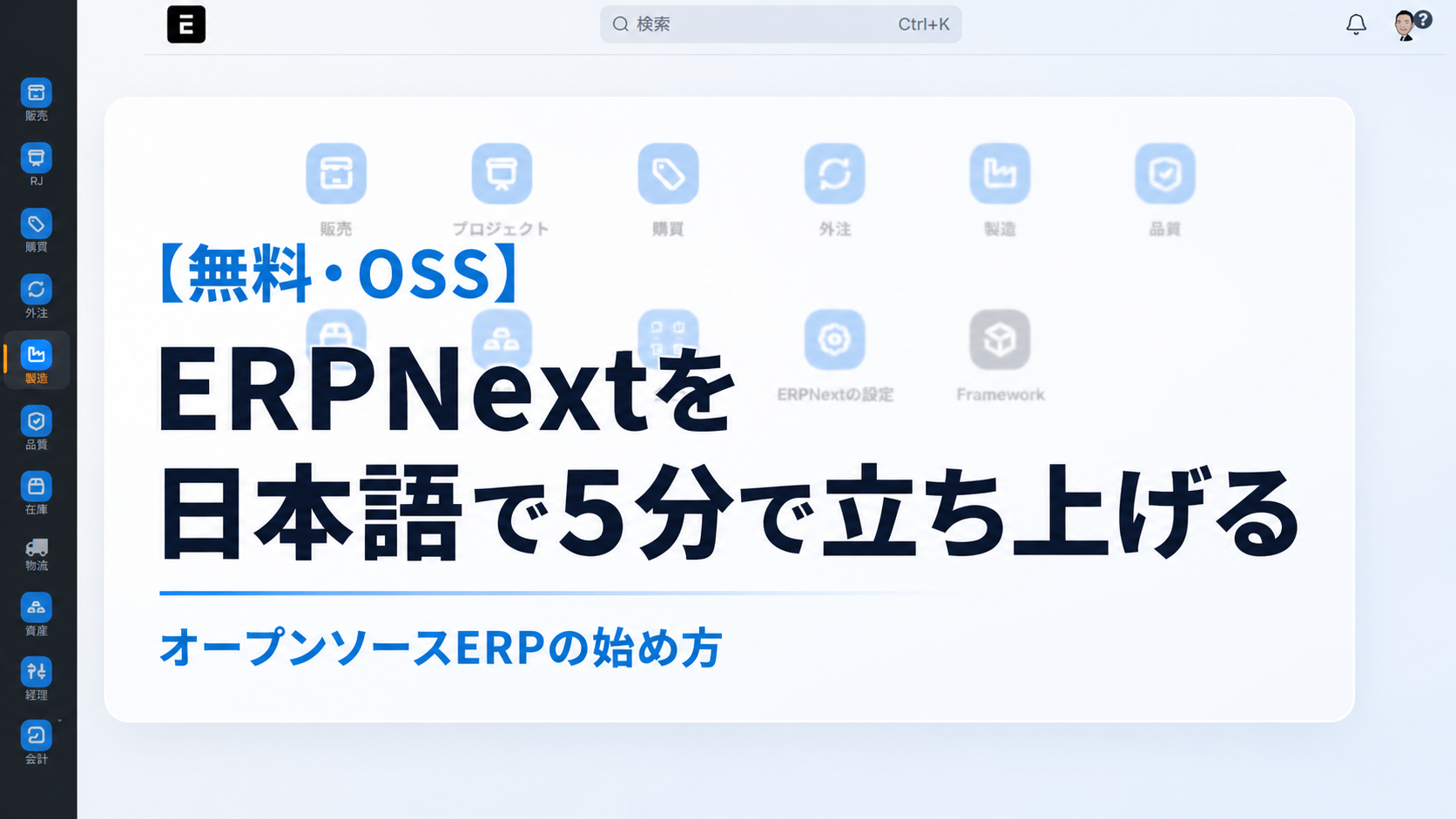
ERPNextを日本語で、5分で立ち上げられます
2026年4月、ERPNext.JP Starter をGitHubで公開しました(MITライセンス、無料)。Frappe / ERPNext v16を Docker一式で起動でき、日本実務に即した翻訳辞書 17,739エントリを同梱しています。Windows・Macどちらでも、Docker Desktopさえ入っていれば 5分で立ち上がります。
ERPNextとは
ERPNext は、Frappe Technologies社が開発した代表的なオープンソースERPです。会計・販売・購買・在庫・製造・人事まで、ERPに必要な業務領域を一通りカバーしており、世界中で利用されています。SaaSのような月額課金モデルではなく、ソースコードを自社環境に置いて自由に使えるのが大きな特長です。
ただし本家版は英語ベースで、日本語UIは機械翻訳に近い不自然な訳が目立ちます。「動かしてはみたが、業務語彙が合わずに諦めた」という声は、日本国内ではよく聞かれます。
ERPNext.JP Starterでできること
ERPNext.JP Starter は、その「日本語の入口」を整えた最小スターターです。
- 日本実務に即した訳語:販売・購買・製造・在庫・会計の主要画面が、現場で使われている語彙に揃います(翻訳辞書 17,739エントリ)
- Docker一式で即起動:Docker Desktop だけで、ERPNext本体・データベース・キャッシュなどをまとめて立ち上げ
- Frappe / ERPNext v16 対応:ローリングタグ
version-16で最新の機能改善を取り込みやすい構成 - MITライセンスで自由に試用・改変が可能(※ ERPNext / Frappe本体はGPLです。再配布の際はそれぞれのライセンスに従ってください)
5分で立ち上げる手順
事前準備:Docker Desktopをインストール
必要なソフトはひとつだけ、Docker Desktop(無料)です。OSに合わせて以下からインストールしてください。
| OS | 入手先 |
|---|---|
| Windows 10 / 11 | Docker Desktop for Windows |
| macOS 12以降(Intel / Apple Silicon) | Docker Desktop for Mac |
動作要件:メモリ 8GB以上推奨、ディスク空き 10GB以上。
ステップ1:リポジトリを取得
ターミナル(Windowsは PowerShell、Macは「ターミナル.app」)を開いて以下を実行します。
git clone https://github.com/maihatch/erpnext-ja-starter.git
cd erpnext-ja-starter
うまくいかない時は:
gitコマンドが入っていない場合はGit公式サイトから導入するか、GitHubの「Code → Download ZIP」で取得しても構いません。
ステップ2:起動する
docker compose up -dこのコマンド一発で、データベース・キャッシュ・バックエンド・フロントエンドなど11個のコンテナがまとめて立ち上がります。
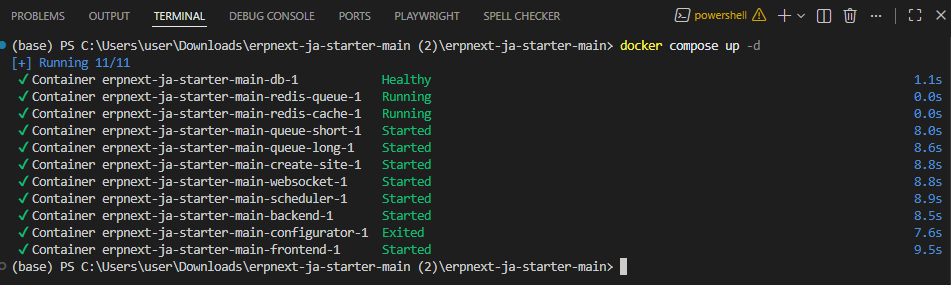
うまくいかない時は:Docker Desktopが起動しているか、ポート8080が他のアプリで使われていないかを確認してください。
ステップ3:起動完了を待つ
通常 3分、低スペック環境でも 15分以内には立ち上がります。バックグラウンドで初期化が走るので、少しコーヒーを淹れて待ちましょう。
ステップ4:ブラウザでログイン
ブラウザで http://localhost:8080/desk を開くと、初回セットアップウィザードが表示されます。Country: Japan、Time Zone: Asia/Tokyo、Currency: JPY を選んで進めてください。
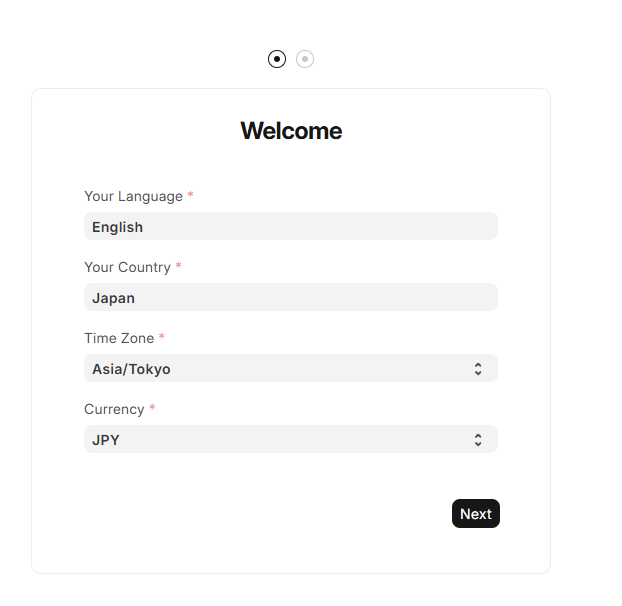
ステップ5:日本語化を適用
セットアップ完了後、画面右上のプロファイルアイコンから Edit Profile → Language を開き、「日本語 / ja」を選択して保存します。
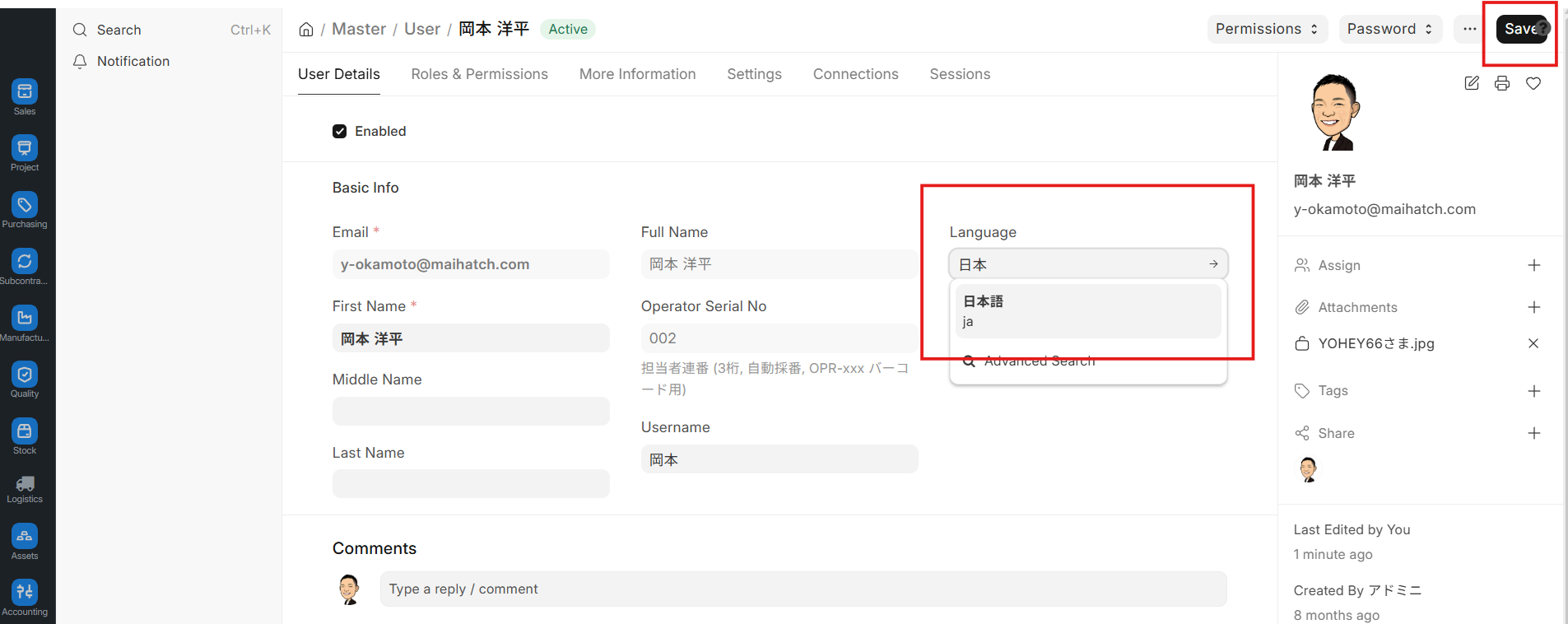
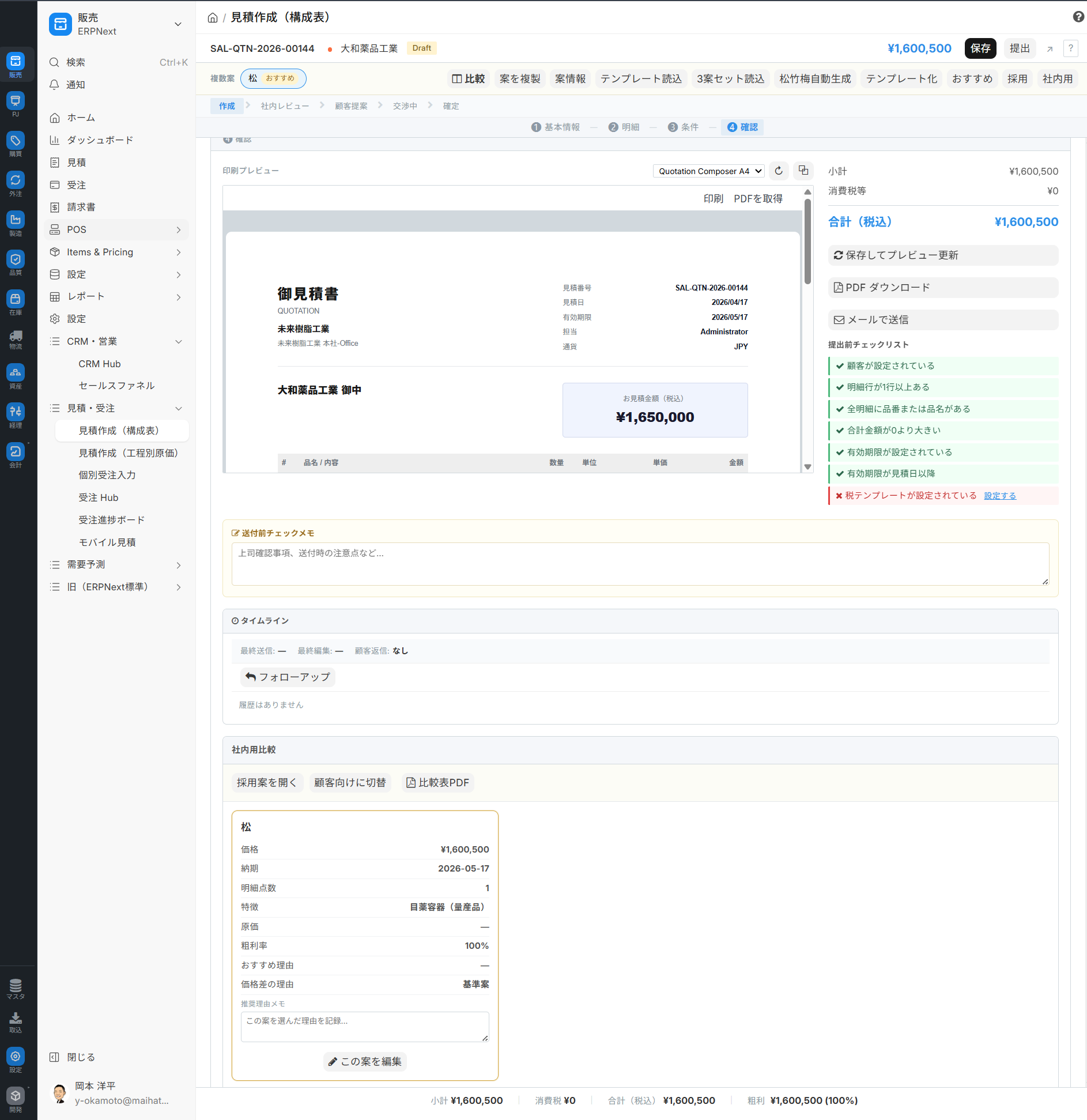
これで、ERPNext.JP Starter に同梱された日本語訳辞書が画面に反映されます。販売・購買・製造・在庫・会計の主要画面が、日本実務で意味の通る訳語に切り替わります。
GitHubで試す
リポジトリと README は下記です。「動いた/ここがおかしい/こうした方が良い」など、Issue・Pull Request も歓迎です。Star、お待ちしています。
👉 github.com/maihatch/erpnext-ja-starter
「無料で本当に実装まで行けるか?」を検討中の方へ
「無料で動いた。では、自社の業務に本格的に乗せられるのか?」という疑問は、必ず次に出てきます。
本家標準と日本実務の間にどれくらいのギャップがあるか、AIで自作したらどこで詰まるか——別記事で 45項目の星取表とともに正直にまとめました。
👉 無料のERPNextで、本当に実装まで進められるのか?— 45項目の星取表で正直に検証
- GitHubで試す:github.com/maihatch/erpnext-ja-starter(Star歓迎)
- コラボ歓迎:Issue/Pull Request/翻訳改善
- ご相談:github@erpnext.jp
商標・ライセンスに関するお知らせ
"ERPNext"および"Frappe"はFrappe Technologies Pvt. Ltd.の商標です。
本記事および本リポジトリはFrappe Technologiesと無関係のコミュニティプロジェクトであり、公式アプリではありません。
関連記事
関連記事
 9分
9分無料のERPNextで、本当に実装まで進められるのか?— 45項目の星取表で正直に検証
ERPNextは「無料のOSS ERP」として世界で評価されているが、日本企業の業務に乗せ切るには本家標準だけでは届かない領域がある。45項目の星取表でERPNext標準とERPNext.JPのGAPを可視化し、AI開発時代の3つの失敗パターンと、実装まで進めるために必要な視点を正直に解説します。
 15分
15分オープンソースERPとは?主要5製品の比較と、会計ソフトとして使えるか【2026年版】
オープンソースERPの仕組みと、ERPNext・Odoo・iDempiere など主要5製品の比較。無料の会計ソフトとして使えるのか、インボイス制度・電子帳簿保存法に何が足りないのかを、日本の実務目線で解説します。
 7分
7分ERP導入費用の相場【2026年版】11製品の価格一覧と業種別の目安
ERP導入費用は、クラウドSaaSの5年TCOが約800万〜1,500万円、オープンソースERPで約200万〜500万円。SAP・Oracle・Odoo・kintoneなど11製品の価格一覧、IT・コンサル・制作・製造など業種別の費用目安、見積書に載らない5つの隠れコスト、予算超過を防ぐ15項目チェックリストを掲載します。