
STEP 03 / 11
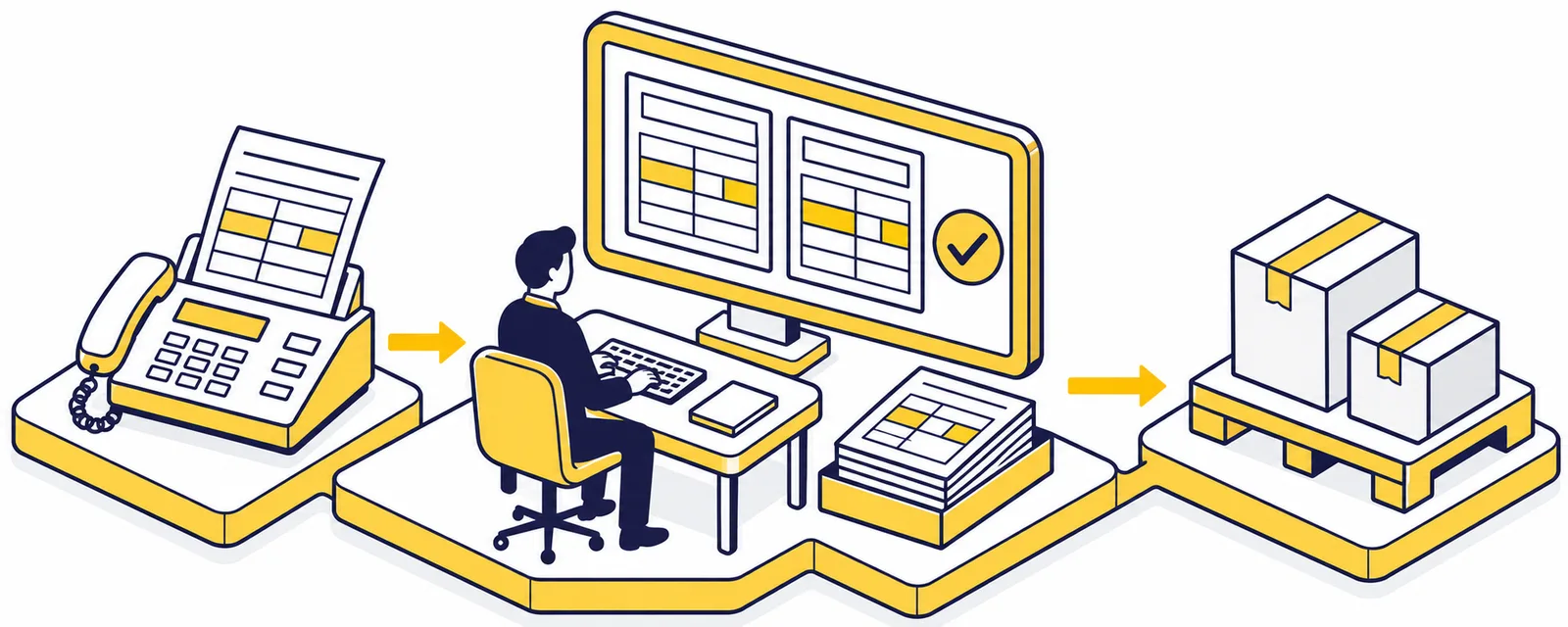
FAX 受注
届いた FAX を原本と見比べながら受注にする。直す・確定する・取り消す・一覧で絞る・伝票が複数ある FAX まで。
8 章 ・ 約 5 分 ・ 音声と字幕つき
01 ・ 0:00〜0:40
画面の見方
- 左に受信箱、真ん中に FAX の原本、右に受注の入力欄
- 入力欄を移ると、原本の同じ場所が光る
- 赤い欄は読み取りの自信が低い。まずここを見る
02 ・ 0:40〜1:15
数量と単価を直す
- 数量が違えば、欄を選んで打ち直すだけ
- 単価の無い行は「単価登録」で、その取引先の単価として残る
- 「履歴」で、これまで付けてきた単価を見られる
03 ・ 1:15〜1:44
保存して次へ
- 確かめていない欄が残っていると、保存せずに止まる
- 受注ができると、次の FAX が自動で開く
04 ・ 1:44〜2:19
今日の確定と取り消し・訂正
- 今日確定した受注を、右端から開ける
- 「取り消して直す」で、元の FAX が開き直す
05 ・ 2:19〜3:00
FAX の一覧
- 上のボタンで、よく使う絞り込みが一度で出る
- 受信日や納期を組み合わせた条件を保存できる
06 ・ 3:00〜3:29
一覧から選んで入力する
- 絞り込んだまま「この順で処理」で、その並びだけを順に入力できる
- 上の帯に、処理中の集合と残りの件数が出る
07 ・ 3:29〜3:54
FAX の無い注文
- 電話などの注文は、受信箱の「手」から入れる
- コードか JAN を打つと候補が出る
08 ・ 3:54
1通に伝票が複数ある FAX
- 伝票が何枚もある FAX は、伝票ごとのタブで入れる
- 「保存して次の伝票」で、同じ FAX の残りへ進む
動画はすべて ERPNext.JP を動かして録ったものです。作り込んだ映像ではありません。 動画に出てくる会社名・人名・品目・金額は、説明用の見本データです。