
ERPNextをVPSに自力構築する — ConoHa VPS実測データ付きガイド
ERPNextをConoHa VPS上に自力でインストールする方法を、実際の性能計測データとともに解説。VPS4社の比較、セットアップ手順、そして自力構築の隠れコストも正直にお伝えします。

はじめに — 自力構築のメリット
ERPNextはGPLv3のオープンソースソフトウェアです。
技術力がある方は、VPS上に自力で環境を構築し、ERPNextを動かすことができます。
自力構築のメリット:
- VPSサーバー代だけなら 月額2,000円程度 から
- SSHでサーバーに入り、
benchコマンドで自由にメンテナンス - ERPNextの仕組みを深く理解できる(学習・検証目的に最適)
- Frappe Frameworkの
bench consoleでPythonから直接APIを叩ける
この記事では、筆者が実際にConoHa VPS上にERPNextを導入した際の 実測データ と、主要VPSサービスの比較、セットアップ手順をお伝えします。
そして最後に、自力構築の 隠れコスト についても正直にお話しします。
VPSサービス比較(2026年最新価格)
ERPNextをクラウドで動かす場合の候補となるVPSサービスを比較します。
選定基準
- 費用: 月額コストを抑えられるか
- 性能: ERPNextが快適に動くか(Frappe公式推奨:最低2GB RAM、推奨4GB RAM以上)
- メンテナンス性: ターミナル操作やスナップショットが扱いやすいか
- リージョン: 日本国内にサーバー拠点があるか
まとめ表(4GB RAMクラスを基準)
| サービス | おすすめ度 | プラン | 月額(税込) | 主な特徴 |
|---|---|---|---|---|
| ConoHa VPS | ⭐⭐⭐ | 4GB/4コア | 約2,408円(1ヶ月)〜1,860円(36ヶ月) | コスト性能バランス◎・メンテ自由自在 |
| さくらのVPS | ⭐⭐ | 4GB/4コア | 約3,227円(石狩、12ヶ月一括) | 国内リージョン充実・安定運用 |
| AWS EC2 | ⭐ | t3.medium(4GB) | 約4,500円($30/月、東京オンデマンド) | スケーラブルだが割高・設定が煩雑 |
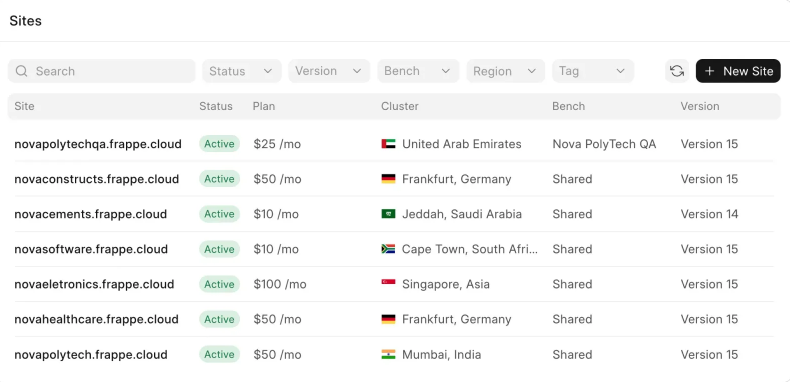
| Frappe Cloud | ⭐ | 4GB相当 | $25〜50/月 | 公式・GUI管理だがSSH不可・海外リージョン |
各サービスの詳細
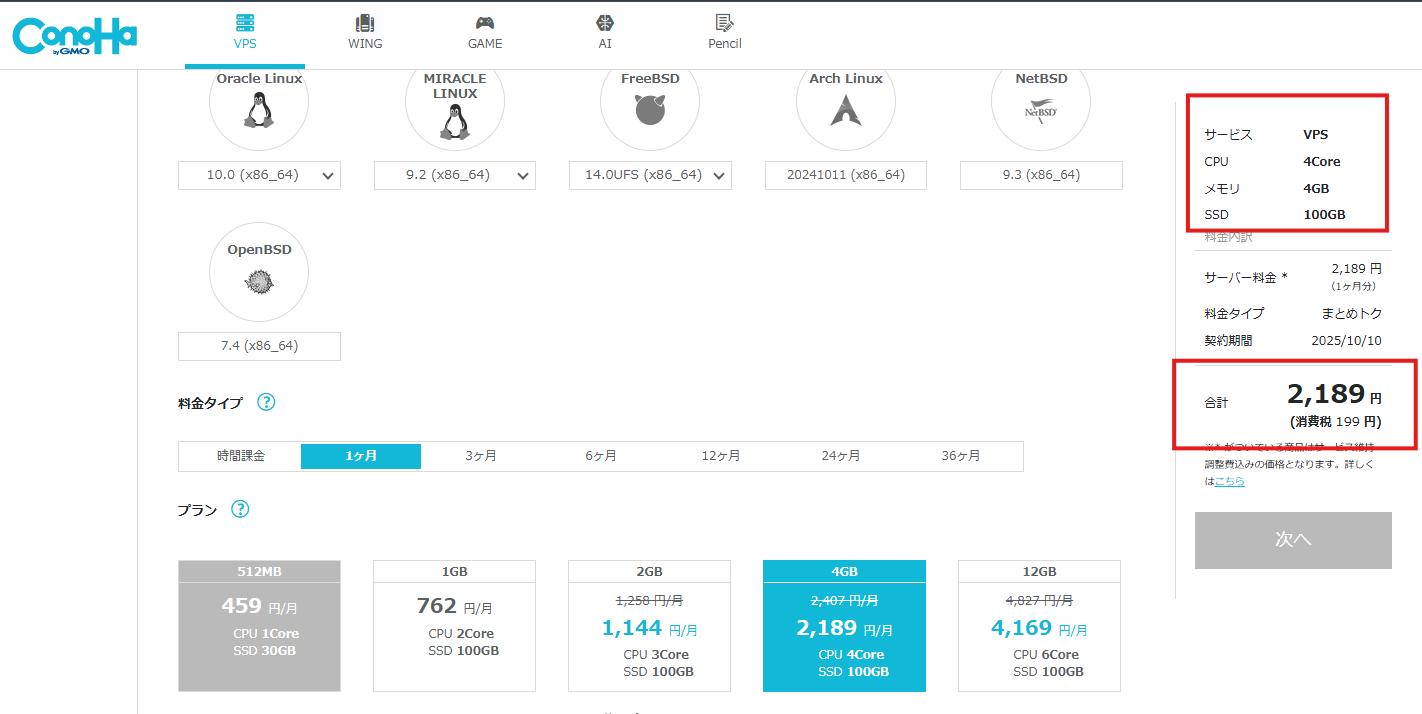
🌳 ConoHa VPS 【おすすめ】
- GMOグループが提供するVPSサービス
- 日本リージョン(東京)でレスポンス良好
- 月額2,000円前後で4コア/4GB/SSD 200GB構成が利用可能
- 長期契約(まとめトク)でさらに割引
- 管理画面からスナップショットや再起動も簡単
- SSHターミナルでの
bench操作もスムーズ
🌸 さくらのVPS
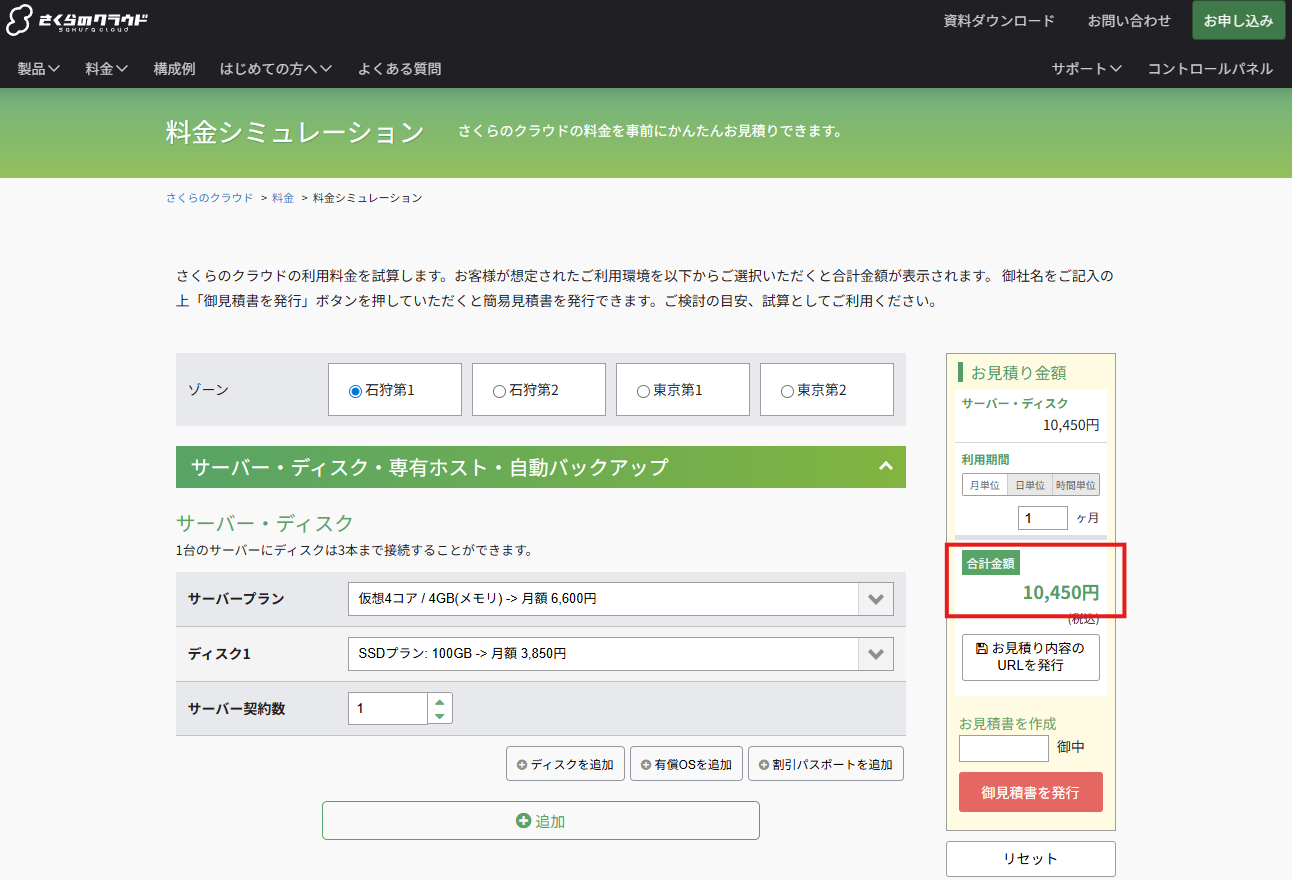
- 日本国内(東京・大阪・石狩)にサーバー拠点あり
- 4GB/4コア → 月額約3,227円〜(石狩リージョン、12ヶ月一括)
- 東京リージョンは約3,630円/月
- Webパネルからの操作性も良好
🌊 AWS EC2
- 世界的に利用されているクラウド基盤
- スケーラビリティ・信頼性は抜群
- t3.medium(2vCPU/4GB)でオンデマンド月額約$30(≒4,500円)+EBSストレージ費
- 構築に慣れていないと設定が煩雑で、初心者にはおすすめしにくい
🦷 Frappe Cloud
- ERPNext開発元Frappe社が公式提供するクラウドサービス
- 導入・アップデートがGUI完結で最速
- SSHによるターミナル操作は不可 —
bench update等の運用コマンドが実行できない - サーバーは海外リージョンのため日本からはやや遅延あり
Frappe Cloudの注意点
カスタムアプリの構築にくせがあり、はまり所が多いです。結果的には運用まで至らないことが多く、本格的な製造業運用にはおすすめできません。
結論
既存のAWS環境があるなどの例外を除いて、「自力運用で最安かつ快適」なのは ConoHa VPS です。
実際の体感でも、ERPNextを快適に動かすのに十分な性能を発揮しています。
ConoHa VPSでの実測データ
実際にConoHa VPS(4コア/4GB RAM)にERPNextを立ち上げ、性能を計測しました。
アクセススピード
ConoHa VPS(東京リージョン)のERPNextへ、佐賀市からiPhoneテザリングでアクセスした結果です。
一般的な固定回線より遅い条件での計測です。
計測環境:
- ダウンロード速度:14.3 Mbps / アップロード速度:23.5 Mbps
- レイテンシ:9 ms(サーバー:Tokyo)
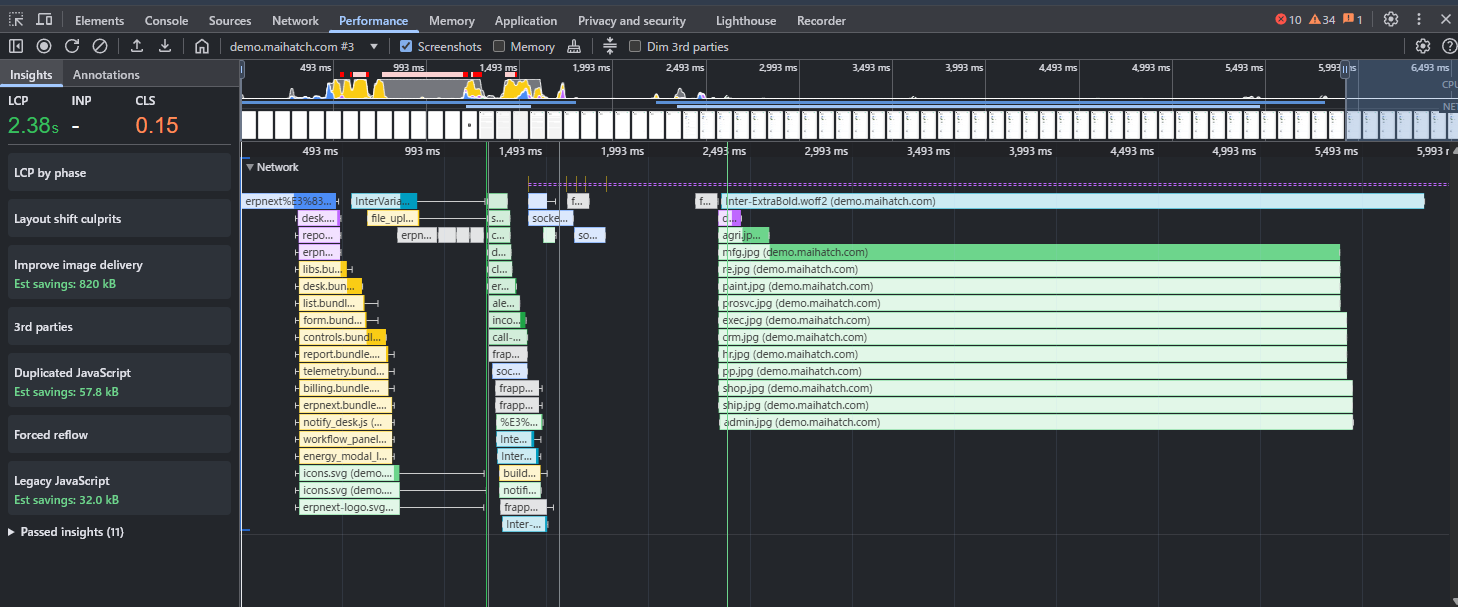
- LCP (Largest Contentful Paint): 2.38秒 → 主要コンテンツが3秒以内に表示。業務利用に十分
- CLS (Cumulative Layout Shift): 0.15 → ページ表示中のガタつきも少なく安定
- ネットワーク転送量: 約3MB → ERPNextとしては標準的
通信条件が良くない場合でも、業務利用に十分な速度 が出ることが確認できました。
サーバー負荷状況(htop)
ERPNext稼働中の htop 結果です。
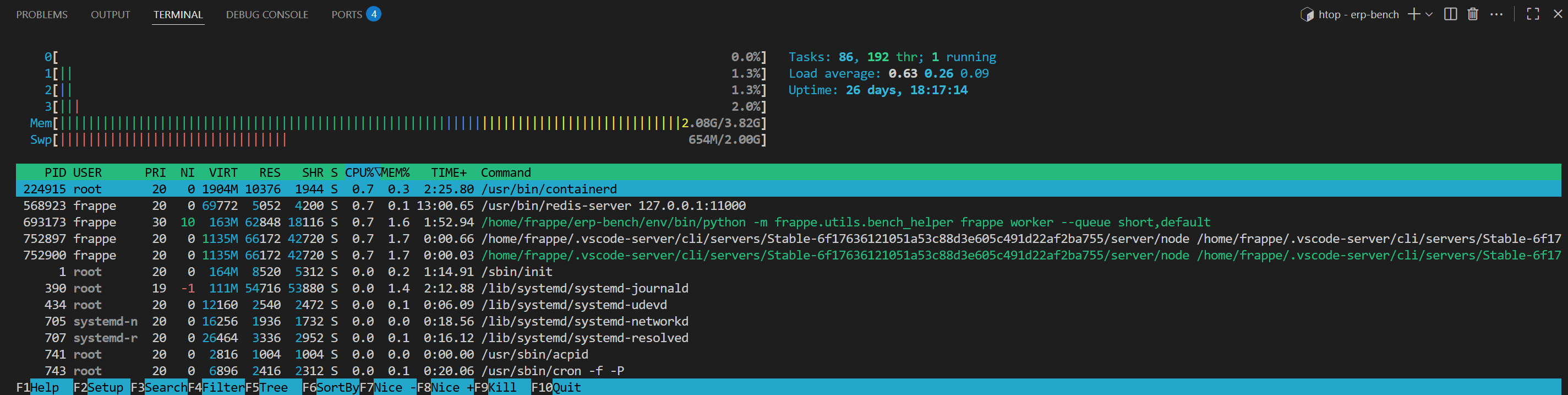
- ロードアベレージ:
0.63 / 0.26 / 0.09→ 4コアに対して1.0未満。CPUに十分な余裕 - メモリ:
2.08G / 3.82G使用(約55%)→ 常時1.7GBの空きあり - スワップ:
654M / 2.00G使用(約33%)→ スラッシングは見られず安定 - 稼働時間: 26日間連続稼働、再起動なし
平常業務(フォーム閲覧・検索・ドキュメント作成)では、CPU・メモリともに余裕あり。
この構成(4C/4GB)で 小〜中規模運用(同時利用30名未満)に十分 です。
体感が落ちてきた場合、8GBプラン(約3,600円/月) へのスケールアップも可能です。
SSHターミナルから直接操作
ConoHa VPSでは、SSHでサーバーに入り、bench update や nginx reload といった運用コマンドを直接実行できます。
特に bench console は強力です。PythonからFrappe APIを直接叩けるため、GUIから数十クリックかかる作業を数行のスクリプトで処理できます。
例:従業員マスタの一括フィールド非表示
bench console# bench console 上で実行
fields = [
"passport_number",
"health_insurance_no",
"driving_license_no",
]
for fieldname in fields:
df = frappe.get_doc("Custom Field", {"dt": "Employee", "fieldname": fieldname})
if df:
df.hidden = 1 # 非表示フラグを立てる
df.save()
print(f"{fieldname} -> hidden")bench console から直接操作できることは、運用・保守の自由度とスピード という意味で大きな利点です。
Frappe Cloudでは、この操作はできません。
セットアップ手順(概要)
ConoHa VPSにERPNextを導入する基本的な流れです。
-
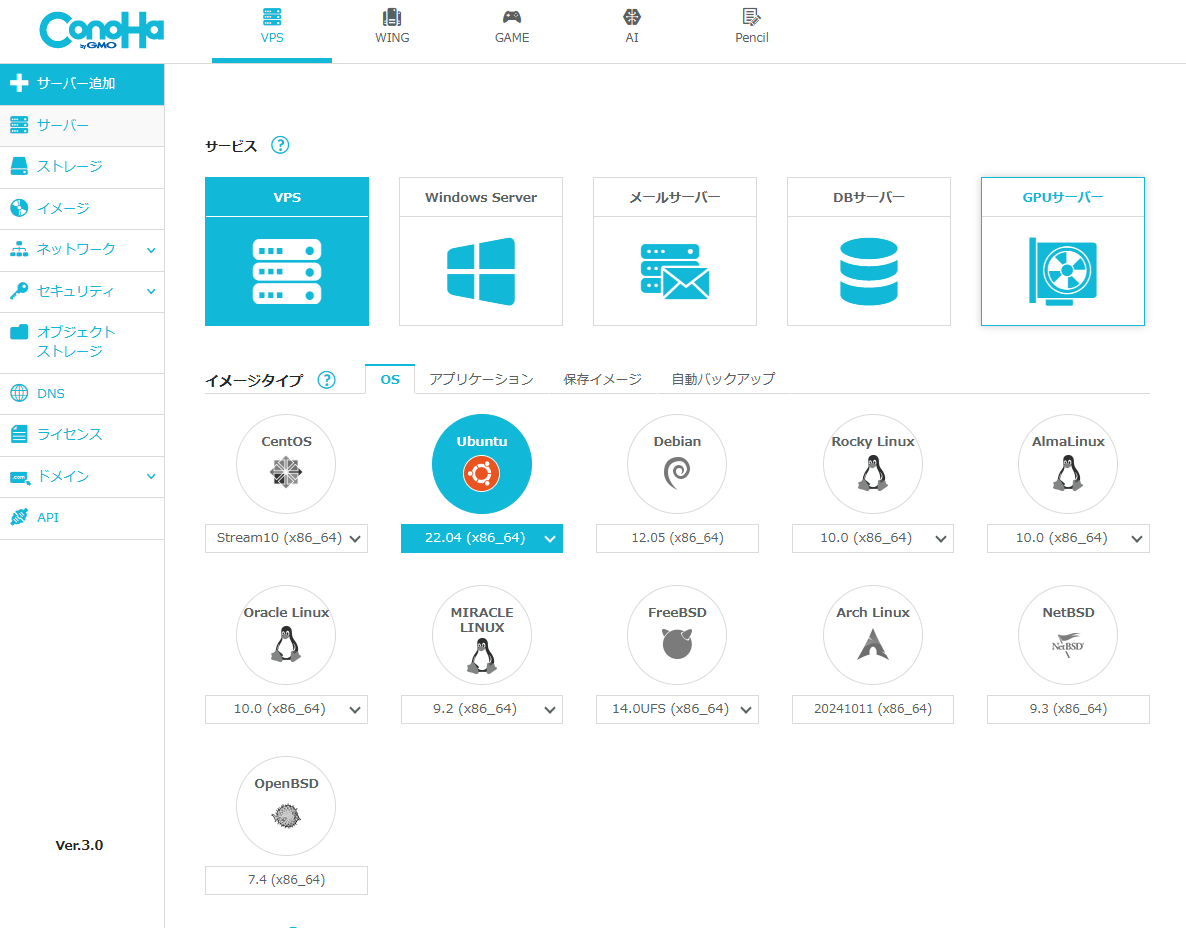
VPS作成 — ConoHa VPSに4コア/4GBでサーバーを作成
-
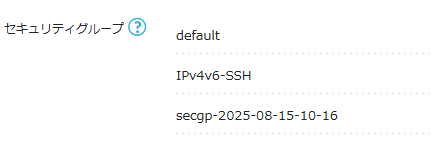
セキュリティ設定 — SSH(IPv4・IPv6)と開発サーバー用ポート(TCP 8000)を開放
-
SSHキーのセットアップ — 公開鍵認証でパスワードなしログインを設定

-
ドメイン設定 — 独自ドメインのAレコード設定、SSL/TLS取得(certbot等)
-
ERPNextインストール
# パッケージ更新
sudo apt update && sudo apt upgrade -y

# 依存関係インストール
sudo apt install -y python3-dev python3-pip python3.11-venv \
    redis-server mariadb-server xvfb libfontconfig wkhtmltopdf curl

# bench専用ユーザー作成
sudo adduser frappe
sudo usermod -aG sudo frappe
su - frappe

# bench(Frappe CLI)インストール
pip3 install frappe-bench

# bench init
bench init --frappe-branch version-15 frappe-bench
cd frappe-bench

# サイト作成
bench new-site your-site.example.com

# ERPNextインストール
bench get-app --branch version-15 erpnext
bench --site your-site.example.com install-app erpnext

# 開発サーバー起動(確認用)
bench start
ブラウザで http://<VPSのIP>:8000 にアクセスし、ERPNextのログイン画面が表示されれば成功です。
本番運用では bench setup production で nginx + supervisor 管理に切り替えます。
正直な注意 — 自力構築の隠れコスト
VPSサーバー代は月額2,000円程度ですが、実際に運用するには「サーバー代以外のコスト」が多数あります。
| 必要な作業 | 頻度 | 自力の場合 |
|---|---|---|
| ERPNextアップデート | 月1〜2回 | バージョンアップ後の動作検証・不具合対応が必要 |
| セキュリティパッチ適用 | 随時 | Ubuntu / MariaDB / Redis / nginx の脆弱性対応 |
| バックアップ運用 | 毎日 | 自動化スクリプトの構築・テスト・リストア検証 |
| SSL証明書の更新 | 90日ごと | certbotの自動更新に失敗した場合の対応 |
| 障害対応 | 不定期 | VPSやERPNextが停止した場合の復旧作業 |
| 日本語対応 | 初回 | 翻訳ファイルの適用・消費税設定・帳票の作成 |
まとめ
自力構築は「VPS代だけで安い」のは事実ですが、総所有コスト(TCO)はそれだけでは済みません。
社内にLinux/Python/ERPNextに精通したエンジニアがいるか、学習コストを投資と考えられるかが判断のポイントです。
自力が難しいと感じたら
「VPSに自分で立てたけれど、日本語対応や運用保守が大変...」
そう感じたら、ERPNext.JPの 導入完遂プラン(上限価格制・ソースコード引き渡し込みで自社の資産に) をご検討ください。サーバー運用までお任せいただく構成も個別にご相談いただけます。
- 日本語環境・製造業カスタマイズが最初からセットアップ済み
- バックアップ・セキュリティ・アップデート・障害対応はすべてお任せ
- アカウント数無制限
- 14日間無料トライアルあり
詳しくは ERPNext.JP 導入費用ガイド をご覧ください。
関連記事
 4分
4分はじめかた — まずは1分で画面を見てみる
サイト上の「今すぐ体験」ボタンを押すと、1分以内にデモ画面のログイン用リンクが表示されます。見るだけ→打ち合わせ後の評価→専用環境と、3段階でだんだん深く試せる構成です。
 7分
7分ERPNext.JP 導入費用ガイド|上限価格の「導入完遂プラン」の内訳
ERPNext.JPの費用構造を公開。主力は上限価格の「導入完遂プラン」(ソースコード引き渡し込み・追加請求なし)。無料診断+PoC 50万円で見極め、伴走保守は年間サポート契約と都度対応の2プラン制。主要ERP比較付き。
 9分
9分無料のERPNextで、本当に実装まで進められるのか?— 45項目の星取表で正直に検証
ERPNextは「無料のOSS ERP」として世界で評価されているが、日本企業の業務に乗せ切るには本家標準だけでは届かない領域がある。45項目の星取表でERPNext標準とERPNext.JPのGAPを可視化し、AI開発時代の3つの失敗パターンと、実装まで進めるために必要な視点を正直に解説します。