
はじめての ERPNext(入口ガイド)
ERPNext を初めて触る方向けの全体ガイド。ログインから業務別マニュアルへの読み進め方、共通操作、ヘルプ導線までを解説する全員共通の入口です。
この記事でわかること
ERPNext を初めて使う方が、「どこから読めばよいか」で迷わないための入口記事です。
- ERPNext の 画面構成と全体の流れ を一枚の図で把握できます
- 業務ごとに次に読むべき記事 がわかります
- すべての担当者が覚えておくと便利な 共通操作 3 つ を押さえられます
基本操作を一通り知りたい方は本記事から順に、特定の機能だけ知りたい方は下記の表から該当記事へ直接進んでください。
ERPNext の全体像
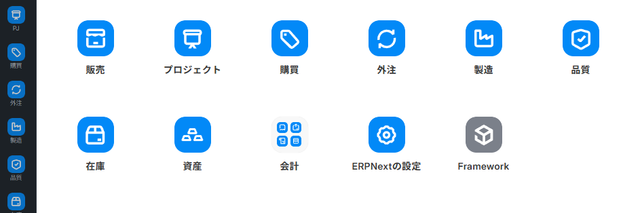
ERPNext は ログイン → ホーム画面 → 業務モジュール → 個別の画面 という順に進みます。
flowchart LR
    A[ログイン<br/>/login] --> B[ホーム画面<br/>業務アイコン一覧<br/>/desk/desktop]
    B --> C1[業務モジュール<br/>販売/購買/製造/会計 など]
    B --> C2[左側メニュー<br/>11 カテゴリの階層メニュー]
    B --> C3[検索バー<br/>Ctrl+K]
    C1 --> D[個別画面<br/>伝票/一覧/専用画面]
    C2 --> D
    C3 --> D
D -.?マーク.-> H[操作マニュアル<br/>www.erpnext.jp/manual]- ホーム画面 は全員共通の入口です。業務ごとのアイコンが並んでいます
- 左側メニュー は 11 カテゴリに整理された階層メニューで、すべての画面にアクセスできます
- 検索バー(
Ctrl+K)はキーワードで画面を横断検索できます(詳細は 検索・フィルタの使い方 を参照) - 購買ハブや各種の専用画面は、業務モジュール配下の個別画面として開きます
- 各画面右上の 「?」ボタン から、その画面に対応するマニュアル記事を直接開けます(※ 順次展開中)
基礎編の記事一覧(6 記事)
| 順序 | 記事 | 対象 | 読了 |
|---|---|---|---|
| 0 | はじめての ERPNext(入口ガイド) | 本記事 | 5分 |
| 5 | ホーム画面と業務ハブ | ホーム画面の見方と業務ハブへの導線 | 5分 |
| 10 | ログインと初期設定 | ログイン方法とログイン後の初動 | 4分 |
| 11 | 画面の見方・基本操作 | 左側メニュー・上部バー・作業エリア | 7分 |
| 20 | 検索・フィルタの使い方 | 検索バー・一覧画面のフィルタ・ヘルプボタン | 5分 |
| 30 | キーボードショートカット集 | よく使うショートカットの一覧 | 5分 |
担当業務ごとの読み順
ご自身の業務に合わせて、基礎編を読んだあとに続けて開くマニュアルを案内します。
営業担当
購買担当
製造担当
経理担当
システム管理者
全員が覚えておくと便利な 3 つの操作
1. 検索バーで一発ジャンプ(Ctrl+K)
画面上部の検索バーにキーワードを入力すると、画面名・伝票番号・取引先名などを横断検索できます。詳細は 検索・フィルタの使い方 を参照してください。
補足:
Ctrl+Gでも同じ検索バーが開きます。現行の画面ではCtrl+Kを推奨しています。
2. 「?」ボタンから該当マニュアルへ
画面右上の 「?」 ボタンは、いま開いている画面に対応するマニュアル記事を新しいタブで開きます。画面を操作しながら関連資料を参照 する使い方に便利です。
注記: この「?」ボタンは順次展開中です。表示されない環境では、検索バー(
Ctrl+K)またはマニュアルサイト右上の検索から記事を開いてください。
3. 伝票の保存・提出
- 保存:
Ctrl+S - 提出(確定):
Ctrl+Enter - 画面を閉じる:
Esc
その他のショートカットは キーボードショートカット集 を参照してください。
基礎編で使う用語
| 用語 | 説明 |
|---|---|
| Desk(デスク) | ERPNext の管理画面全体。/app/* 配下のすべての画面 |
| ワークスペース | 業務ごとの作業エリア(例:「ホーム」「購買」「製造」) |
| 伝票(ドキュメント) | 受注・発注・品目など、ERPNext が扱う 1 件ごとのデータ |
| 一覧画面 | 伝票をまとめて一覧表示する画面。フィルタや並べ替えができます |
| 詳細画面 | 1 件の伝票を編集する画面 |
| 業務ハブ/ワークベンチ | 関連する操作を 1 画面に集約した専用画面(例:購買ハブ、発注ワークベンチ) |
よくある質問
Q: 最初に触るべき画面はどこですか?
ログイン後に表示される ホーム画面(/desk/desktop)が起点です。ここから業務アイコン(販売・購買・製造・会計など)をクリックして各モジュールに入り、続けて業務ハブや専用画面へ進みます。詳細は ホーム画面と業務ハブ を参照してください。
Q: 左側メニューが多くて迷います
左側メニューは 11 カテゴリに整理されていますが、普段使う画面は業務モジュール経由で開く方が早いです。まずはホームのアイコン、頻度の低い画面は検索バー(Ctrl+K)から呼び出す運用をおすすめします。
Q: スマホで開いたらレイアウトが違いました
スマートフォンからアクセスすると /mobile-home に自動で切り替わります。PC 版と画面構成が異なるため、本マニュアルの画像と一致しない場合があります。詳細は 画面の見方・基本操作 の「スマホでの利用」を参照してください。
Q: 「?」ボタンを押しても該当記事が開きません
対応表が未登録の画面です。その場合は検索バー(Ctrl+G)で画面名を入れてマニュアル TOP から探すか、サイト右上の検索を利用してください。
次のステップ
まずは ホーム画面と業務ハブ で ERPNext の入口画面を把握しましょう。その後、ご自身の業務に合ったロール別マニュアルに進んでください。