
承認ワークフロー設定
購買依頼・経費精算・見積書などの承認ルート、金額帯ごとの承認者、上位への引き上げ(エスカレーション)、予算上限、事前テストを 1 画面でまとめて管理する、管理者向け画面の操作を解説します。
関連記事 日々の承認作業については 承認ハブ を参照。本記事は 承認ルートを設計・運用する管理者・経理責任者向け です。
この画面でできること
承認ワークフロー設定は、購買承認/経費精算承認/見積書承認 など複数の承認ルートを 1 画面で管理する画面です。
- 金額帯ごとの承認ステップ(誰がどの順番で承認するか)を設定できます
- 予算超過や期限切れなど、例外時に 上位の承認者へ引き上げる(エスカレーション)ルール を定義できます
- 部門・プロジェクト単位の 予算上限 を設定できます
- 事前テスト で、実際に使う前に承認ルートの挙動を検証できます
- 社内規程を変更するときの事故を防げます
画面 URL: /app/approval-workflow-settings
想定読者:
- システム管理者
- 経理責任者
- 業務設計担当
主な機能一覧
| 機能 | 概要 |
|---|---|
| 承認種別の追加・切替 | 購買承認/経費精算承認/見積書承認 など種別ごとのルート |
| 金額帯ごとの承認ステップ | 例:1 万円未満は自動承認、1〜10 万円は一次承認者のみ、それ以上は多段階 |
| エスカレーション | 予算超過や期限切れなどの例外を上位承認者へ自動で引き上げ |
| 予算管理 | 部門・プロジェクト単位の予算上限と、超過時の扱い |
| 事前テスト | 金額・部門を入れて承認ルートを試算(実データ書き込みなし) |
| 承認責任者未設定の検出 | 部門マスタで承認者が未設定の部門を警告 |
画面の全体像
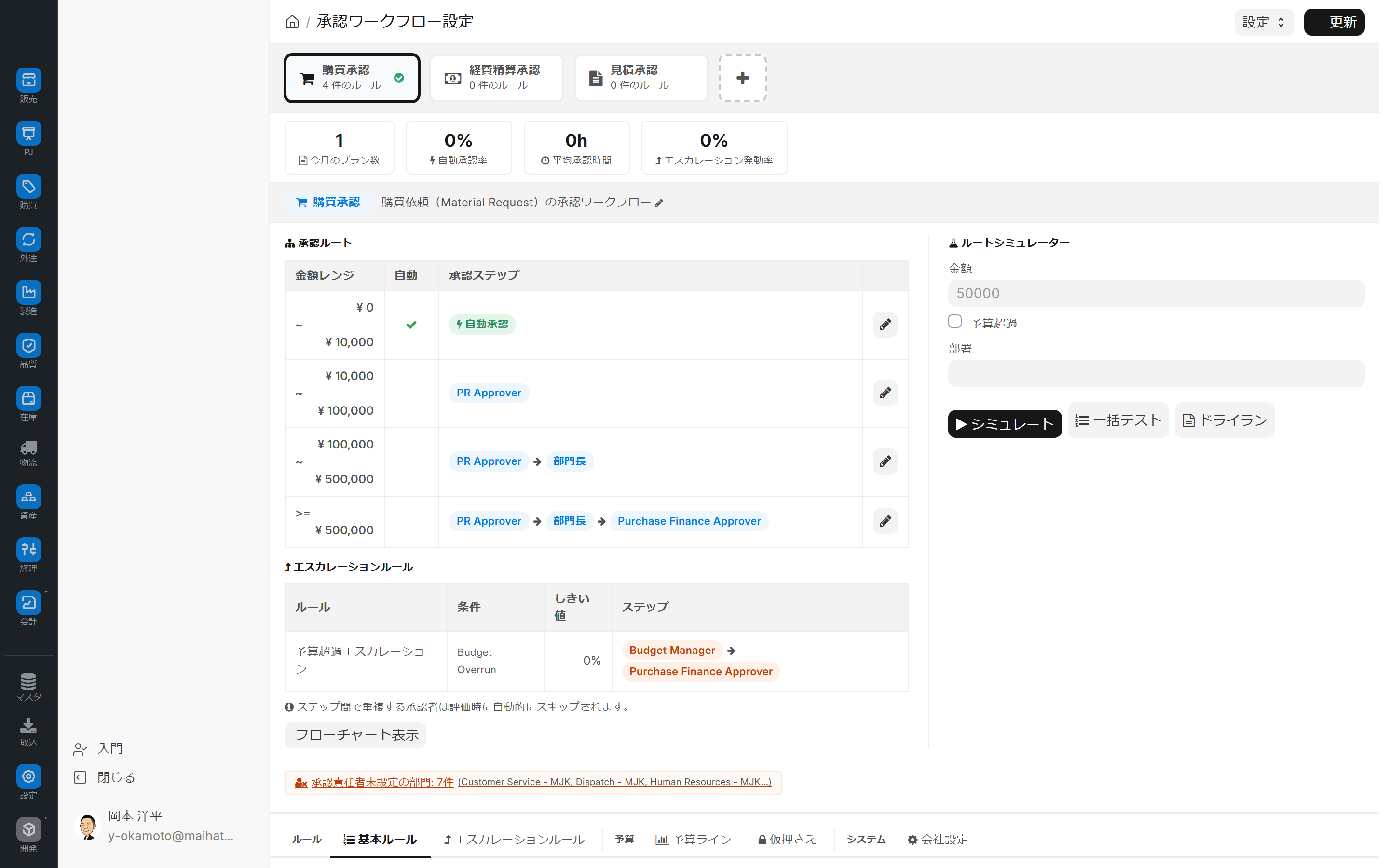
画面は大きく 3 つのエリアに分かれています。
| エリア | 役割 |
|---|---|
| 上部:承認種別カード | 購買承認/経費精算承認/見積書承認などの種別を切り替え |
| 中央:承認ルート表 | 選んだ種別の金額帯ごとの承認ステップ |
| 右側:ルートシミュレーター | 条件を入れて承認ルートを事前テスト |
承認種別カード(画面上部)
対応する承認種別がカード形式で並びます。
| カード | 対象 |
|---|---|
| 購買承認 | 購買依頼の承認 |
| 経費精算承認 | 経費精算の承認 |
| 見積書承認 | 売上側の見積書の承認 |
| +(追加) | 新しい承認種別を追加 |
注意: 初期登録されている承認種別は環境によって異なります。「購買承認」だけが初期登録で、経費精算・見積書は管理者が追加する運用の環境もあります。画像は本プロジェクトのデモ環境の例です。
有効なカードには緑のチェックが表示されます。各カードには「◯件のルール」と設定数が表示されます。
サマリー帯(カードの下)
現在の運用状況を示す数値です。
| 指標 | 意味 |
|---|---|
| 今月の申請数 | 当月に適用された承認の件数 |
| 今月の自動承認率 | 自動承認になった割合(%) |
| 今月の承認所要時間 | 申請から最終承認までの平均時間(時間) |
| エスカレーション発動率 | 想定ルートを外れて上位に引き上げられた割合 |
承認ルート表(中央)
選んだ承認種別の承認ルートを定義する表です。
| 列 | 内容 |
|---|---|
| 金額帯 | 適用する金額の範囲(例:¥0〜¥10,000) |
| 自動 | 自動承認(✓)か、人による承認か |
| 承認ステップ | 承認者の順番(例:一次承認者 → 部門長 → 経理責任者) |
各行の右端にある鉛筆アイコンで編集できます。
購買承認の初期ルート例
| 金額帯 | 自動 | ステップ |
|---|---|---|
| ¥0〜¥10,000 | ✓ 自動承認 | (人による承認なし) |
| ¥10,000〜¥100,000 | — | 一次承認者 |
| ¥100,000〜¥500,000 | — | 一次承認者 → 部門長 |
| ¥500,000 以上 | — | 一次承認者 → 部門長 → 経理責任者 |
エスカレーションルール
例外時に、上位の承認者へ引き上げる先を定義します。
| ルール名 | 条件 | しきい値 | ステップ |
|---|---|---|---|
| 予算超過エスカレーション | 予算超過 | 0% | 予算管理責任者 → 経理責任者 |
ステップの中で重複する承認者は、評価時に自動でスキップされます。
ルートシミュレーター(右側)
運用前に承認ルートをテストする機能です。
| 入力項目 | 内容 |
|---|---|
| 金額 | テストしたい申請金額 |
| 予算超過 | 予算を超過している場合にチェック |
| 部署 | 申請元の部署 |
ボタン:
- シミュレート: 指定した条件で承認ルートを表示
- 一括テスト: 複数の条件をまとめて検証
- 事前テスト(ドライラン): 実データを使った検証(書き込みなし)
フローチャート表示
フローチャート表示 ボタンで、いま設定されているルートを図で確認できます。複雑なルートの確認に便利です。
承認責任者が未設定の部門を検出
画面下部にアラートが表示されます。
承認責任者未設定の部門: 7件 [Customer Service, Dispatch, Human Resources, ...]
部門マスタ側で 部門長(承認責任者) が未設定の部門を自動で検出し、警告します。未設定のままだとエスカレーション時に自動で割り当てられず、申請エラーの原因になります。
下部タブ(詳細設定)
注意: 表示されるタブは承認種別によって変わります。下記は「購買承認」を選んでいる場合の例です。
| タブ | 内容 |
|---|---|
| ルール | 一覧表示(初期表示) |
| 基本ルール | 金額帯と承認ステップの基本設定 |
| エスカレーションルール | 例外フローの詳細 |
| 予算 | 部門・プロジェクトの予算上限 |
| 予算ライン | 月次・四半期の予算ライン設定 |
| 承認テスト | 過去データを使った再検証 |
| システム | システム連携や通知設定 |
| 会社設定 | 会社単位の基本パラメータ |
基本的な操作
1. 金額帯のステップを変更する
たとえば「10 万円以上は部門長の承認も必要」にしたい場合。
- 画面上部の 購買承認 カードを選択(すでに有効なら確認のみ)
- 承認ルート表で、該当金額帯の鉛筆アイコンをクリック
- 承認ステップの順番をドラッグ&ドロップで編集、または承認者の役割を追加
- 保存 して設定を反映
- ルートシミュレーター で確認(例:金額 15 万円、部門 A → 期待どおりかチェック)
2. エスカレーションルールを追加する
期限切れ時に上位の承認者へ自動で引き上げるルールを追加します。
- エスカレーションルール タブを開く
- + 新規 で追加
- 条件を指定(予算超過/期限超過 など)
- しきい値と引き上げ先の役割を設定
- 保存
3. 事前テストで検証する
運用変更の前に必ず行います。
- 右側の ルートシミュレーター に金額・部署を入力
- 予算超過をテストしたい場合はチェック
- シミュレート をクリック → 承認ルートが表示される
- 期待どおりでなければ設定を見直す
- 事前テスト(ドライラン) で実データに対して一括検証
4. 承認責任者の未設定を埋める
画面下部の警告から補完します。
- 未設定部門のリンクをクリック → 部門マスタ画面へ移動
- 部門長 欄に担当者を設定
- 保存
- 本画面に戻り、アラートが消えたことを確認
5. 新しい承認種別を追加する
たとえば「発注書承認」を別の承認種別として追加したい場合。
- 画面上部の +(追加) カードをクリック
- 承認種別名と対象の伝票種類を入力
- 初期ルートを設定(既存種別の複製も可能)
- 保存
承認者の役割一覧
標準で用意されている、承認に関わる役割です。
| 役割名 | 用途 |
|---|---|
| 一次承認者 | 購買依頼の一次承認 |
| 経理責任者 | 金額が大きい購買の最終承認(経理部門の責任者) |
| 部門長 | 部門単位の承認(部門マスタに設定) |
| 予算管理責任者 | 予算管理の責任者(エスカレーション先) |
| 購買マネージャ | 購買業務全般の管理者 |
役割の付与は /app/user から、ユーザーごとに行います。
指標の活用
サマリー帯の 4 つの指標は、承認ルートのパフォーマンスを定量的に把握するために表示されます。
| 指標 | 改善の方向 |
|---|---|
| 今月の申請数 | 申請量の推移を確認 |
| 自動承認率 | 少額案件を自動承認にして手間を減らす |
| 承認所要時間 | 長時間化していたらエスカレーションルールを見直す |
| エスカレーション発動率 | 高すぎる場合は基本ルートを見直す |
活用のヒント
- 変更前に必ず事前テスト:複雑なルート変更は、本番適用の直前に事前テストで検証しましょう
- 金額帯は過去の実績で決める:過去 1 年の申請金額分布を見て、無理のない境界を設定
- 自動承認を活用:少額案件を自動承認にすると、承認者の負担が劇的に減ります
- 予算超過エスカレーション:予算管理と連動させると、統制が実質的に強化されます
- 未設定部門を放置しない:警告が出ている部門は、新規申請が発生したときに承認ルートが成立せずエラーになります
- 承認種別は業務ごとに分ける:購買と経費精算を 1 つの種別で混ぜると設計が複雑化します。業務ごとに分けるのがおすすめです
運用上の注意
- 変更は全社に即時反映 されるため、テスト環境で十分に検証してから本番に適用してください
- 承認中の既存案件 は、元のルートのまま最後まで完了します(運用変更時は要確認)
- 本画面は独自機能です。標準のワークフロー機能と競合しない範囲で動作します