
カスタムフィールドの追加(Custom Field)
プログラミング不要で帳票に独自の項目を追加する方法。業務に合わせた柔軟なカスタマイズを、既存データに影響を与えず安全に行えます。
5分
✨ このページのポイント
- プログラミング不要 — 画面操作だけで、どの帳票にも独自の項目をいつでも追加できます
- 既存データに影響なし — 追加しても今あるデータは一切壊れません。安全に拡張できます
- レポート・印刷にも反映 — 追加した項目はレポート集計や印刷帳票にもそのまま使えます
概要
ERPNextでは、標準で用意されている項目(フィールド)だけでなく、自社の業務に必要な項目を自由に追加できます。この仕組みを「カスタムフィールド」と呼びます。
たとえば「得意先マスタに担当者の携帯番号を追加したい」「受注伝票に社内管理番号を入れたい」といった要望を、システム会社に依頼せず、自分たちの手で即座に実現できます。
画面URL: /app/custom-field
カスタムフィールドが解決する課題
| 今まで(従来のやり方) | → | これから(ERPNext) |
|---|---|---|
| 必要な項目がないのでExcelで別管理 → 二重入力・転記ミス | → | 帳票に直接、必要な項目を追加。入力は1回だけ |
| 項目を追加したいがシステム会社に依頼 → 数週間待ち+費用 | → | 画面操作だけで即座に追加。費用ゼロ・待ち時間ゼロ |
| 追加した項目がレポートに出せない | → | 追加した項目はフィルタ・レポート・印刷帳票にも自動で反映 |
全体の流れ
カスタムフィールドの追加は、大きく2つの方法があります。
| 方法 | おすすめの場面 | 所要時間 |
|---|---|---|
| 方法1: フォームカスタマイズから追加 | 対象画面を見ながら「ここに追加したい」と直感的に操作 | 約2分 |
| 方法2: カスタムフィールド一覧から追加 | 複数の帳票にまとめて項目を追加したい場合 | 約3分 |
シーン1: フォームカスタマイズから追加する
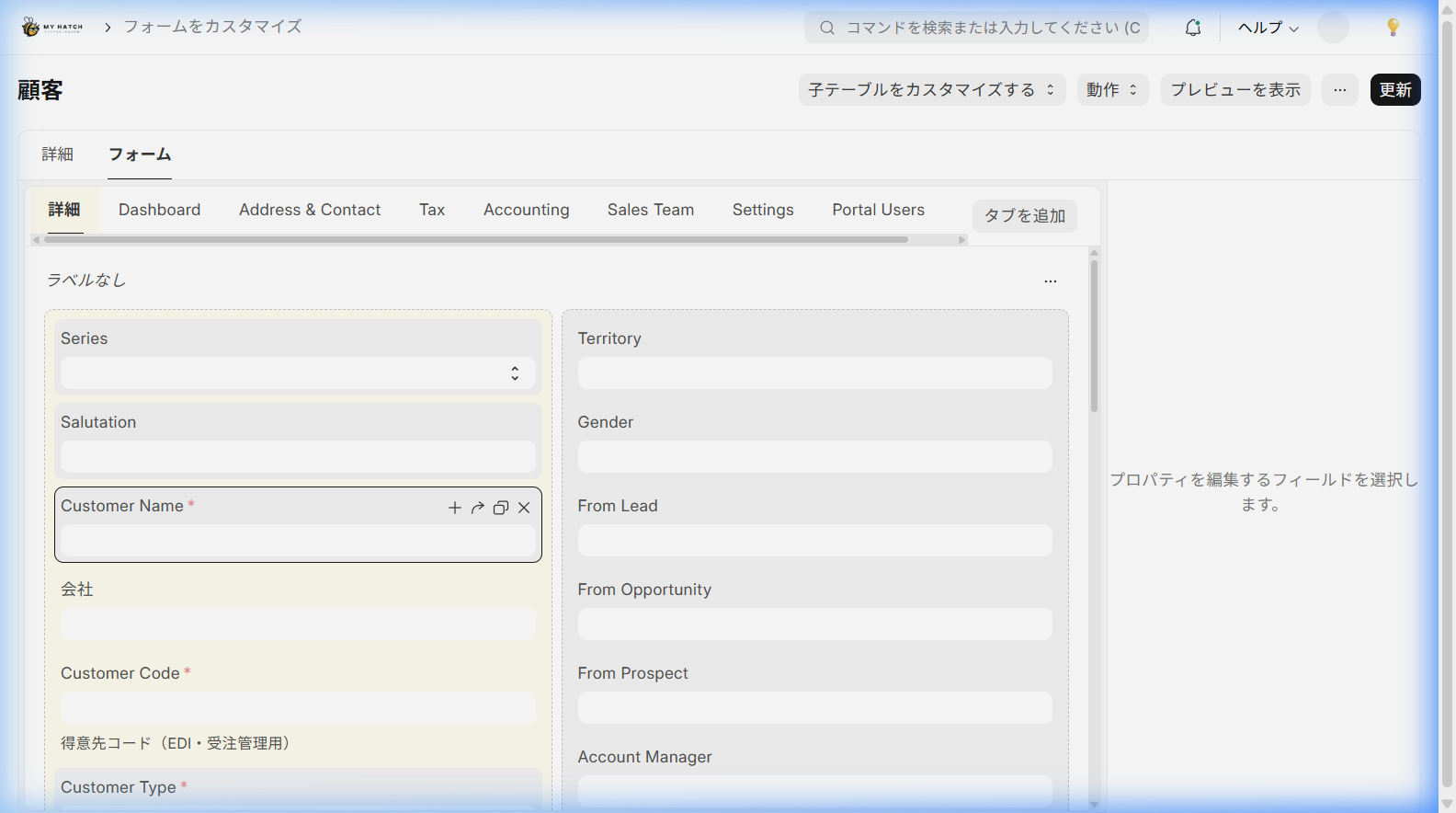
最も直感的な方法です。項目を追加したい画面を開き、そのまま編集します。
やること
- 項目を追加したい画面(例: 顧客マスタ
/app/customer)を開く - 画面右上の 「…(メニュー)」 → 「カスタマイズ」 をクリック
- 「フォームをカスタマイズ」 画面が開く。「フォーム」タブ でフィールド一覧が表示される
- 追加したい位置のフィールドにカーソルを合わせ、表示される 「+」アイコン をクリック
- 右側のプロパティパネルで以下を入力:
| 項目 | 説明 | 入力例 |
|---|---|---|
| 表示名 | 画面に表示される項目名 | 担当者携帯番号 |
| フィールドタイプ | 入力形式(後述のタイプ一覧を参照) | データ(テキスト) |
| 必須 | 入力を必須にするかどうか | チェックなし |
| 説明 | 項目の下に表示される補足説明 | 緊急連絡用 |
- 「更新」 をクリック
Before / After
| Before | After |
|---|---|
| 得意先の携帯番号をExcelで別管理 | 得意先マスタに 「担当者携帯番号」欄 が追加され、一元管理 |
| 項目追加のためにIT部門へ依頼書を作成 | 自分で 2分で追加完了。依頼不要 |
シーン2: カスタムフィールド一覧から追加する
複数の帳票にまとめて項目を追加したい場合は、カスタムフィールド一覧からの操作が便利です。
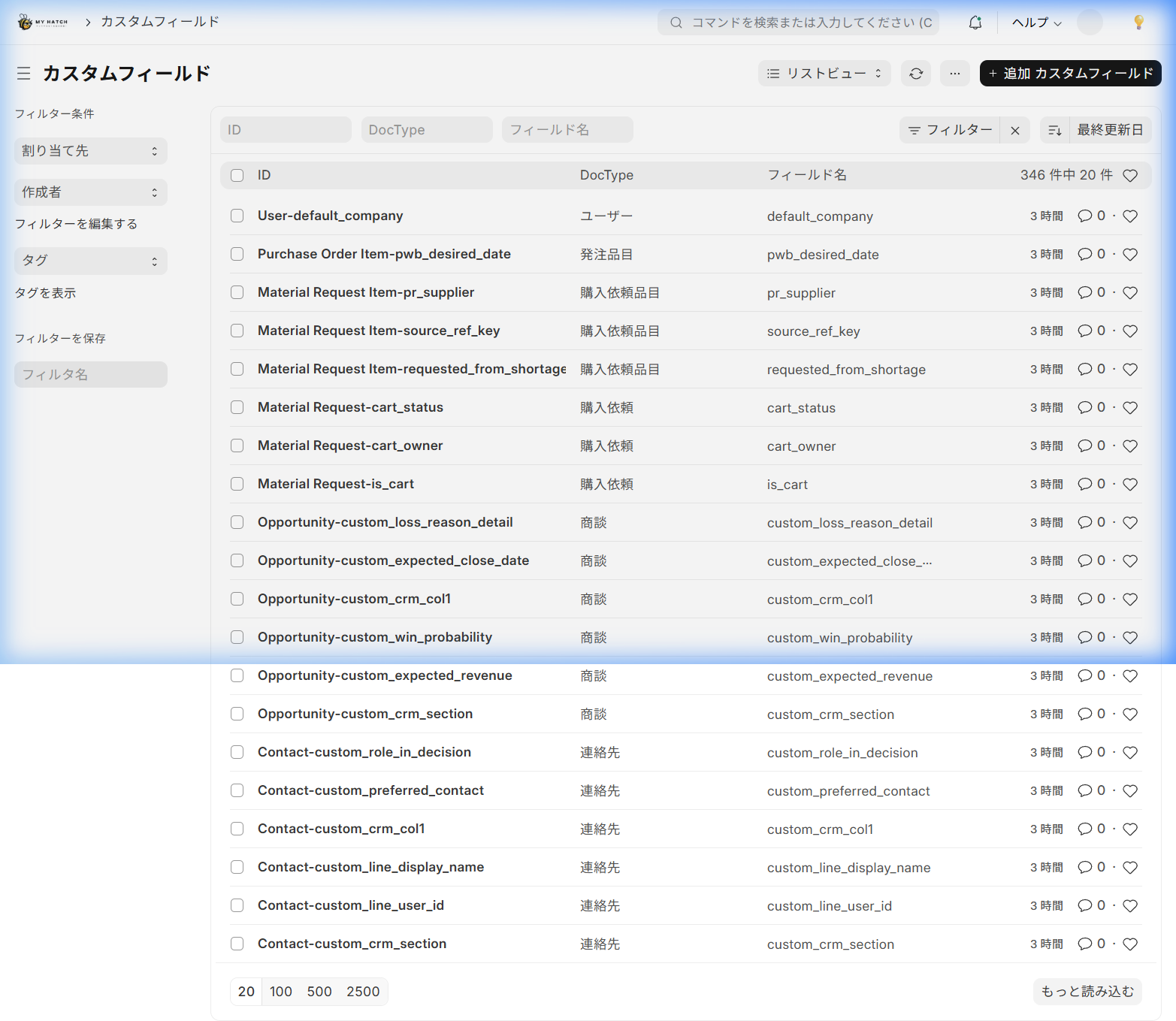
画面URL: /app/custom-field

やること
- 検索バー(なんでも検索バー)に 「カスタムフィールド」 と入力
- カスタムフィールド一覧が表示される
- 「+ 追加 カスタムフィールド」 ボタンをクリック
- 以下を入力:
| 項目 | 説明 | 入力例 |
|---|---|---|
| DocType | どの帳票に追加するか | Customer(顧客) |
| 表示名 | 画面に表示される項目名 | 社内管理コード |
| 後に挿入 | どの項目の後ろに表示するか | customer_name |
| フィールドタイプ | 入力形式 | データ(テキスト) |
- 「保存」 をクリック。対象の帳票を開くと新しい項目が表示されている
シーン3: フィールドタイプを使い分ける
追加する項目に合わせて、最適なフィールドタイプを選びましょう。
| フィールドタイプ | 用途 | 使用例 |
|---|---|---|
| Data(テキスト) | 短いテキスト(1行) | 管理コード、電話番号 |
| Text(複数行テキスト) | 長い文章 | 備考、特記事項 |
| Select(選択肢) | 固定の選択肢から選ぶ | 優先度(高/中/低)、区分 |
| Link(リンク) | 他の帳票のデータを参照 | 担当者(Userへのリンク) |
| Date(日付) | 日付入力 | 契約開始日、有効期限 |
| Currency(金額) | 金額入力(通貨付き) | 与信枠、特別単価 |
| Check(チェック) | はい/いいえの2択 | VIP顧客フラグ、要注意フラグ |
| Int(整数) | 数値入力 | 回数、個数 |
| Attach(添付) | ファイルの添付 | 契約書PDF、写真 |
| Section Break | セクション区切り(見出し) | 項目のグループ化に使用 |
| Column Break | 列区切り | 横並びレイアウトの調整 |
Tips
- 項目名は日本語OK: ラベルは日本語で入力できます。社員にとって分かりやすい名前を付けましょう
- あとから変更可能: ラベルの変更、必須/任意の切替え、表示位置の移動はいつでもできます
- 印刷帳票にも追加: 追加したフィールドは帳票カスタマイズ(Print Format)で印刷帳票にも表示できます
- レポートで集計: 追加した項目はレポートビルダーのフィルタや列に利用可能。Excel出力もできます
- 削除も安全: 不要になった項目はカスタムフィールド一覧から削除できます(過去データの該当列は空になります)
📌 この記事のまとめ
- カスタムフィールドは 「画面操作だけ・プログラミング不要」 で帳票に独自の項目を追加できる仕組みです
- 追加した項目は既存データに影響を与えず、レポート・印刷帳票にも自動反映されます
- フォームカスタマイズ画面からなら 約2分で追加完了。業務の変化に即座に対応できます