
バックアップと復元
ERPNextのデータバックアップの仕組みと、手動バックアップ・復元の手順を解説します
バックアップの重要性
ERPNextには会社の財務データ、顧客情報、在庫データなどの重要な情報が保存されています。定期的なバックアップは、データ消失に備える最も重要な対策です。
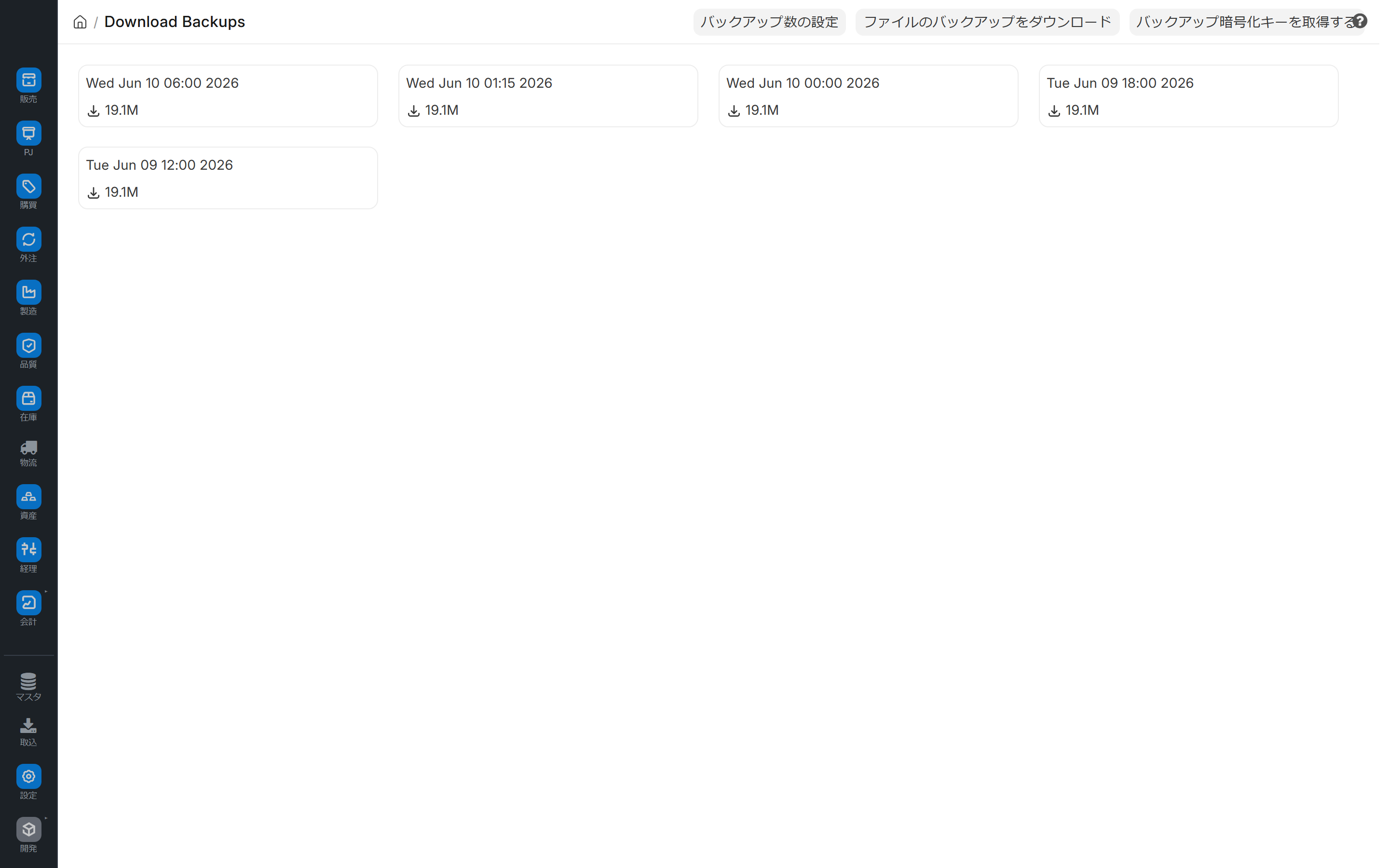
画面URL: /app/backups
自動バックアップ
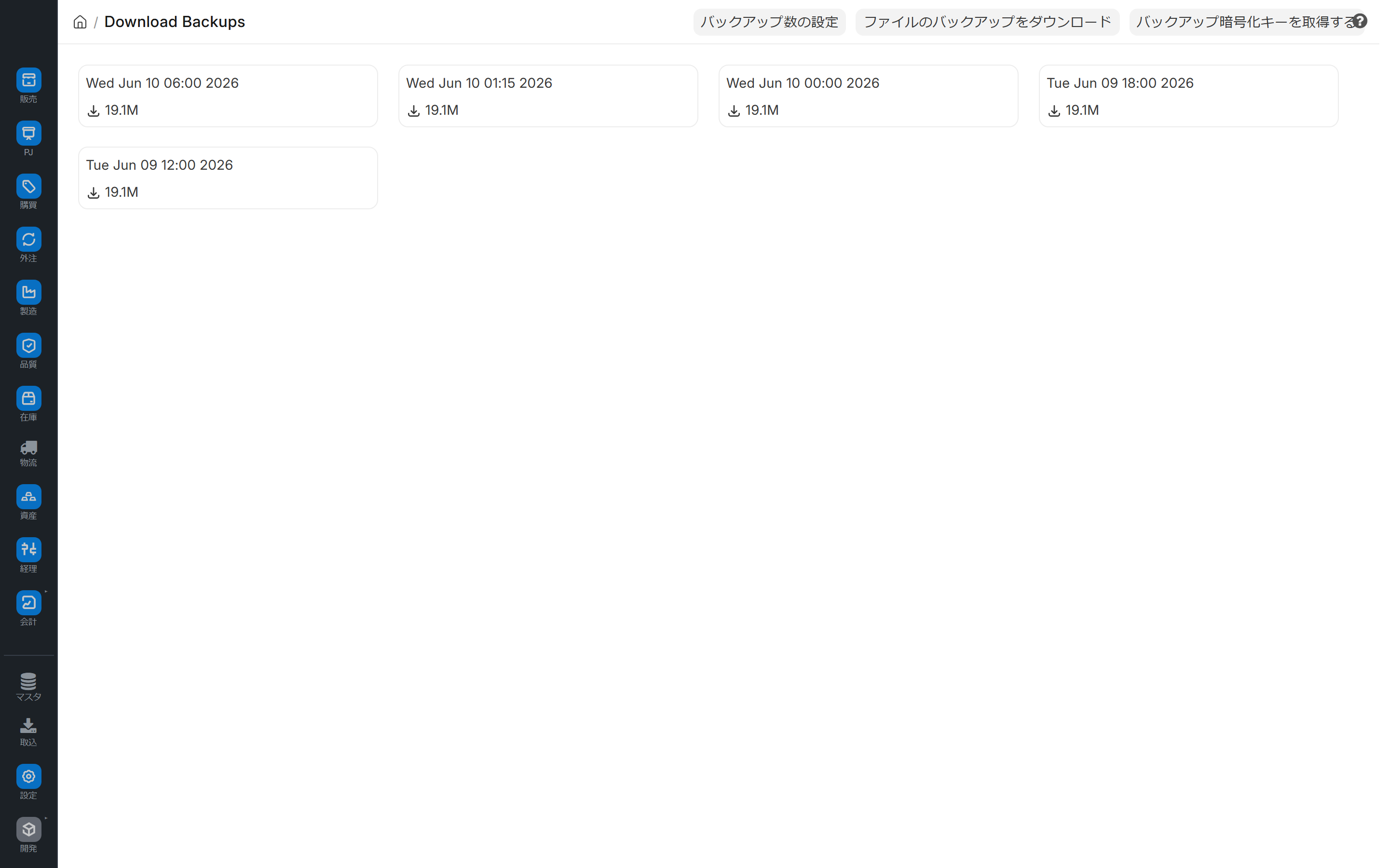
ERPNextは 毎日自動でバックアップ を取得しています。
確認方法
- 検索バーに
バックアップのダウンロードと入力 - バックアップファイルの一覧が表示される
バックアップに含まれるもの
| ファイル | 内容 |
|---|---|
| データベースバックアップ | すべてのDocType(帳票)のデータ |
| ファイルバックアップ | 添付ファイル・アップロード画像 |
| プライベートファイルバックアップ | 非公開のアップロードファイル |
手動バックアップ
大きな設定変更やアップデートの前には、手動でバックアップを取得しましょう。
方法 A: 画面から
- 検索バーに
バックアップのダウンロードと入力 - 「新しいバックアップを取得」 をクリック
- ダウンロードリンクが表示されるので、ファイルを保存
方法 B: コマンドライン(サーバー管理者向け)
サーバーにSSHでログインし、以下のコマンドを実行:
bench --site your-site.local backupバックアップファイルは sites/your-site.local/private/backups/ に保存されます。
クラウドバックアップ
バックアップをクラウドストレージに自動保存する設定:
- 検索バーに
S3バックアップ設定と入力 - Amazon S3 や互換ストレージの接続情報を入力
- 「有効」 にチェック
対応サービス: Amazon S3、Google Cloud Storage、Dropbox
バックアップからの復元
方法: コマンドライン(サーバー管理者向け)
bench --site your-site.local restore /path/to/backup.sql.gz⚠️ 注意: 復元を行うと、現在のデータが上書きされます。必ず復元前にも現在のバックアップを取得してください。
バックアップのベストプラクティス
| 項目 | 推奨 |
|---|---|
| 頻度 | 毎日(自動)+ 重要な変更前(手動) |
| 保管場所 | 本番サーバー以外に最低1か所 |
| クラウド | AWS S3 等への自動転送を設定 |
| テスト | 定期的に復元テストを実施 |
| 保持期間 | 最低30日分を保持 |
よくある質問
Q: バックアップファイルはどこに保存されますか?
サーバー上の sites/<サイト名>/private/backups/ に保存されます。「バックアップのダウンロード」 画面からは、生成されたバックアップファイルのダウンロードリンクが表示され、手元のPCに保存できます。
Q: 標準のバックアップに添付ファイルは含まれますか?
データベースバックアップには帳票データが含まれますが、添付ファイル(アップロードした画像やPDF)は別ファイルとして扱われます。「ファイルを含む」 のオプションを有効にしてバックアップを取得すると、添付ファイルも一緒に保存できます。完全な復旧のためには、データベースとファイルの両方を保管してください。
Q: 自動バックアップは何世代まで保持されますか?
標準では、自動バックアップは直近の数世代分が保持され、古いものから順に削除されます。長期保管が必要な場合は、クラウドバックアップ(S3など)への自動転送や、手動でのバックアップファイル退避を併用してください。
Q: バックアップから一部のデータだけを復元できますか?
標準の bench restore は、サイト全体を指定したバックアップ時点の状態に戻す操作です。現在のデータは上書きされるため、特定の帳票だけを戻すことはできません。一部データだけを戻したい場合は、別サイトに復元して必要なデータをエクスポート・インポートする方法を検討してください。
Q: 復元すると現在のデータはどうなりますか?
復元を行うと、現在のデータはバックアップ時点の状態で 上書き されます。復元後に現在のデータへ戻すことはできないため、復元の直前にも必ず現在のバックアップを取得してから実行してください。
全セクション完了
お疲れさまでした!これですべてのロール向けマニュアルを学習しました。