
ロールと権限の管理
ERPNextのロール権限マネージャーを使って、各ロールのアクセス権限を詳細に設定する手順を解説します
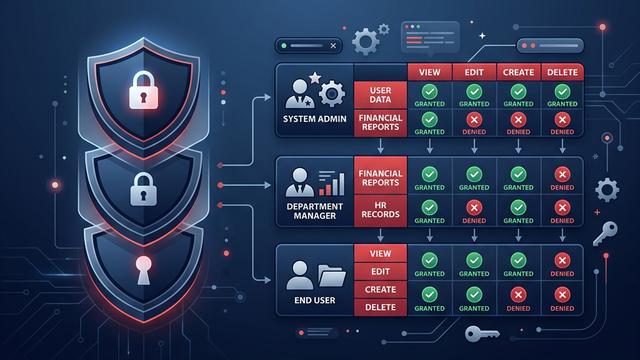
権限管理の仕組み
ERPNextの権限は 3つのレイヤー で制御されます:
- ロール権限 — ロールごとにどのDocType(帳票)を読み書きできるか
- ユーザー権限 — 特定のユーザーに対して、見られるデータの範囲を制限
- ロールプロファイル — ロールの組み合わせをテンプレート化
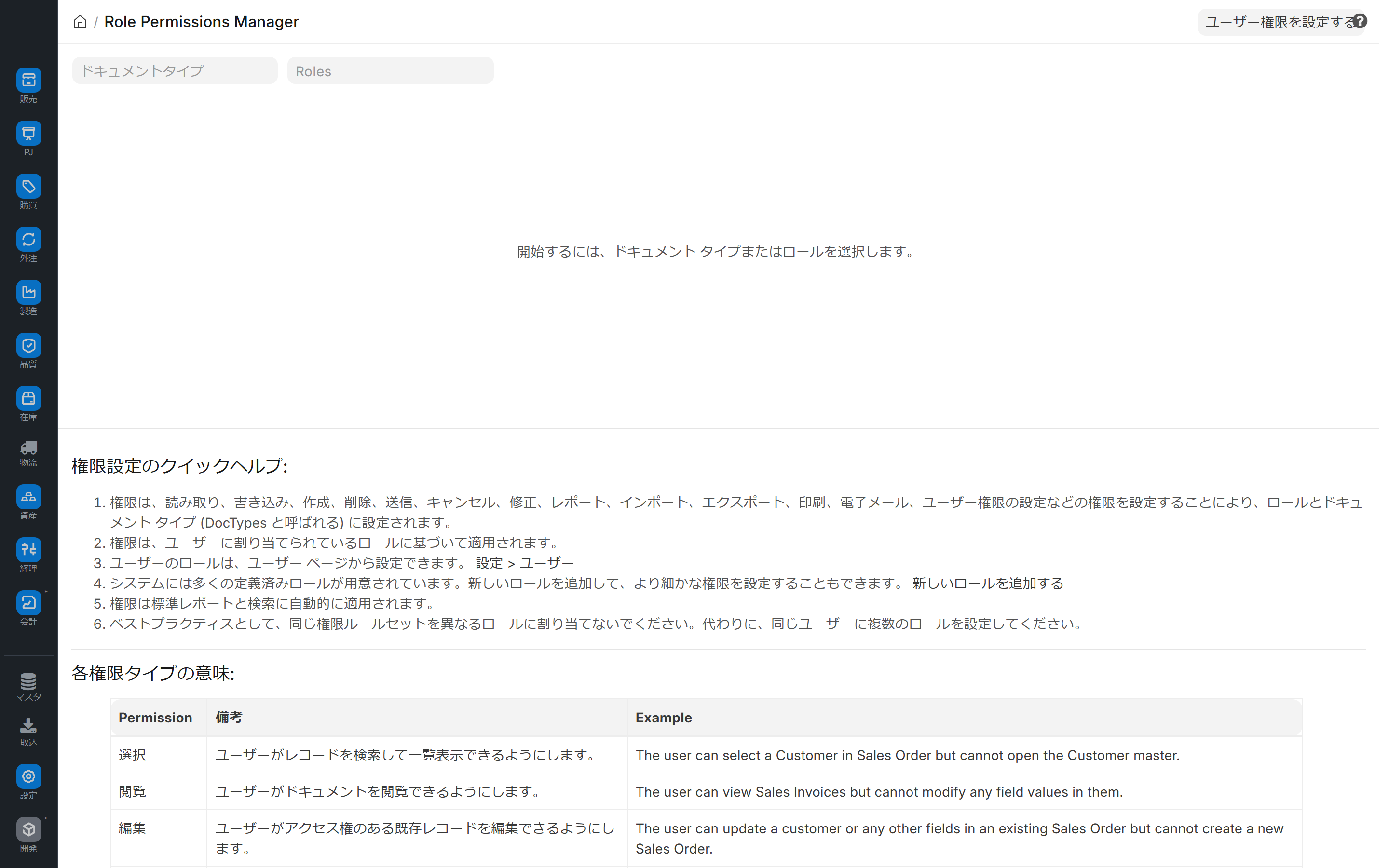
画面URL: /app/permission-manager
ロール権限マネージャー
ステップ 1: 権限マネージャーを開く
検索バーに ロール権限マネージャー と入力します。
ステップ 2: DocTypeを選択
権限を設定したい帳票(DocType)を選択します。
ステップ 3: 権限を確認・編集
各ロールに対して、以下の権限が設定できます:
| 権限 | 説明 |
|---|---|
| 読み取り | 帳票の閲覧 |
| 書き込み | 帳票の編集 |
| 作成 | 新規作成 |
| 削除 | 削除 |
| 提出 | 帳票の提出(確定) |
| 取消 | 提出済み帳票の取り消し |
| 修正 | 提出済み帳票の修正 |
| 印刷 | PDF印刷 |
| エクスポート | CSVエクスポート |
| レポート | レポートの閲覧 |
ステップ 4: レベルの設定
- レベル 0: フォーム全体の権限
- レベル 1以上: 特定のセクション(子テーブル等)の権限
ユーザー権限
特定のユーザーが見られるデータ範囲を制限します。
例: 特定の会社のデータのみ閲覧させたい場合
- 検索バーに
ユーザー権限と入力 - 「+ 追加」 をクリック
- 以下を設定:
| 項目名 | 値 |
|---|---|
| ユーザー | 対象のユーザー |
| 許可(DocType) | 会社 |
| 許可値 | まるふじ食品 |
設定すると、このユーザーは「まるふじ食品」に関連するデータのみ閲覧可能になります。
よくある質問
Q: 新しいロールを作成できますか?
はい。検索バーに ロール と入力 → 「+ 追加」 で新規ロールを作成できます。
Q: 特定のフィールドを非表示にしたい場合は?
「カスタマイズフォーム」 で対象フィールドの「権限レベル」を変更し、ロール権限マネージャーでその レベルの閲覧権限を制御します。
Q: ロール権限とユーザー権限の違いは何ですか?
ロール権限は「どのDocTypeを読み書き・作成・削除できるか」という操作の種類を制御します。ユーザー権限は、操作できるDocTypeのうち「どのデータ(特定の会社や倉庫など)まで見えるか」というデータ範囲を制限します。両者は併用され、両方を満たした範囲だけが操作可能になります。
Q: System Manager ロールの権限を変更しても反映されないのですが?
System Manager は管理用の特権ロールで、ロール権限マネージャー上の設定にかかわらず多くの操作が許可されます。一般ユーザーの権限を細かく制御したい場合は、System Manager を付与せず、業務ロール(Sales User など)を組み合わせて運用してください。
Q: 権限を変更したのに、対象ユーザーの画面に反映されません
権限はキャッシュされるため、変更が即時に反映されないことがあります。対象ユーザーに一度ログアウト・再ログインしてもらうと反映されます。それでも反映されない場合は、ロール権限マネージャーの設定対象DocTypeとレベル(レベル0か子テーブルのレベルか)を再確認してください。
次のステップ
権限管理を理解したら、メール設定に進みましょう。