
キーボードショートカット集
ERPNext のよく使うキーボードショートカット一覧。伝票の保存・提出、検索バー、一覧画面のフィルタ、画面の移動などを業務シーン別にまとめています。
この記事でわかること
ERPNext でよく使うキーボードショートカットを 業務シーン別 にまとめました。まずは 最初の 5 個 を覚えれば、マウスとキーボードを行き来する時間が大幅に減ります。
まず覚えたい 5 個
| ショートカット | 操作 | 使いどころ |
|---|---|---|
Ctrl + K | 検索バーを開く | どの画面からでも一発で移動 |
Ctrl + S | 保存 | 伝票編集中にそのまま保存 |
Ctrl + Enter | 提出(確定) | 下書きの伝票を確定 |
Esc | 画面を閉じる | ダイアログを途中でやめる |
Alt + ← | 前のページに戻る | 直前の画面に戻る |
Tip:
Ctrl + Kは ERPNext で最もよく使うショートカットです。画面名・伝票番号のどれでも受け付けます。Ctrl + Gでも同じ検索バーが起動します。詳細は 検索・フィルタの使い方 を参照してください。
詳細画面(1 件を編集する画面)
| ショートカット | 操作 |
|---|---|
Ctrl + S | 保存(変更を確定) |
Ctrl + Enter | 提出(確定) |
Ctrl + B | 同じ種類の伝票を新規作成 |
Ctrl + D | 複製する |
Ctrl + P | 印刷プレビュー |
Ctrl + J | 内部データ表示(管理者向け) |
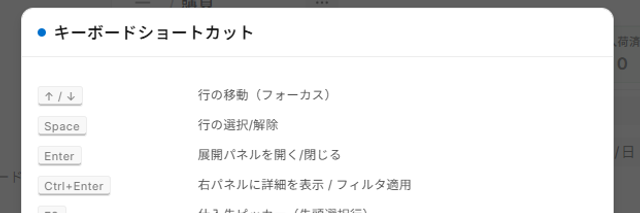
↑ / ↓ | 行の移動(表の中で) |
Tab / Shift + Tab | 次/前の項目へ |
表の中で行を操作する
Ctrl + ↓: 下に行を追加Ctrl + ↑: 上に行を追加Ctrl + Shift + K: いま選択中の行を削除
一覧画面(伝票を一覧で見る画面)
| ショートカット | 操作 |
|---|---|
/ | フィルタ入力欄にカーソルを移動 |
Shift + Ctrl + R | 一覧を再読み込み |
Ctrl + A | 表示中の全行を選択 |
Enter | 選択中の行を開く |
Ctrl + ↑ / Ctrl + ↓ | ページ切り替え(前/次) |
フィルタの入力
=で等しい条件、含むで部分一致、範囲で期間指定- 入力後
Enterで確定、Escで取り消し
検索バー
| 入力例 | 効果 |
|---|---|
PO-00123 | 伝票番号から該当画面を直接開く |
新規 発注書 | 発注書の新規作成画面へ |
発注書リスト | 発注書の一覧画面へ |
todo | ToDo 一覧 |
設定 | システム設定へ |
Enterで確定、矢印キーで候補を選択Escで閉じる
詳細は 検索・フィルタの使い方 の検索バーの項を参照してください。
画面の移動
| ショートカット | 操作 |
|---|---|
Alt + ← | 前のページに戻る |
Alt + → | 次のページ(進む) |
Ctrl + / | ショートカット一覧を表示(ERPNext 内蔵) |
F5 | ブラウザで全画面を再読み込み |
マニュアルを参照する
- 画面右上の 「?」ボタン: いま開いている画面に対応するマニュアル記事を新しいタブで開きます(順次展開中)
- 詳細は 検索・フィルタの使い方 の「画面から直接マニュアルを開く」を参照
業務ハブ・ワークベンチのショートカット
業務ハブや専用画面では、画面固有のファンクションキーが割り当てられていることがあります。代表例は以下のとおりです。
| 画面 | キー | 操作 |
|---|---|---|
| 購買依頼ハブ | F2 | カートを確定 |
| 発注ワークベンチ | F11 | 発注書を一括作成 |
| 発注書作成エディタ | F12 | メール送付 |
| 承認ハブ | F9 | 承認/差戻し |
各画面固有のショートカットは、それぞれのマニュアル記事の「ショートカット」欄で確認できます。
ダイアログの操作
| ショートカット | 操作 |
|---|---|
Esc | ダイアログを閉じる(保存せず破棄) |
Enter | 主要ボタン(OK/保存/確認)を実行 |
Tab | 次の入力欄へ |
Shift + Tab | 前の入力欄へ |
ブラウザとの使い分け
ERPNext はウェブアプリのため、以下はブラウザ側のショートカットが優先されます。
| 組み合わせ | 動き |
|---|---|
Ctrl + F | ブラウザのページ内検索(ERPNext の検索ではありません) |
Ctrl + T / Ctrl + W | ブラウザのタブ新規作成/閉じる |
Ctrl + R | ブラウザの再読み込み |
Tip: ERPNext の一覧や検索バーでは
/やCtrl + Kを使い、画面内の文字列探しにはCtrl + Fを使う、と役割分担すると迷いません。
よくある質問
Q: ショートカットが効かない画面があります
以下のいずれかに該当する可能性があります。
- カーソルがブラウザの外(別ウィンドウ)にある
- 別のダイアログがカーソルを握っている
- 表の中の編集モードに入っている(
Escで抜けてから再実行)
Q: 自分で追加のショートカットを登録できますか?
ERPNext 標準には ユーザー個別のショートカット登録機能はありません。Ctrl + / で表示される一覧に沿って運用してください。どうしても追加したい場合は、管理者に相談してください(詳細は 管理者向けマニュアル TOP を参照)。
Q: Mac ではどうなりますか?
Mac では Ctrl の代わりに Cmd で同じように動きます(例:Cmd + S で保存)。ただし Alt + ← など一部はブラウザの仕様に依存します。
次のステップ
ショートカットを押さえたら、ご自身の業務に合ったロール別マニュアルに進みましょう。入口は はじめての ERPNext(入口ガイド) から辿れます。