
購入依頼(一般)
備品・外注・消耗品の購入依頼を、URL貼付や手入力で起票する画面の操作方法。図面・仕様書の添付、購入済みの事後報告、社内在庫の再利用まで 1 画面で完結します。
関連記事 本画面は 備品・工具・外注・消耗品向けの購入依頼ハブです。製造で使う原材料の購入依頼は 購入依頼カート(原材料) を使ってください。 起票後は 承認ハブ で承認 → 発注書作成エディタ で発注書化という流れになります。 全体像は 購買業務フロー を参照してください。
この画面でできること
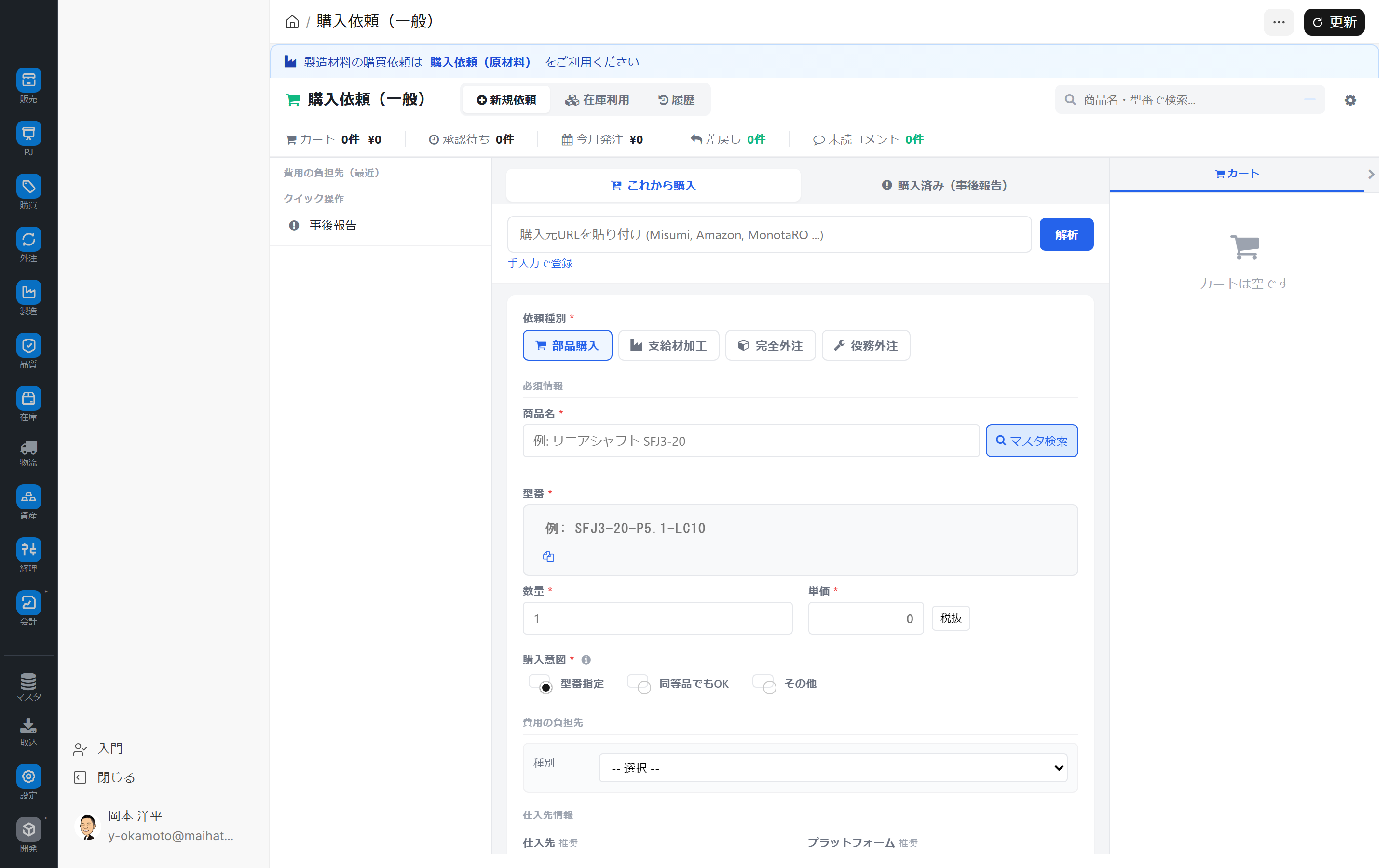
購入依頼ハブ(一般)は、備品・外注・消耗品など原材料以外の購入依頼を、URL 貼付や手入力で素早く起票するための専用ページです。購入元 URL を貼り付けて解析するだけで商品情報を自動取得する機能や、事後報告(既に購入した案件の事後起票)、カート・履歴管理までを 1 画面にまとめています。
画面URL: /app/purchase-hub
こんなときに使う
- 事務用品や工具を購入依頼したい
- 外注加工を依頼したい
- 役務(サービス)を発注したい
- ネットショップで見つけた商品を起票したい
- すでに購入済みの案件を事後報告として登録したい
原材料との違い
製造原材料は MRP 連動で大量の品目が自動発生するため、購入依頼カート(原材料) でまとめて処理します。本ハブは 個別判断で 1 件ずつ起票する業務に最適化されています。
できること一覧
| やること | 概要 |
|---|---|
| URL 解析で起票 | 購入元 URL(Misumi、Amazon、MonotaRO など)を貼付すると商品情報を自動取得 |
| 手入力で起票 | 品名・型番・数量・単価を手動入力 |
| マスタから検索 | 既存の品目マスタから検索して追加 |
| 4 種類の依頼種別 | 部品購入 / 支給材加工 / 完全外注 / 役務外注 |
| 購入元候補の選定 | 型番指定/同等品 OK/その他 の購入意図を明示 |
| 事後報告 | すでに購入済みの案件を事後で登録 |
| カート管理 | 複数案件をまとめてから一括で承認申請 |
| 履歴・在庫再利用 | 過去依頼の複製・再利用、社内在庫の確認 |
画面の全体像
画面上部:3 つの作業モード
画面右上のタブ切替で作業モードを変えられます。
| モード | 用途 |
|---|---|
| 新規依頼 | これから購入する案件を起票(既定) |
| 在庫利用 | 社内在庫・他部門の余剰を再利用(購入を回避) |
| 履歴 | 過去の購入依頼を閲覧・複製 |
サマリ帯
画面上部に、自分のアクティビティを示すサマリが表示されます。
| カード | 意味 |
|---|---|
| カート | 未確定の案件件数・金額 |
| 承認待ち | 起票済みで承認待ちの案件 |
| 今月発注 | 当月に発注された案件の合計金額 |
| 差戻し | 差戻しを受けた案件数 |
| 未読コメント | 承認者などからのコメント未読数 |
左サイドバー
| 項目 | 内容 |
|---|---|
| 購買の負担先 | 部門・プロジェクト・製品などの負担先(編集可) |
| クイック操作 | よく使う操作へのショートカット |
| 事後報告 | すでに購入済みの案件を事後で登録する入口 |
メインエリア内の切替
「新規依頼」モード中、メインフォーム内でさらに切り替えができます(画面上部の 3 タブとは別軸です)。
| 切替 | 内容 |
|---|---|
| これから購入 | 新規依頼の起票フォーム(標準) |
| 購入済み(事後報告) | すでに購入した案件の事後登録フォーム |
右側:カート
画面右端には常時カートが表示され、現在の依頼内容を確認できます。
主な操作
1. URL 貼付で起票する(最短経路)
Misumi、Amazon、MonotaRO などのショッピングサイト URL を貼って自動解析します。
操作手順:
- これから購入を選択
- 上部の入力欄に購入元 URL を貼り付け(例:Misumi の商品ページ URL)
- 「解析」 をクリック
- 商品情報が自動取得されます(下記「URL 解析で取得される項目」参照)
- 数量・購入の負担先・納期希望を入力
- 「カートに追加」 / 「承認依頼へ」
対応サイトは設定で拡張可能です。未対応サイトでも汎用の OGP 解析が動くため、取得できる情報は少なくても商品情報の一部は埋まります。
URL 解析で取得される項目
| カテゴリ | 項目 |
|---|---|
| 商品情報 | 商品名 / 型番 / 画像 URL |
| 価格 | 単価 |
| 発注条件 | リードタイム(日数)/ 最小発注数 / 販売単位 |
| 分類 | 仕様 / カテゴリ / 購入先種別(Misumi / Amazon など) |
上記のうち、対応サイトごとに取得できる項目は異なります。
3 階層の解析方式
解析は 3 段階に分かれます。
- 専用パーサ — Misumi / Amazon など、主要サイト専用の高精度パーサ
- 汎用 OGP 解析 — 未対応サイトでも OGP メタデータ(商品名・画像・カテゴリ)から一定の情報を取得
- AI 補完 — パーサで取れなかった項目を AI で補完(利用回数に制限あり)
外注専用 URL モード
URL に ?mode=subcontract パラメータを付けて起動すると、**「依頼種類 = 完全外注」**に自動切替されます。外注業者からの引合メール内の URL や図面 URL を直接ハブに渡す動線として活用できます。
2. 手入力で起票する
URL 解析できないサイトや、カタログ・見積書からの起票に使います。
入力フォーム(依頼種別により一部ラベルが動的に変わります。後述):
| 項目 | 内容 | 必須 |
|---|---|---|
| 依頼種類 | 部品購入 / 支給材加工 / 完全外注 / 役務外注 | ✅ |
| 商品名 / 成果物品名 | 例:リニアシャフト SFJ3-20 | ✅ |
| 型番 | 例:SFJ3-20-PS 1-LC10(完全外注時は表示が変わります) | - |
| 数量 / 数量(人日・回数など) | 役務外注時は単位表記が変わります | ✅ |
| 単価 | わかる場合のみ(不明なら後で見積確認) | - |
| 購入意図 | 型番指定 / 同等品でも OK / その他 | ✅ |
| 購入の負担先 | 用途(部門・プロジェクトなど)をドロップダウンで選択 | ✅ |
| 仕入先情報 | 仕入先 / 購入先種別(Amazon など) | - |
3. マスタから検索する
過去に購入実績のある品目は、マスタから選ぶのが確実です。
- 商品名入力欄の右にある 「マスタ検索」 をクリック
- 品目名・型番・メーカーで検索
- 該当品目を選ぶと、主要項目が自動入力されます
4. 依頼種類の使い分け
| 種別 | 典型的な対象 |
|---|---|
| 部品購入 | 標準部品、事務用品、ネジ・ボルトなど |
| 支給材加工 | 自社材料を加工業者に渡して加工してもらう |
| 完全外注 | 材料から加工まですべて業者が行う |
| 役務外注 | 清掃・運送・修繕など物を受け取らないサービス |
この区分は会計処理(資産か費用か、勘定科目)にも影響します。
依頼種別で変わるフォーム表示
依頼種別を切り替えると、フォームのラベルが動的に変わります。
| 依頼種別 | ラベルの変化 |
|---|---|
| 部品購入 / 支給材加工 | 「型番」「数量」(標準) |
| 完全外注 | 「型番」→ **「成果物品名」**に変化 |
| 役務外注 | 「数量」→ **「数量(人日・回数など)」**に変化 |
これにより、依頼種別ごとに適切な情報が集められます。外注で「型番」という無機質な表現ではなく「成果物品名」と明示することで、受発注双方の認識齟齬を防ぎます。
4-a. 図面・仕様書を添付する
完全外注・特注部品・支給材加工では、図面や仕様書の添付が必須となる場合があります。
操作手順:
- 依頼フォームの 「図面・仕様書」 セクションを展開
- + 図面を追加でファイルを選択(PDF / 画像 / DWG / DXF など)
- 複数ファイルが必要な場合は繰り返し
- 各添付ファイルには 見積金額とメモを付与できます
複数業者への見積比較:
添付ファイルごとに見積金額を入力できるため、同じ図面に対する 複数業者の見積書 PDF を添付して、見積額を比較できます。業者選定の根拠を依頼本体に残せるので、意思決定の透明性が向上します。
5. カートに追加して一括確定
複数案件をまとめて起票するときは、カート経由が効率的です。
操作手順:
- フォームで 1 件目を入力して 「カートに追加」
- 右側のカートに案件が追加されます
- 続けて 2 件目、3 件目…を入力
- カートが揃ったら右側の下部の 「まとめて承認申請」 をクリック
- 各案件が個別の購入依頼として起票され、承認フローへ進みます
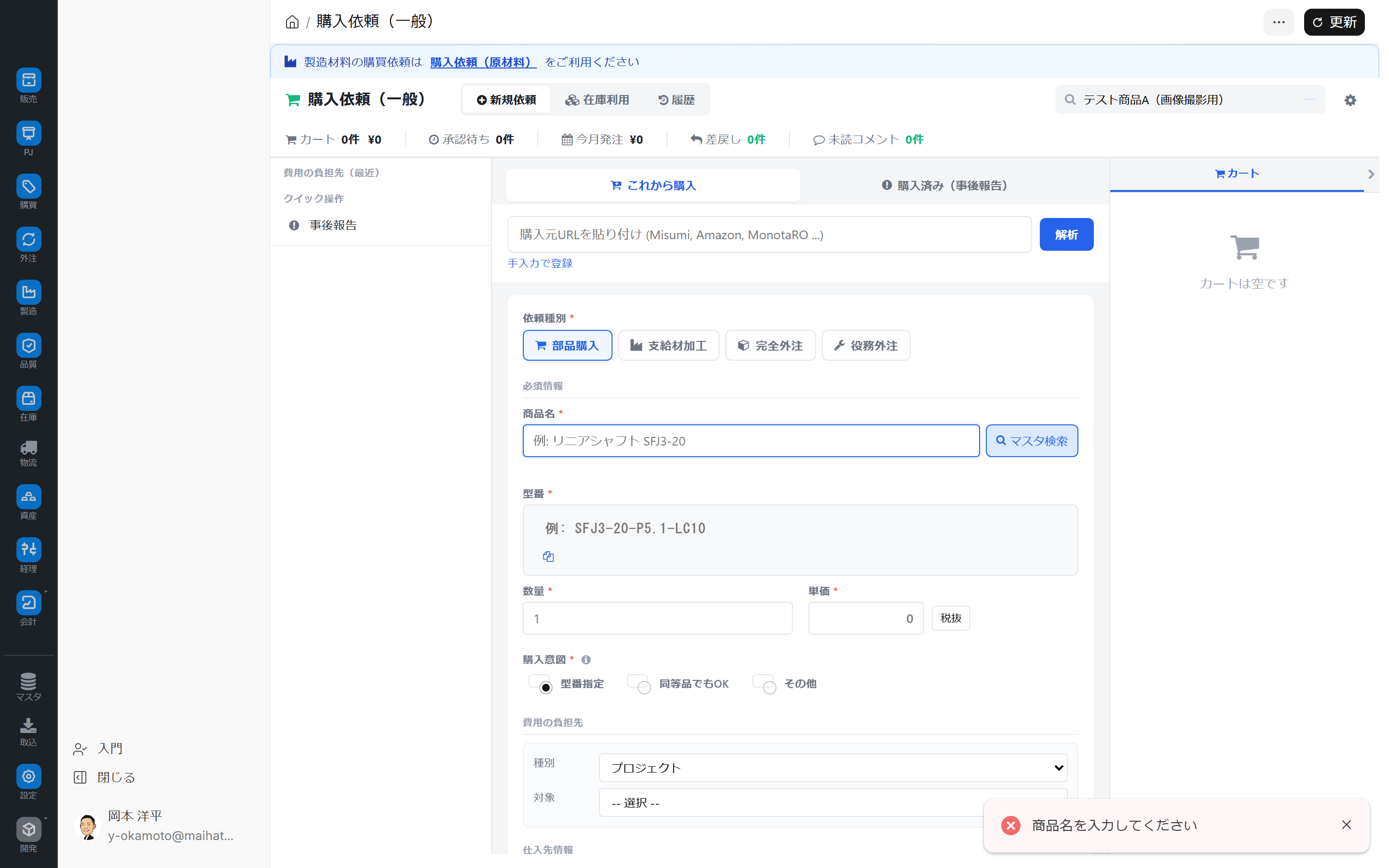
必須項目(「カートに追加」の前チェック)
依頼種類 / 商品名 / 型番(部品購入・支給材加工・完全外注時)/ 数量 / 購入意図 / 種別(購入の負担先)/ 対象 — いずれかが空だと 右下のメッセージで警告が出て、カートには追加されません。
6. 事後報告
緊急購入などで先に物を買ってしまった案件を登録します。
- **購入済み(事後報告)**を選択
- 購入元 URL 貼付または手入力
- 領収書を添付(PDF / 画像)
- 購入日を実際の日付で入力
- 起票すると「購入済み」ステータスで承認フローへ進みます
事後報告は監査上の扱いが異なる場合があります。社内規程を確認してください。
7. 在庫利用(社内在庫の再利用)
自分が買おうとしている品目が社内に余剰在庫としてある場合は、在庫利用モードで借用・払出を受けられます。
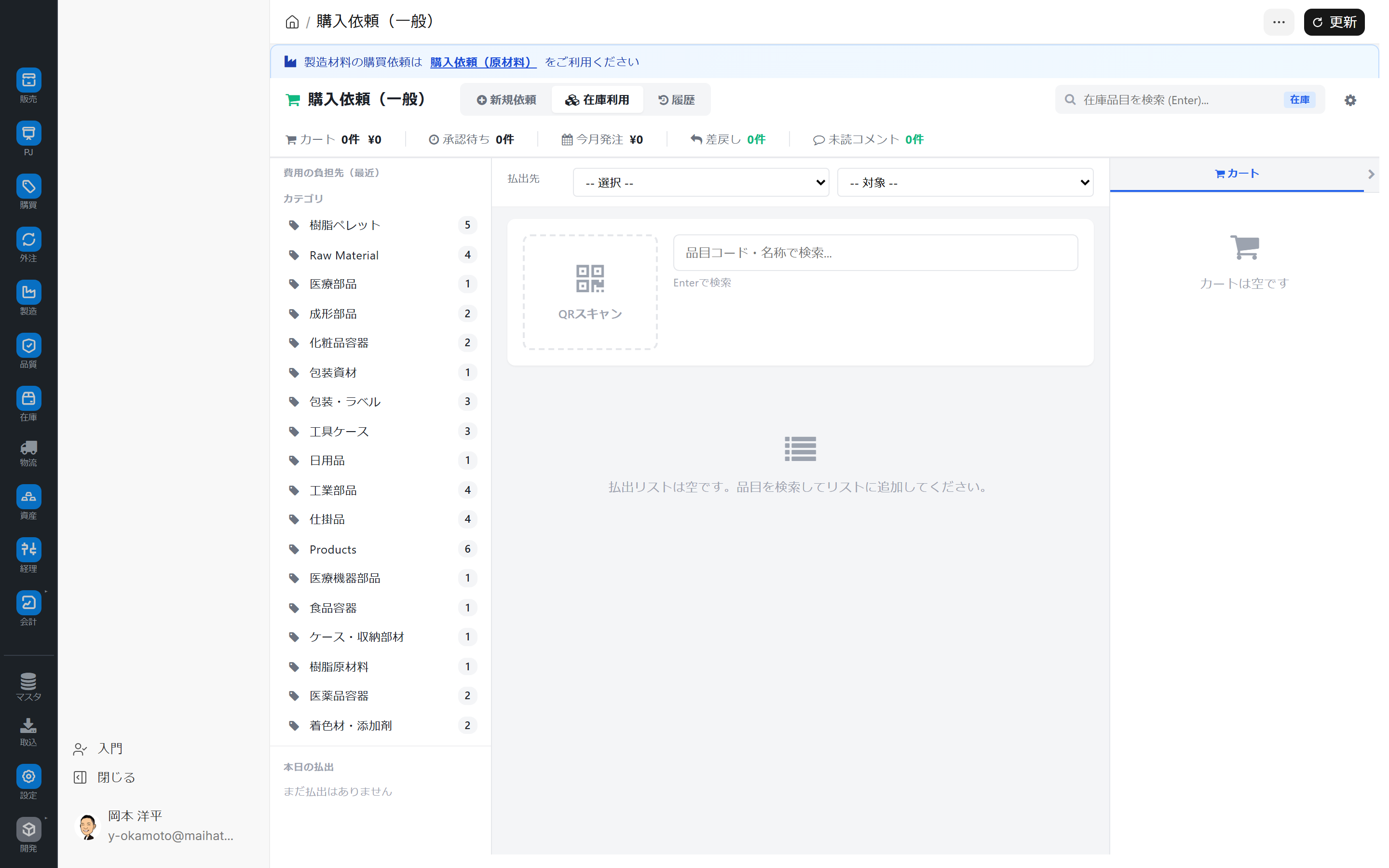
操作手順:
- 画面上部の 在庫利用タブに切替
- 左の カテゴリ一覧から絞り込み、または中央の 品目コード・名称で検索(QR スキャンも可)
- 上部の 払出先 / 対象(プロジェクト・部門など)を選択
- 候補から対象を払出リストに追加
- 本日の払出セクションで当日のまとめを確認
コスト削減の観点で重要な機能です。発注前に 1 度確認するクセをつけると、不要購入を大幅に削減できます。
8. 履歴から複製
過去に起票した依頼を複製して、新規依頼として使えます。
- 履歴モードに切替
- 過去の依頼を検索
- 該当案件を選んで 「複製して新規依頼」
- 数量・日付だけ変えて素早く起票
ブックマークレット機能
ブラウザのブックマークバーに登録できる ブックマークレットで、購入元サイトを見ているときにワンクリックで依頼ハブを起動できます。
- 画面右上の ツールメニューから 「ブックマークレット設定」 を開く
- 表示される JavaScript リンクをブックマークバーにドラッグして登録
- 購入元サイト閲覧中にクリックすると、購入依頼ハブが自動で起動し URL 解析も実行されます
案件の状態の流れ
起票中の案件は、依頼状態が進むにつれてサマリの各カウンターに反映されます。
カート → 承認申請 → 承認待ち → 承認済み → 今月発注(発注書作成済)
                              ↓
                         差戻し(再起票要)
画面全体の使い分け
購入依頼ハブは、新規依頼フォームだけでなく、サマリ、3 タブ、左側、右側を組み合わせて使う購買ポータルです。画面上部の 新規依頼 / 在庫払出 / 履歴の 3 タブと、新規依頼モード内の「これから購入」「購入済み」の切替を組み合わせて使います。
1. サマリから対象を絞り込む
画面上部のサマリタイルは件数表示だけでなく、クリックして該当ビューへ移動できます。
| タイル | クリック時の動き |
|---|---|
| カート | 右側の未確定カートを表示 |
| 承認待ち | 履歴タブの承認待ちビューへ移動 |
| 今月発注 | 履歴タブの発注済みビューへ移動 |
| 差戻し | 差戻し案件を表示。赤い強調が出る場合があります |
| 未読コメント | 承認者からの確認依頼ダイアログを開く |
| 納期遅延 | 遅延中の案件だけを表示 |
2. 新規依頼タブで起票する
URL 解析は Misumi、Amazon、MonotaRO などの専用パーサ、汎用 OGP、AI 補完の順で情報を拾います。取得対象は商品名、型番、単価、画像 URL だけでなく、リードタイム、最小発注数、販売単位、仕様、カテゴリ、購入先種別も含まれます。取得しきれない場合は利用回数制限のメッセージが出ることがあります。
依頼種別は 部品購入 / 支給材加工 / 完全外注 / 役務外注に対応し、選んだ種別に合わせてフォームのラベルや必須項目が変わります。?mode=subcontract 付き URL で開いた場合は完全外注として起動します。完全外注や支給材加工では、図面、仕様書、加工指示書、業者見積、領収書 PDF などの添付管理が特に重要です。
新規依頼タブの左側では、費用負担先、事後報告、重複アラート、再購入候補を確認できます。依頼種別と負担先を選ぶと予算残高が自動表示され、不足時は警告されます。型番入力や URL 貼り付け時には重複チェックが走り、既存依頼へのリンクが表示されます。仕入先を選ぶと納期遵守率や不良率などの品質情報も確認できます。
3. 在庫払出タブで社内在庫を使う
在庫払出は、社内在庫を払い出して購入を回避するためのタブです。左側の在庫カテゴリや本日の払出を確認しながら、払出先のタイプと対象を選びます。品目は QR スキャン、品目コード、品名検索で探せます。
安全在庫を下回る場合は警告され、数量は直接入力のほか 1 / 5 / 10 / 50 のクイックボタンで増やせます。複数品目を払出リストに積み、最後にまとめて登録します。予算制約にひっかかる場合は、権限に応じて強制登録の扱いになります。
4. 履歴タブで後続処理を追う
履歴タブの左側では、「すべて」「自分の依頼」「承認待ち」「発注済み」「入荷済み」「却下」「返品中」などの保存ビュー、範囲、購入先種別別フィルタを使えます。
詳細では、申請内容、承認情報、添付ファイル、納入予定、受入確認、返品申請、承認後の購買訂正、依頼のバージョン履歴を確認できます。受入確認では OK / 不良 / 一部不良を選び、不良時は証拠写真を添付します。返品申請では返品理由、数量、返品先、証拠写真を登録し、独立した返品申請として承認フローへ流せます。
承認済みで発注中の依頼は、数量、仕入先、単価などを後から訂正履歴付きで変更できます。訂正理由は必須で、関係者への通知と確認済み記録が残ります。
5. 下書きと通知で作業を止めない
カートは名前付きの下書きとして保存、復元、削除できます。月末の定期発注セットや、検査装置プロジェクト用のテンプレートとして使うと便利です。差戻しや承認者からの確認依頼はリアルタイムの通知、ブラウザ通知、未読コメントのサマリに反映されます。
活用のヒント
- URL 解析を使いこなす:Misumi / Amazon / MonotaRO は URL 貼付だけで大半の項目が埋まります。時間短縮効果が大きいです
- マスタ検索を優先:過去実績のある品目はマスタから選ぶことで、品目コード・勘定科目の誤りを防げます
- カートで一括処理:毎朝その日の必要品をカートに溜めて、午後にまとめて承認申請すると、承認者も 1 回で確認できます
- 在庫利用の習慣化:コスト削減の大きな源です。発注前に 1 度確認するクセをつけましょう
- 事後報告は最終手段:急ぎのときは OK ですが、多用すると承認フローが形骸化します
- ブックマークレット:営業外出先などで急ぎ購入するときに便利です
- 購入意図を書く:「型番指定 / 同等品 OK」を明示すると、承認者の判断が速くなります
よくあるトラブル
URL 解析が失敗する
- 対応サイトではない → 手入力モードで登録
- 商品ページのレイアウトが変わった可能性 → 管理者に通知
購入の負担先が選べない
部門・プロジェクトのマスタ設定が不十分な可能性があります。管理者に「負担先コードの追加」を依頼してください。
差戻しを受けた
左側のサマリ「差戻し」をクリックし、差戻し理由を確認したうえで、該当案件を編集して再申請してください。
次のステップ
- 起票した依頼の承認状況を見たい → 承認ハブ
- 承認済みの依頼から発注書を作成 → 発注書作成エディタ
- 原材料の購入依頼 → 購入依頼カート(原材料)
- 全社の状況を俯瞰 → 購入依頼明細(全社一覧)