
購入依頼 - 承認
提出された購入依頼を素早く高品質に決裁するための承認ハブ画面。承認プランのタイムライン、予算カード、取り消し、委任、明細その場編集、連続承認モードまで操作方法を解説します。
関連記事 依頼の起票は 購入依頼ハブ(一般) / 購入依頼カート(原材料) から行います。 承認後の発注は 発注ワークベンチ / 発注書作成エディタ。 承認ルートやロールの設定は管理者向けの 承認ワークフロー設定 を参照してください。
この画面でできること
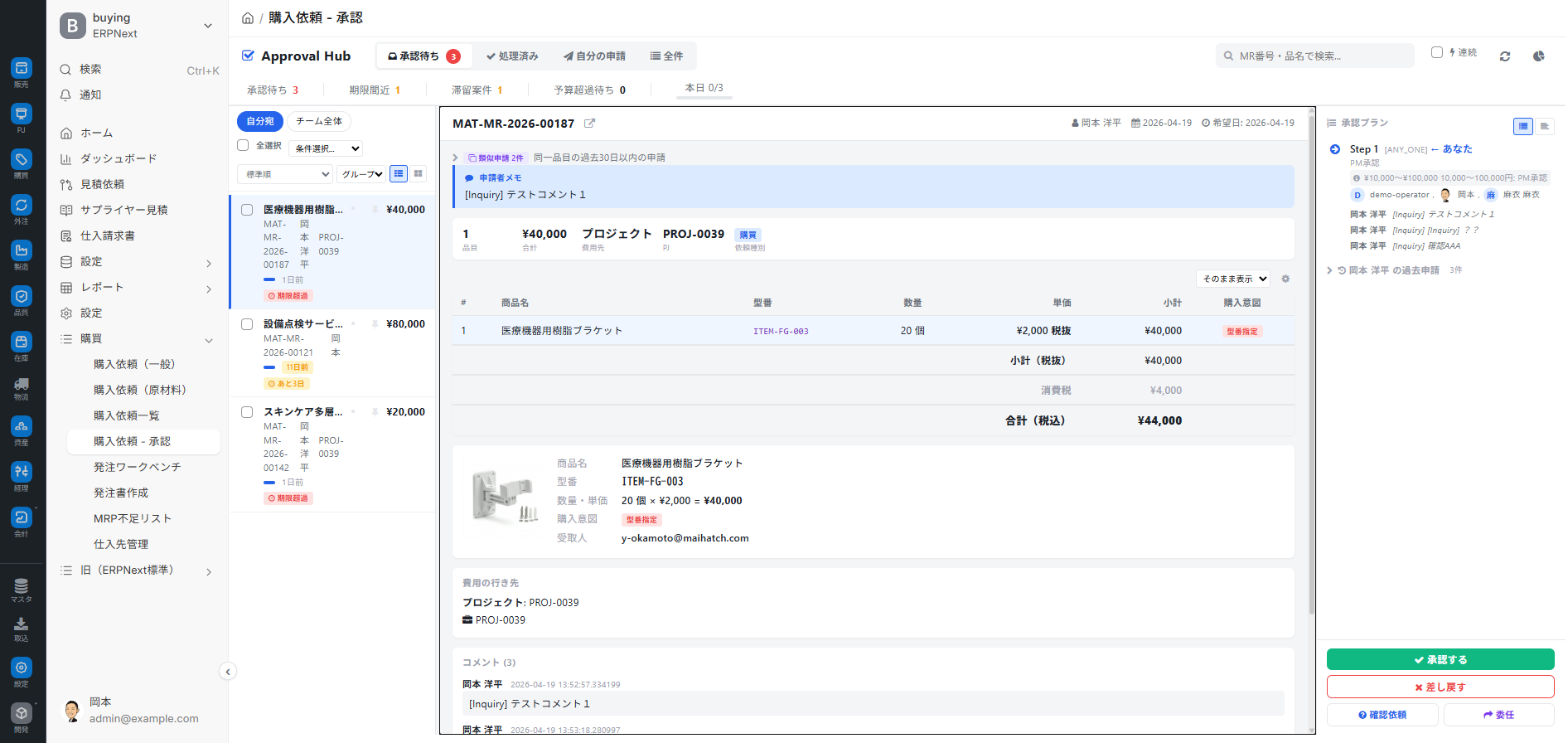
承認ハブは、提出された購入依頼を承認・差戻しするための専用画面です。決裁だけでなく、承認プランのタイムライン表示・予算状況の確認・取り消し・委任・確認依頼・明細のその場編集など、承認業務を速く正確に進めるための機能を 1 画面にまとめています。
画面URL: /app/approval-hub
| やること | 概要 |
|---|---|
| 自分宛の承認待ちを一覧表示 | 自分が次の承認者になっている案件だけを絞り込み |
| 承認プランのタイムライン | 多段承認の状態をステップ単位で表示(リスト / ガント切替) |
| 予算状況カード | 承認後の残高を事前に試算。推移をミニグラフで確認 |
| 承認 / 差戻し / 確認依頼 / 委任 | アクションバーの 4 ボタン |
| 明細のその場編集 | 差戻しせずに承認者がその場で明細を修正 |
| 取り消しトースト | 承認直後の数秒間は巻き戻し可能 |
| 連続承認モード | キーボードだけで高速決裁(Enter / Shift+Enter / j,k) |
| 一括承認 | 定型案件をまとめて承認 |
| ピン留め / 優先度 / 既読 | 自分用のマーカーで作業効率化 |
| 予算増額と同時承認 | 予算超過案件を増額しながら最終承認 |
| 処理済み履歴 | 過去の承認記録を振り返り |
画面の全体像
4 つのタブ
画面上部に 4 つのタブが並びます。
| タブ | 内容 |
|---|---|
| 承認待ち | まだ処理していない案件(自分宛 または チーム全体) |
| 処理済み | 過去に自分が処理した承認履歴 |
| 自分の申請 | 自分が起票した依頼の承認進捗 |
| 全件 | 会社全体の承認対象案件を閲覧(管理者向け) |
サマリ帯(画面上部)
タブ直下に、そのタブで表示中の件数サマリが並びます(承認待ちタブの場合)。
| カード | 意味 |
|---|---|
| 承認待ち | 表示対象の件数 |
| 期限間近 | 承認期限が 3 日以内に迫っている件数 |
| 滞留案件 | 2 日以上動きがない件数 |
| 予算超過待ち | 承認すると予算を超過するため待機中の件数 |
各カードはクリックでリストに絞り込みがかかります(後述)。
表示切替(左側の上部)
| 項目 | 選択肢 |
|---|---|
| 範囲切替 | 自分宛 / チーム全体 |
| 並び順 | 標準 / 期限 / 金額 / 優先度 |
| 表示モード | 標準(リスト) / グループ |
| グルーピング | プロジェクト別 / 申請者別 など(グループモード時) |
| グリッド / リスト | 表示密度の切替 |
左側(案件リスト)
承認対象の購入依頼が一覧表示されます。
- 件数が多い場合はスクロール
- 各カードには 申請者 / 金額 / 品目数 / 申請日 / 期限 / ピン・優先度マーカー / 新着マーカー が表示されます
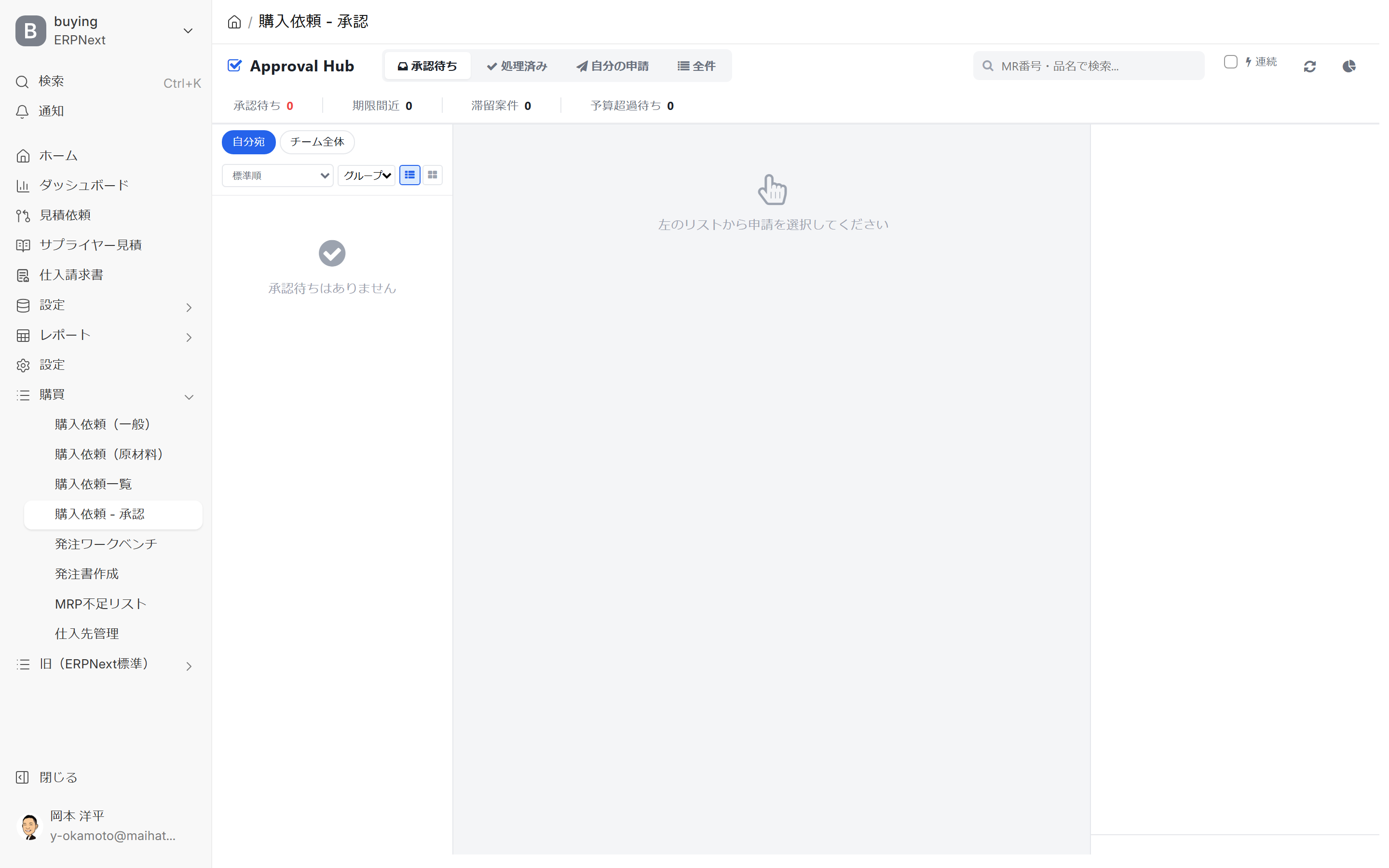
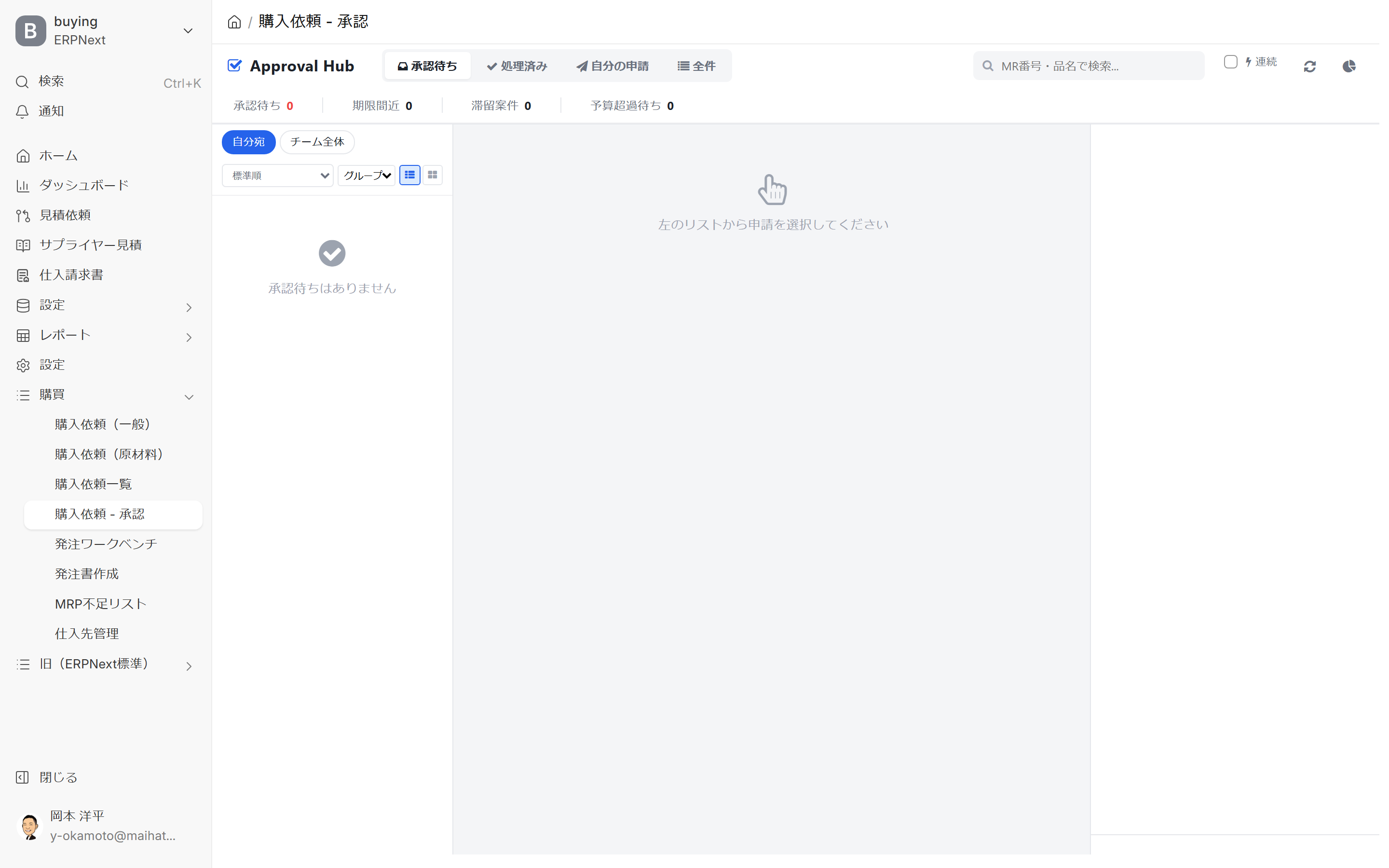
- 件数 0 の場合は 「承認待ちはありません」 と表示されます
- リストの 列の表示/非表示は個別にカスタマイズでき、設定はブラウザに保存されます
中央(明細と承認アクション)
左のリストから案件を選ぶと、中央に詳細が開きます。
- 明細一覧:品目・数量・単価・合計(一部のセルはダブルクリックでその場編集可能)
- 申請者コメント:起票者のメッセージ
- 添付ファイル:見積書、仕様書など
- 過去の承認履歴:同じ申請者・品目の過去案件
- アクションバー(右下に固定):承認 / 差戻し / 確認依頼 / 委任 の 4 ボタン
未選択時は「左のリストから申請を選択してください」と表示されます。
右側(承認プランのタイムライン / 予算カード / 過去申請)
案件を選ぶと、画面右側に次の 3 セクションが表示されます。
承認プランのタイムライン
多段承認のフローを ステップ単位で表示します。
- リスト表示(既定):各ステップを縦に並べ、承認者アバターとコメントを併記
- ガント表示:承認フローを時系列の帯で表示
切替は右上のトグルボタンで行います。
ステップ状態のアイコン:
| 状態 | アイコン | 色 |
|---|---|---|
| 承認済み | チェック丸 | 緑 |
| 処理中 | 矢印丸 | 青 |
| 待機中 | 空丸 | 灰 |
| 差戻し | バツ丸 | 赤 |
| 自動スキップ | マイナス丸 | 灰 |
処理中のステップが 自分宛 の場合は「← あなた」のタグが付きます。
並列承認(全員承認):「全員の承認が必要」なステップでは、各承認者の状態(済・未)がアバター付きで表示されます。
ステップ分岐:「予算超過によりエスカレーション」「自動承認ルール適用」などの分岐ラベルが表示されます。
コメント表示:各ステップ期間中のコメントは、そのステップの下にタイムライン上に表示されます(80 文字で省略)。
予算状況カードと推移グラフ
案件に紐づく予算ラインがある場合、承認前に予算超過のチェックができるカードが表示されます(超過時は自動で展開、通常時は折りたたみ)。
| 行 | 意味 |
|---|---|
| 総予算 | 予算ラインの割当総額 |
| 消化額 | これまでの消化額と消化率(%) |
| 残高 | 現時点の残高 |
| 他の承認待ち込み | 承認中の他案件を含めた実質残高 |
| この依頼分 | この申請が消費する金額 |
| 承認後残高 | この依頼を承認した場合の残高(負数は赤で強調) |
消化率に応じたバーの色:70% 未満 緑 / 70〜89% 黄 / 90% 以上 赤。超過時は右上に「超過 X.X%」のバッジが付きます。
カード内の 推移ミニグラフで、過去の消化トレンドも一目で把握できます。
起票者の過去申請履歴
右側の下部に折りたたみで表示される 「○○ の過去申請」 セクションです。同じ起票者が過去に提出した購入依頼の一覧を表示します。
- 依頼番号(クリックでフォームへ遷移)
- 提出日 / 状態(承認中 / 承認済み / 差戻し)/ 金額
起票者の申請傾向や品質を踏まえて、承認判断ができます。
検索と操作モードの切替(右上)
| 項目 | 意味 |
|---|---|
| 依頼番号・品名で検索 | 左リスト内の絞り込み |
| 連続 | 連続承認モードの ON/OFF |
| 一括 | 複数選択用チェックボックスを表示 |
基本の操作
1. 自分宛の承認待ちを処理する
日常的に最も使う流れです。
/app/approval-hubを開く(またはサイドバーの「購入依頼 - 承認」)- 承認待ちタブ(既定)が開きます
- 自分宛に切り替え(既定)
- 左側のリストから対象の案件をクリック
- 中央で明細・コメント・添付を確認。右側で タイムラインと予算カード を確認
- 問題なければ右下のアクションバーから 「承認する」
- 差戻しの場合は 「差し戻す」 を選び、理由を入力(必須)。起票者に通知されます
2. アクションバーの 4 ボタン
右下の固定アクションバーには次の 4 つのボタンがあります。
| ボタン | 操作 |
|---|---|
| 承認する | 承認ダイアログを開いて実行 |
| 差し戻す | 差戻し理由を入力して起票者に戻す |
| 確認依頼 | 起票者にコメントで質問を投げ、回答を待つ(案件はそのまま据え置き) |
| 委任 | 別の担当者に承認を移譲する |
確認依頼
起票者に 承認や差戻しではなく、質問をして回答を待つための機能です。案件はそのままの状態で、コメントとして質問が記録されます。起票者は依頼画面から回答を返します。「数量の根拠を教えてほしい」「仕入先選定の理由は?」など、差し戻すほどではない確認に使います。
委任
「本来自分が承認すべきだが、不在や権限移譲したい」場合に使います。
- 委任先の担当者を指定
- 移譲後、元の承認者はその案件への承認権限を失います
- 監査ログに「委任」として記録されます
3. 承認ダイアログ — 最近のコメントと関連リンク
承認ボタンを押して開く承認ダイアログには、決裁を速くするための機能がそろっています。
- 関連リンク:ダイアログ冒頭に、依頼本体や明細に紐づく プロジェクト / 予算ライン への直接リンクが自動表示されます
- 最近のコメント(ワンタッチ挿入):過去に自分が使った承認コメントの 直近 3 件 がボタンで表示されます。「OK」「確認済み、承認」などをワンタッチで挿入できます
- コメント入力欄:任意入力、監査ログに残ります
4. 明細のその場編集
承認画面から 依頼明細を直接修正できます。セルをダブルクリックすると入力モードになり、Enter で保存、Esc でキャンセルします。
編集できる項目の例:数量 / 単価 / 希望納期 / 備考。
起票者に差し戻すほどでもない軽微な修正を、承認者がその場で直して進められます。保存時は監査ログに記録されます。
5. 自分宛でない案件の閲覧
チーム全体モードで、自分が承認権限を持たない案件を選んだときは次のように表示されます。
○○・△△ の承認を待っています
Step 2 / 4
3日 滞留中
誰を待っているか、何日滞留しているかが明示されます。滞留日数が多い案件はオレンジの時計アイコンで強調されます。
一括・高速処理
1. 連続承認モード
複数件をテンポよく処理したい場合に使います。キーボードだけで 1 件 2〜3 秒で決裁できます。
操作手順:
- 画面右上の 「連続」 チェックを ON にする
- 1 件目の案件を選んで 承認 または 差戻し
- 自動的に次の案件へ進みます
ショートカット(連続モード時):
| キー | 操作 |
|---|---|
↓ / j / ArrowDown | 次の案件 |
↑ / k / ArrowUp | 前の案件 |
Enter | 承認 |
Shift + Enter | 差戻し |
Esc | 選択解除 / モードを抜ける |
? | キーボードヘルプを表示 |
2. 一括承認
内容を個別確認する必要のない定型案件をまとめて承認する流れです。
- 画面右上の 「一括」 モードを ON にする
- 左のリストにチェックボックスが表示されます
- 一括承認したい案件を選択
- 「選択した案件を一括承認」 をクリック
- 最終確認ダイアログで OK
注意:一括承認は監査ログに「一括」フラグが残ります。例外的に使う操作です。
3. ピン留め / 優先度 / 既読 — 個人用マーカー
承認作業を自分用に整理する 3 種類のマーカーです。設定は ブラウザに保存され、ブラウザを閉じても保持されます。
| マーカー | 用途 |
|---|---|
| ピン留め | 重要案件をリストの上部に常に固定 |
| 優先度 | 高 / 中 / なし の 3 段階。「優先度順」の並び替えで使用 |
| 既読管理 | 一度開いた案件を既読として記録 |
| 最終ビジット日時 | 前回以降の新着を判断する基準 |
「今週中に必ず対応」の案件にピン留め、緊急案件に優先度 高、を習慣化すると滞留防止に効きます。
4. 取り消しトーストで承認を巻き戻す
承認ボタンを押した直後、画面下部に 取り消しトーストが表示されます。
承認しました [ 取り消す ]
「取り消す」をクリックすると、その承認ステップを取り消しできます。誤承認時の救済措置です(時間制限あり。数秒〜十数秒)。
予算超過・最終承認
予算状況カードで超過を事前確認
案件を選んだとき、予算超過の可能性がある場合は予算カードが自動で展開されます。以下は必ずチェックしてください。
- 承認後残高が負数(赤) → このまま承認すると予算超過
- 消化率 90% 以上(バーが赤) → 他案件と合わせて要注意
- 右上の「超過 X.X%」バッジ → 超過率の大きさ
推移ミニグラフで消化トレンド確認
カード内のミニグラフ(折れ線)で過去の消化履歴を確認できます。急カーブで消化している予算は、承認判断を一旦保留して、起票者に理由を確認(確認依頼機能)することをお勧めします。
予算担当者向けダイアログ(予算増額と同時承認)
予算超過案件を最終承認するのは 予算担当者ロールの責務です。このロールで承認ボタンを押すと、通常の承認ダイアログとは別の 予算担当者向けダイアログが開きます。
| 入力項目 | 意味 |
|---|---|
| 予算増額 | 承認と同時に予算枠を増やす金額 |
| 承認コメント | 必須 |
予算を増やしながら承認する操作を 1 つのダイアログで完結できます。
タブ別の操作
承認待ちタブ
既定のタブです。上記の「基本の操作」「一括・高速処理」がメインの操作対象になります。
サマリカードと連動するフィルタ
サマリ帯の 4 カードはクリックで リストにフィルタを自動適用します。
| カード | クリック時の絞り込み |
|---|---|
| 承認待ち | 全件表示(フィルタ解除) |
| 期限間近 | 3 日以内に納期が迫る案件 |
| 滞留案件 | 2 日以上動きがない案件 |
| 予算超過待ち | 予算超過案件のみ |
画面下部には チップ形式のフィルタ(「予算超過」「予約失効」など)も並び、AND 条件で絞り込めます。
チーム全体モード
チーム全体に切り替えると、他メンバーが抱えている案件も一覧表示されます。滞留案件があれば担当者にフォローできます。
処理済みタブ
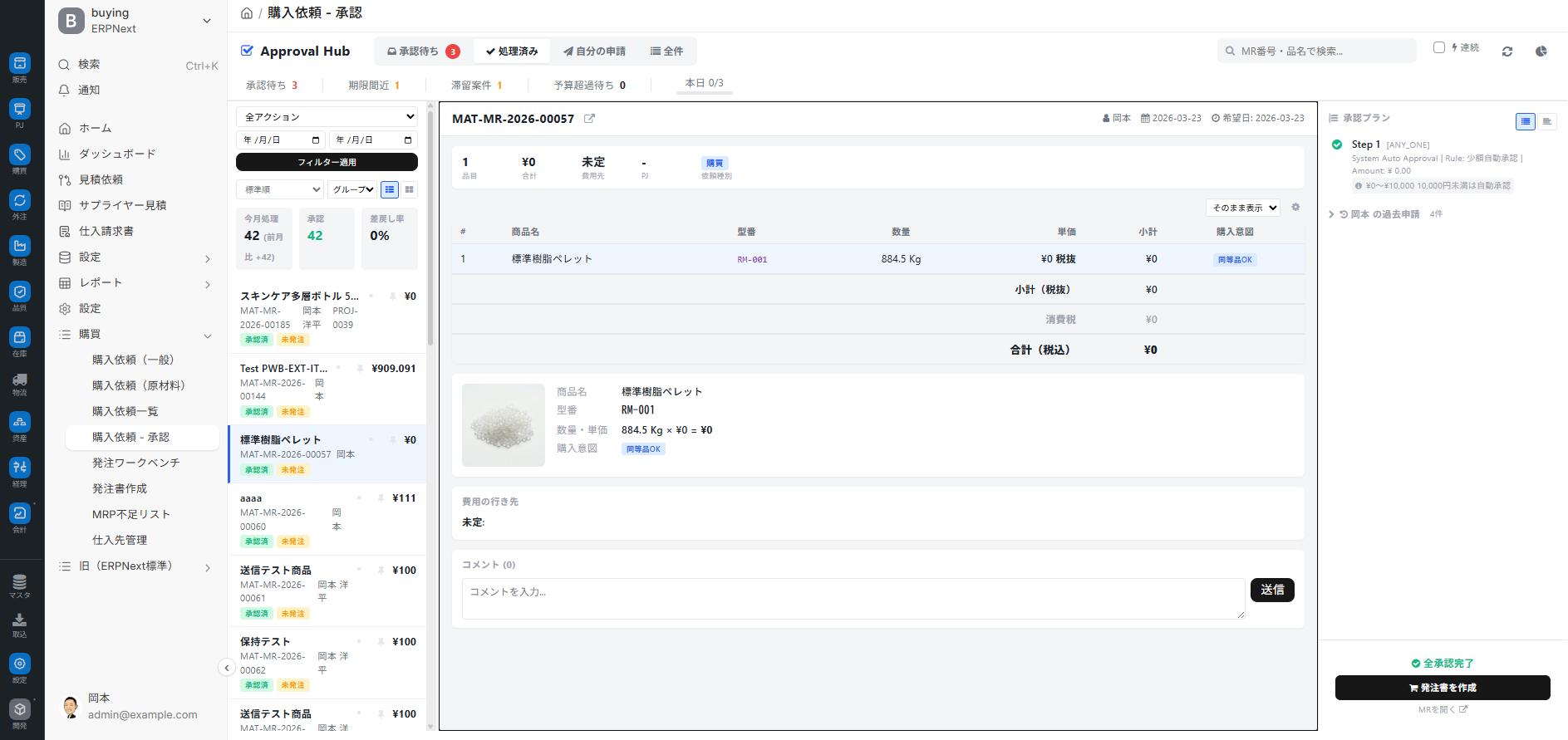
過去の承認履歴を確認します。
- 処理済みタブをクリック
- アクション(承認 / 差戻し)や日付範囲でフィルタ
- サマリカード:今月の処理 / 承認 / 差戻し率
- 過去の案件をクリックすると、当時の明細と判定理由を閲覧できます
自分の申請タブ
自分が起票した購入依頼の進捗を確認するタブです。
- 自分の申請タブをクリック
- 現在のステータスを確認
- 差戻しされた場合は、理由を読んで修正して再提出
全件タブ
管理者向けです。会社全体の承認対象案件を閲覧できます。監査・統計用途で使います。
承認フロー完了後の表示
案件が 全承認完了した場合、アクションバーは次の表示に変わります。
全承認完了
[ 発注書を作成 ] ← 次のアクションへ
依頼を開く →
「発注書を作成」 ボタンから 発注書作成エディタ へ遷移して発注書を作成できます。
差戻し済みの場合は以下の表示になります。
差戻し済み
依頼を開いて修正 →
活用のヒント
- 最も速いのは「連続モード + キーボード」:毎日多数の承認がある担当者は、連続モードで
Enter/Shift+Enter/jkだけで 1 件 2〜3 秒で処理できます - 朝イチは「期限間近」→「予算超過待ち」の順に:サマリカードをクリックしてフィルタで絞ると漏れがありません
- 誤承認したらすぐ取り消し:トーストが消える前に「取り消す」をクリック。時間経過後は元承認者で差戻しと再承認が必要になります
- 確認依頼と差戻しの使い分け:「質問だけしたい」は確認依頼、「作り直してほしい」は差戻し
- 予算超過は承認後残高で判断:消化率だけでなく「承認後残高」が負数かをチェック。ミニグラフで他案件の未承認分も把握できます
- リアルタイム反映:同じ案件を他の承認者が承認・差戻しすると、自分の画面にも即座に反映されます
- ブラウザ通知:タブが非アクティブでも、新着の承認案件があると通知されます(ブラウザの通知許可が前提)
- 列のカスタマイズで自分専用ビュー:使わない列を非表示にして、プロジェクトや予算など重要な列だけ残すと見やすくなります
- 最近のコメントは短文を登録:「OK」「確認済み、承認」を 1 度使うだけで直近 3 件に残り、以降ワンクリックで挿入できます
- 差戻し理由は具体的に:「数量が多すぎる」「仕入先を変更してほしい」など、修正方法がわかるように書くと再申請がスムーズです
- 自分の申請タブで修正漏れ防止:差戻しされた依頼を放置しないよう、週 1 で自分の申請を確認
承認権限について
承認ハブは、承認ルートやロール設定に従って 自分が承認できる案件を表示します。
- 一般の承認者:一般的な購入依頼の承認者ロール
- 予算担当者:金額上限を超える案件や予算超過案件の最終承認者ロール(予算担当者向けダイアログが開きます)
権限や承認ルートの詳細設定は、管理者向けの 承認ワークフロー設定 を参照してください。
よくあるトラブル
承認待ちが 0 件と出る
- 本当に承認対象がない
- 承認ロールが付与されていない
承認すべき依頼があるはずなのに 0 件の場合は、管理者に承認ロールの付与状況を確認してください。
金額情報が表示されない
購入依頼の明細に単価が未入力の場合、概算金額は計算されません。起票者に単価を確認するか、差戻しで修正を促してください。
処理済みタブにデータがない
まだ承認処理を実施していない新規ユーザーの場合は 0 件で正常です。自分が承認した最初の案件から履歴が蓄積されます。
取り消しが間に合わなかった
取り消しトーストは数秒で消えます。消えた後は、元の承認者を起票者にして差戻し → 再承認の流れが必要です。
予算カードが表示されない
案件の明細に予算ラインが紐づいていない可能性があります。明細のプロジェクトや予算ラインの設定を確認してください。
キーボードショートカットが効かない
連続モードが OFF になっている、またはコメント入力欄にフォーカスが乗っている可能性があります。? キーでヘルプを表示できるので、まず ? が反応するか確認してください。
次のステップ
- 承認済みの原材料依頼から発注書を作成 → 発注ワークベンチ
- 承認済みの備品・外注依頼から個別の発注書を作成 → 発注書作成エディタ
- 承認ルートを変更したい → 承認ワークフロー設定(管理者向け)
- 全社の依頼状況を俯瞰したい → 購入依頼明細(全社一覧)