
材料受入
原材料・資材の受入操作。発注品目のバーコード受入、ロット発番、容器作成、仕入先ロット管理の手順を解説します。
6分
最終更新: 2026年4月21日
初級材料受入入荷原材料
関連記事 発注元の操作は 発注ワークベンチ / 発注書作成エディタ。 受入後の請求処理は 仕入請求書。 原材料以外(備品・外注の最終納品など)の受入は 入荷記録 を使います。
この画面でできること
発注した原材料・資材が倉庫に届いたときに、実際に受け入れた数量を記録し、在庫に計上する画面です。
発注書と照らし合わせながら、受入数量の記録・ロット番号の発番・バーコードラベルの印刷までを一つの画面で行えます。
画面URL: /app/material-receipt-entry

画面の全体像
画面は、大きく 3 つの要素で構成されます。
- 発注書の選択:対象の発注書を選ぶ(バーコードスキャンも可)
- 品目一覧:その発注書に含まれる未受入の品目を表示
- 受入フォーム:品目を選ぶと、数量・棚位置などを入力するフォームが表示

受入の 4 つのモード
品目の設定に応じて、受入の処理内容が自動で切り替わります。ユーザーが意識して切り替える必要はありません。
| モード | 該当する品目 | 処理内容 |
|---|---|---|
| 簡易モード | 在庫管理しない品目 | 数量の記録のみ(在庫計上なし) |
| 通常モード | 在庫管理する品目(ロット管理なし) | 入荷記録を作成 |
| 容器モード | ロット管理対象の品目 | 入荷記録 + 受入容器を作成 |
| 分割モード | 物理的に複数容器に分ける品目 | 複数容器に分けて受入 |
操作手順
Step 1: 発注書と品目を選ぶ
/app/material-receipt-entryを開く- 対象の発注書を選択(またはバーコードでスキャン)
- 発注書に含まれる未受入の品目が一覧表示される
品目一覧に表示される項目:
| 項目 | 内容 |
|---|---|
| 品目コード | 発注品目のコード |
| 品目名 | 品目名 |
| 未受入数量 | 発注数量 − 受入済み数量 |
| 単位 | 品目の基本単位 |
Step 2: 受入情報を入力
品目を選ぶと、受入フォームが表示されます。
| 入力項目 | 内容 | 必須 |
|---|---|---|
| 受入数量 | 実際に受け入れる数量 | ✅ |
| 受入場所/設備 | 受入を行う場所や設備 | - |
| 棚位置 | 保管先の棚番(3 階層:列 → 段 → 位置) | - |
| ロット番号 | 手動で指定する場合に入力 | - |
| 仕入先ロット番号 | 仕入先側の出荷ロット番号 | - |
| メモ | 受入時の備考 | - |
Step 3: 受入を確定する
「受入確定」ボタンを押すと、以下の処理が自動で行われます。
- 入荷記録の作成:入荷記録が自動で作成・確定される
- ロット番号の発番:ロット管理対象の品目は、
R{YYMMDD}-{連番}の形式で自動採番(例:R260421-01) - 受入容器の作成:容器管理対象の品目は、受入容器が「利用可能」状態で作成される
- 仕入先ロットの記録:仕入先ロット番号を入力した場合、仕入先ロット情報として保存
- ラベル印刷用 URL の発行:受入容器のバーコードラベル印刷 URL が表示される
Step 4: ラベルを印刷
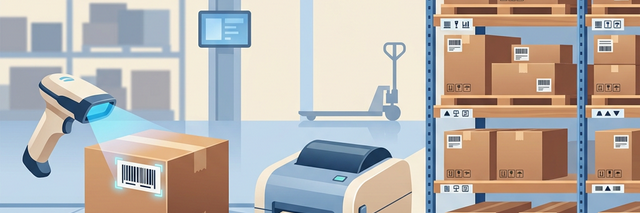
受入確定後に表示される URL から、バーコード付きラベルを印刷できます。
ラベルに含まれる情報:
- ロット番号(バーコード/Code39 形式)
- 品目名
- 受入数量
- 受入日
- 仕入先名
バーコードスキャンでの受入
/app/receipt-scan-entry では、バーコードリーダーを使って効率よく受入ができます。
- 発注書のバーコードをスキャン → 該当の発注品目が自動取得
- 納品書のバーコードをスキャン → 数量が自動取得
- 受入数量を確認 →「確定」
受入場所と棚位置の選び方
受入場所(設備)
受入場所は 2 つのグループに分類されます。
| グループ | 内容 |
|---|---|
| 受入用 | 倉庫作成時に自動生成された受入専用の場所 |
| 設備 | 製造ラインなど、その他の設備 |
棚位置
倉庫の棚位置は、3 階層構造で管理されます。
列
  └─ 段
       └─ 位置

例:A-1-3 = A列 1段 3番
受入と原価計算の関係
材料受入時に作成される入荷記録は、月次原価計算の出発点となります。
| 影響する要素 | 内容 |
|---|---|
| 直接材料費 | 受入時の単価が、材料費の計算に使われます |
| 受入容器 | 容器管理されている原料は、容器単位で使用状況が追跡されます |
| ロット番号 | 受入したロットは、先入先出(古いロットから順に消費)で原価計算されます |
活用のヒント
- 分割受入ができる:発注数量より少ない数量でも受入可能。残りは次回以降の受入で処理できます
- 仕入先ロットの記録:仕入先の出荷ロット番号を残しておくと、万が一の品質問題のときに追跡ができます
- 棚位置の記録:棚位置を入力しておくと、棚卸時にエリア別に数えやすくなります
- ロット番号は自動採番:通常はシステムが
R{YYMMDD}-{連番}の形式で自動採番します(手動指定も可能)