
発注書作成
承認済みの購入依頼から、仕入先ごとに明細を個別調整して発注書を作成する画面の操作方法を解説します。
関連記事 多数の明細を一括で発注書化したい場合は 発注ワークベンチ を先に使います。本エディタは、ワークベンチの F11 遷移先、または直接起動で、1 仕入先の発注書をていねいに仕上げるための画面です。 特殊ケースで標準の発注書フォームを使う場合は 発注書の作成(標準フォーム) を参照してください。
この画面でできること
発注書作成エディタは、1 つの仕入先に対する発注書を、明細単位で個別に調整しながら作成するための専用ページです。ワークベンチでの一括作成と違い、仕入先別に単価・数量・納期を詳細に詰められるので、少量でも慎重に発注したい品目や非定型の発注で威力を発揮します。
画面URL: /app/purchase-order-editor
ワークベンチとの使い分け
| 画面 | 向いているケース |
|---|---|
| 発注ワークベンチ | MRP 連動で多数の品目が一気に発生する 原材料の一括発注 |
| 本エディタ | 単発・小ロット、仕入先と単価を丁寧に詰めたい 個別発注 |
| 標準の発注書フォーム | 上記 2 画面で要件を満たせない特殊ケース |
できること一覧
| やること | 概要 |
|---|---|
| 仕入先の選択 | 発注対象の 1 仕入先を指定 |
| 承認済み依頼の取り込み | 選択した仕入先に紐づく購入依頼(未消化分)を明細へ一括追加 |
| 品目マスタから追加 | F2 で品目マスタから検索して明細に追加 |
| Excel 貼付 | Excel で作成した明細表を一括で貼付 |
| 単価・税率・納期の個別調整 | 明細ごとに値を上書き |
| 過去の購買履歴の参照 | 明細選択で過去の購買実績・相場レンジを参照 |
| 発注書の確定 | 下書き保存後、承認依頼 → 印刷 → メール送付まで |
画面の全体像
本画面は 縦 1 列のセクション構成で、上から順に以下が配置されます。
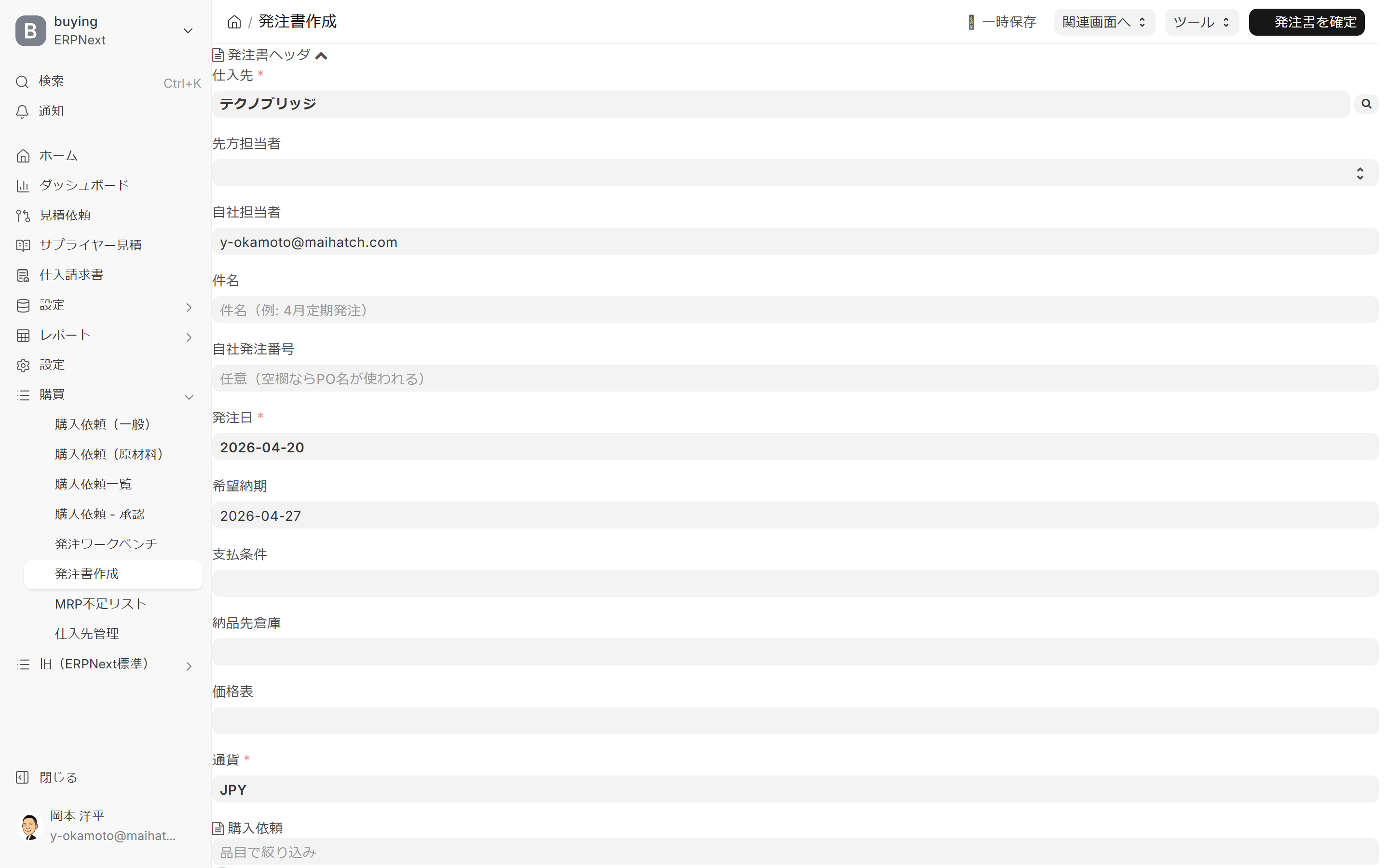
1. 発注書ヘッダー(上部)
発注書全体のメタ情報を入力します。折りたたみ可能なセクションです。
| 項目 | 内容 | 必須 |
|---|---|---|
| 仕入先 | 発注先を選択。選択するとその仕入先に紐づく未消化の購入依頼が読み込まれます | ✅ |
| 先方担当者 | 仕入先側の担当者(メール送付の宛先候補になります) | - |
| 自社担当者 | 自社側の担当者(ログインユーザーが既定) | - |
| 件名 | 発注書の件名(例:「4 月定期発注」) | - |
| 自社発注番号 | 任意の発注番号(空欄なら発注書名が使われます) | - |
| 発注日 | 本日が既定 | ✅ |
| 希望納期 | 標準は発注日 + 7 日 | - |
| 支払条件 | 支払条件テンプレートから選択 | - |
| 納品先倉庫 | 入荷先の倉庫 | - |
| 価格表 | 価格表を指定すると単価の自動引当に使われます | - |
| 通貨 | JPY が既定 | ✅ |
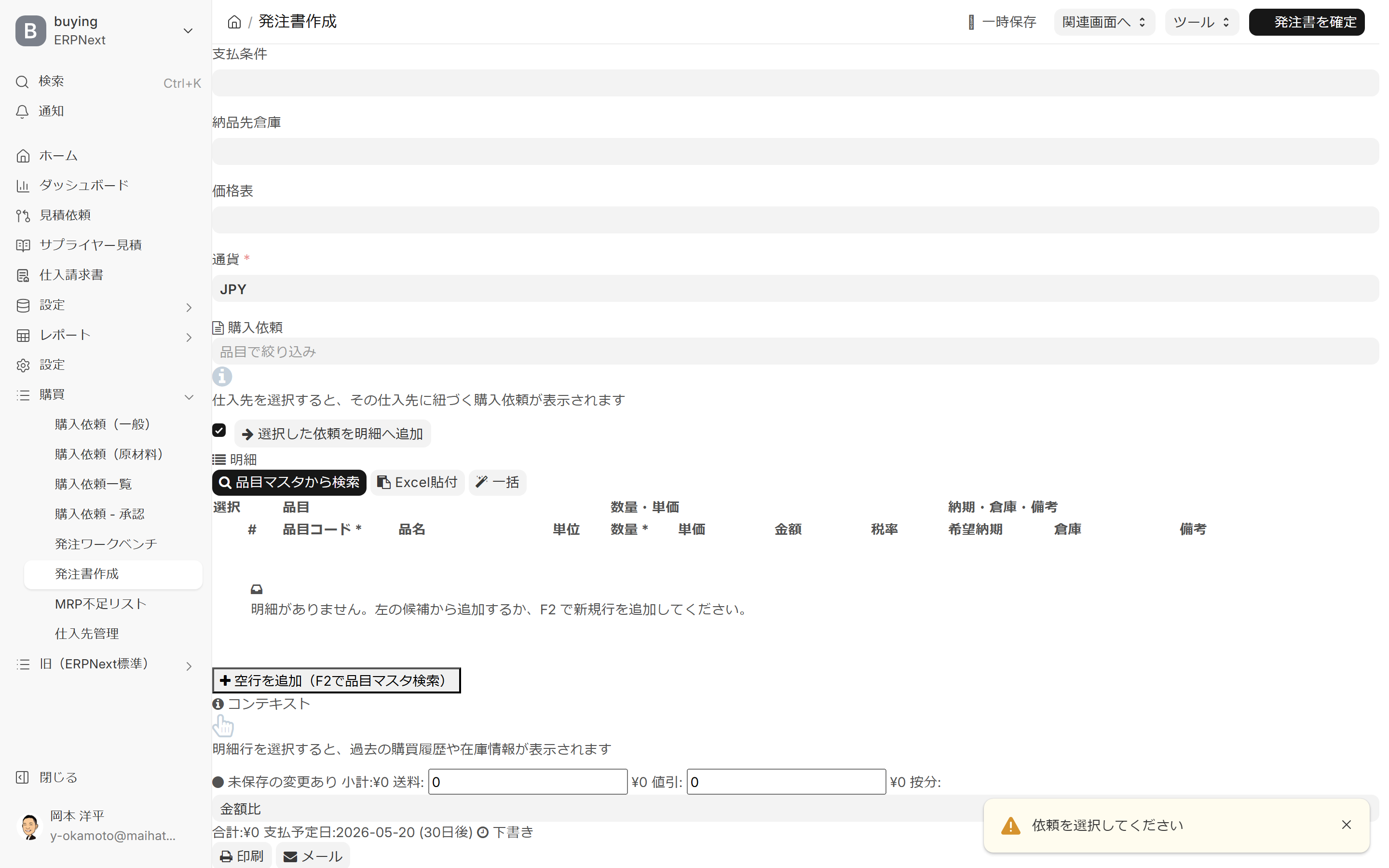
2. 明細セクション
購入依頼フィルタ
「購入依頼」入力欄で品目コードを入力すると、仕入先の未消化の依頼から該当品目だけに絞り込めます。
明細追加の 5 つの方法
- 選択した依頼を明細へ追加:購入依頼候補から選んで一括追加
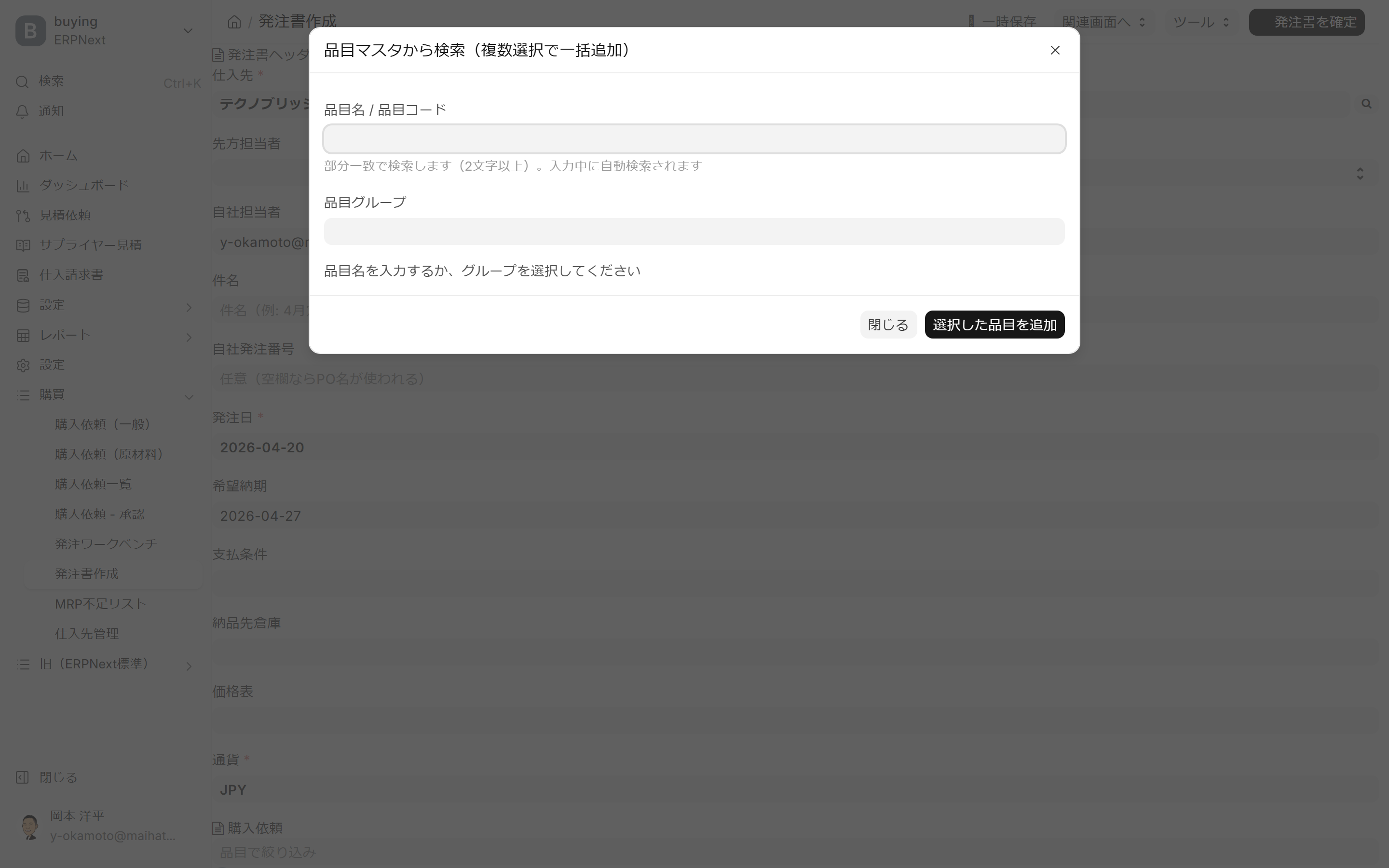
- 品目マスタから検索(F2):品目マスタから複数選択で一括追加
- Excel 貼付:Excel で準備した明細を貼付(列の順:品目コード / 数量 / 単価 / 希望納期 / 備考)
- 一括:定期テンプレートなどから一括投入
- +空行を追加(F2):1 行ずつ手動で追加
明細テーブルの列
| 列 | 内容 |
|---|---|
| 選択 | チェックボックス(一括操作用) |
| # | 行番号 |
| 品目コード | 品目マスタのコード(必須) |
| 品名 | 自動補完 |
| 単位 | 自動補完 |
| 数量 / 単価 | 発注数量と単価(直接編集可) |
| 金額 | 数量 × 単価の自動計算 |
| 税率 | 消費税テンプレート(10% / 8% / 0%) |
| 納期 / 倉庫 | 品目ごとの希望納期と入荷先の倉庫 |
| 備考 | 自由記入 |
3. 参照エリア(右下)
明細行を選ぶと、過去の購買履歴や相場レンジ、在庫情報が参照エリアに表示されます。単価の妥当性確認や、同じ仕入先との過去取引の振り返りに使います。
4. 合計表示(最下部)
画面下部に常時表示される帯です。
- 未保存の変更あり(編集中の未確定フラグ)
- 小計 / 送料 / 値引 / 配分 / 金額比
- 合計金額と支払予定日(支払条件から自動計算、例:
2026-05-20(30 日後)) - 下書き / 確定のステータス
- 印刷 / メールボタン
5. 画面右上のボタン
| ボタン | 動作 |
|---|---|
| 一時保存 | 下書きとして保存(発注書は未確定) |
| 関連画面へ | 承認ハブ・ワークベンチなどへ遷移 |
| ツール | 補助機能のメニュー |
| 発注書を確定 | 下書きから確定し、発注書を確定(印刷・メール送付が可能になります) |
操作手順
ケース A:ワークベンチ(F11)から遷移してきた場合
- 選択した明細が自動的に本エディタに読み込まれます
- 仕入先ごとに自動分割されています(分割ルールに依存)
- 単価・納期・備考を必要に応じて修正
- 「一時保存」 で下書き保存
- 内容を確認後 「発注書を確定」
- 承認フローが設定されている場合は承認者に通知されます
- 承認後、印刷 / メール で仕入先へ送付
ケース B:エディタから直接起動する場合
- サイドバーの 「発注書作成」 をクリック、または
/app/purchase-order-editorに直接アクセス - 仕入先を選ぶと、画面上部に未消化の購入依頼が読み込まれます
- 明細を追加:
- 未消化の依頼から選択 → 「選択した依頼を明細へ追加」
- 品目マスタから選択 → F2 または 「品目マスタから検索」
- Excel で準備した明細 → 「Excel 貼付」
- 数量・単価・税率・納期を確認
- 「一時保存」 で下書き保存
- 内容を確認後 「発注書を確定」
キーボードショートカット
| キー | 操作 |
|---|---|
| F2 | 品目ピッカー(品目マスタ検索ダイアログ、複数選択で一括追加) |
| F3 | 一括単価設定(選択行、または全行に同じ単価を適用) |
| F4 | 行削除(10 秒以内なら取り消し可能) |
| F8 / Ctrl+S | 一時保存(下書き) |
| F10 | 印刷プレビュー |
| F11 | メール作成・送信 |
| Ctrl+Enter | 発注書を確定 |
| Tab | 次のセルや入力項目に移動 |
| Enter | 明細行の編集を確定 |
| Esc | ダイアログを閉じる |
F3 の一括単価設定、F4 の取り消し、Ctrl+Enter の一撃確定を覚えると、明細が多い発注書でもマウス操作なしで仕上げられます。
税率テンプレート
日本国内の標準的な税率が選択肢として用意されています。
| 税率 | 適用 |
|---|---|
| 10% | 標準税率 |
| 8% | 軽減税率(飲食料品など) |
| 0% | 非課税 |
明細ごとに税率を個別に変更できます。
入力の自動補助
- 単価の自動引当:価格表を指定すると、品目追加時に単価が自動入力されます
- 過去実績の参照:参照エリアで直近の購買単価レンジを確認できます
- 支払予定日:支払条件(例:「30 日後」)から自動計算されます
- 納品先倉庫の既定:ヘッダーの倉庫を明細ごとに継承(個別上書き可)
個別発注で使う拡張機能
発注書作成エディタは、実画面では 左側、中央の明細、右側の 3 エリア構成です。上部には折りたたみ可能なヘッダー、右上には一時保存、関連画面、ツール、確定などのメニューがあり、下部には未保存バッジ、合計、支払予定日、印刷、メール送信がまとまります。
1. 右上メニューで発注書を管理する
| メニュー | できること |
|---|---|
| 一時保存 | 未確定の発注書を下書きとして保存 |
| 発注ワークベンチへ | 一括発注画面へ戻る |
| 仕入先管理 | 仕入先管理へ移動 |
| ショートカット | キーボード操作一覧を開く |
| 新規クリア | 入力内容を消して新規発注書として再開 |
| 改訂 | 確定済みの発注書を改訂し、新しいリビジョンを作る |
| 過去の発注書から複製 | 過去の発注書を選び、明細を丸ごとコピー |
改訂では数量、仕様、納期、単価などを変更できます。改訂理由は監査ログに残るため、価格交渉後の更新や仕様差替えに使います。過去の発注書から複製する場合は、仕入先の直近の発注書や検索した発注書の明細を丸ごと取り込めます。
2. 明細を追加する
F2 では品目マスタ検索ダイアログを開き、複数品目を一括追加できます。仕入先を選ぶと、その仕入先で過去によく購入した品目が候補に出ます。品目コードを入力すると、標準の単位、倉庫、税率などの既定値も自動で補完されます。
明細は 13 列構成です。選択、行番号、品目コード、品名、単位、数量、単価、金額、税率、希望納期、倉庫、備考、削除を扱います。空の状態では「左の候補から追加するか、F2 で新規行を追加してください」という案内が出ます。
3. 明細をまとめて編集する
| 操作 | 内容 |
|---|---|
| Ctrl+D | 選択行を複製 |
| F3 | 選択行または全行の単価を一括設定 |
| F4 | 行削除。10 秒以内なら取り消しで復元 |
| Excel 貼り付け | 品目コード、数量、単価、希望納期、備考を一括取り込み |
| 一括編集 | 単価、希望納期、倉庫、税率、備考を複数行へ同時反映 |
4. 右側で単価と納期を判断する
明細行を選ぶと、右側に過去の購買履歴、在庫情報、相場レンジ、仕入先とのコミュニケーション履歴が表示されます。過去 12 か月の中央値から大きく外れる単価には相場乖離バッジが付きます。仕入先との過去の見積依頼、回答、納期遅延時のやり取りも確認できるため、単価や納期の妥当性をその場で判断できます。
5. 自動検証でミスを減らす
明細を編集すると、重複発注、相場乖離、納期、税率、倉庫などの検証が走ります。F12 は相場乖離バッジの更新、F13 は納期バリデーションの内部トリガーです。希望納期が過去日、祝日、土日、リードタイムより短い場合は警告されます。
支払条件から支払予定日が自動計算され、日本の祝日や土日は翌営業日に補正されます。外貨の発注書では為替レートも取得し、JPY 換算の小計と合計を確認できます。
6. 税率、メモ、保存状態を整える
税率は 10%、8%、0% の日本税テンプレートが未登録なら自動で生成されます。件名、備考、仕入先宛メッセージは会社全体または個人用のテンプレートとして保存できます。
未保存の変更があると下部に未保存バッジが表示されます。変更中にブラウザを閉じようとすると警告が出ます。一定間隔で下書きを自動保存する運用も可能です。
活用のヒント
- 1 発注書 = 1 仕入先:複数の仕入先にまたがる発注は、別のエディタセッションとして個別に作成します。ワークベンチ側の「分割ルール」で自動分割するのが効率的です
- 下書き保存はこまめに:画面下部の「未保存の変更あり」バッジが出ているうちは、ブラウザを閉じると編集が失われる場合があります。「一時保存」 をこまめに
- 価格表の活用:仕入先ごとに価格表を設定しておくと、単価入力の手間が激減します
- 参照エリアで単価チェック:明細選択時に右側の過去購買単価を確認し、相場からずれた単価を見逃さないようにします
- Excel 貼付の整形:既存の発注書 Excel の列を「品目コード / 数量 / 単価 / 希望納期 / 備考」の順で並べれば、直接貼付で明細が自動生成されます
- 件名の活用:「4 月定期発注」のような件名を付けておくと、後で 購入依頼明細(全社一覧) などから検索・紐付けがしやすくなります
よくあるトラブル
「先に下書きを保存してください」と出る
印刷やメールボタンは、下書き保存または確定後でないと使えません。先に 「一時保存」 をクリックしてください。
「仕入先を選択してください」と出る
明細追加や各種操作は、仕入先の選択が前提です。ヘッダーの 仕入先を先に入力してください。
未消化の購入依頼が左側に表示されない
仕入先に紐づく購入依頼がまだないか、承認が通っていない可能性があります。承認ハブ を確認してください。
次のステップ
- 発注書を確定したら → 仕入先へ 印刷 / メールで送付
- 入荷したら → 材料受入 / 入荷記録
- 請求処理 → 仕入請求書
- 関連俯瞰 → 発注ワークベンチ / 購入依頼明細(全社)