
ホーム画面と業務ハブ
ログイン後に表示されるホーム画面の使い方と、各業務モジュールの業務ハブ・ワークベンチへの導線を解説します。
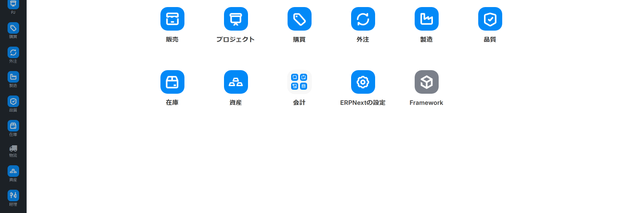
この画面でできること
ログイン直後に表示される ホーム画面(/desk/desktop)は、全員共通の入口画面です。
- 業務ごとのアイコンが並び、そこから各業務モジュールに分岐 できます
- 各モジュールの配下にある 業務ハブ・専用画面 へも、ここから辿ります
- 毎日の作業を「どこから開くか」で迷わないための起点になります
ホーム画面の構成
ホーム画面は 2 つの要素で構成されています。
| エリア | 役割 |
|---|---|
| 画面上部のバー | ロゴ/検索バー(Ctrl+K)/通知ベル/ユーザーアイコン |
| 中央の業務アイコン | 業務モジュールの大きなアイコン 11 個 |
このアイコンから業務モジュールを開き、さらに業務ハブや専用画面へ進むのが基本の流れです。
補足: 購買ハブ・経理ワークベンチ・受注進捗ボードなどの 業務ハブ/ワークベンチ は、ホーム直下ではなく各モジュール配下に配置されています。ホームからはまずモジュールを選び、その中のハブへ進みます。
業務アイコン一覧
現在のデモ環境でホームに表示される業務アイコンは以下のとおりです。付与されている役割(ロール)によって、一部が表示されない場合があります。
| モジュール | 主な用途 | 関連マニュアル |
|---|---|---|
| 販売 | 受注・見積書・請求・出荷 | 営業向けマニュアル TOP |
| プロジェクト | プロジェクト管理・タスク | (準備中) |
| 購買 | 購買依頼・発注書・入荷記録 | 購買業務フロー |
| 外注 | 外注加工・外注発注 | 購買向けマニュアル TOP |
| 製造 | 製造指図・工程カード・部品構成表 | 製造向けマニュアル TOP |
| 品質 | 品質検査・不良記録 | (準備中) |
| 在庫 | 在庫移動・棚卸 | 在庫関連マニュアル |
| 資産 | 固定資産管理 | (準備中) |
| 会計 | 仕訳・入出金・月次締め | 経理向けマニュアル TOP |
| ERPNext の設定 | アプリ全体の設定 | 管理者向けマニュアル TOP |
| Framework | システム基盤(上級者向け) | 管理者向けマニュアル TOP |
補足: 表示されるアイコンは管理者の設定とユーザーに付与された役割で変わります。上記はデモ環境の初期状態です。
業務ハブ・ワークベンチの開き方
購買ハブや各種のワークベンチは、1 つの画面に関連操作をまとめた 業務ハブ/ワークベンチ です。業務アイコンから階層を辿るか、検索バーから直接開きます。
| 画面 | 開き方 | 対応マニュアル |
|---|---|---|
| 購買ハブ | 購買モジュール → 購買ハブ、または検索バーで「購買依頼ハブ」 | 購買依頼ハブ |
| 発注ワークベンチ | 購買モジュール → 発注ワークベンチ、または検索バーで「発注ワークベンチ」 | 発注ワークベンチ |
| 承認ハブ | 購買モジュール → 承認ハブ、または検索バーで「承認ハブ」 | 承認ハブ |
| 品目マスタ一覧 | 製造/在庫モジュール → 品目、または検索バーで「品目リスト」 | 品目マスタ |
| 作業指示一覧(拡張) | 製造モジュール → 製造指図ワークベンチ、または検索バーで「製造指図ワークベンチ」 | 作業指示一覧(拡張) |
Tip: 毎日使う業務ハブは ブラウザのブックマーク に登録しておくと、階層を辿らずに一発で開けます。
業務ごとの進み方
営業の作業から始める
- ホームの 販売 アイコンをクリック
- 営業向けマニュアル TOP から受注・見積書・請求の関連記事へ
購買の作業から始める
製造の作業から始める
- ホームの 製造 アイコンをクリック
- 製造向けマニュアル TOP で 作業指示一覧(拡張) などを確認
- 必要に応じて 部品構成表(BOM) や 品目マスタ へ
経理の作業から始める
- ホームの 会計 アイコンをクリック
- 経理向けマニュアル TOP から仕訳・入出金・月次締めへ
ホームと他画面の関係
flowchart LR
    H[ホーム画面<br/>業務アイコン<br/>/desk/desktop] --> SB[左側メニュー<br/>11 カテゴリ]
    H --> M[業務モジュール<br/>販売/購買/製造/会計 等]
    M --> HUB[業務ハブ・ワークベンチ<br/>購買ハブ/発注ワークベンチ 等]
    M --> LIST[伝票一覧<br/>発注書/品目 等]
    SB --> ALL[全画面]
    H --> AB[検索バー<br/>Ctrl+K]
    AB --> HUB
AB --> LIST- ホームから開ける=モジュールの入口、モジュール配下=業務ハブや一覧、左側メニューから開ける=全画面 と覚えると迷いません
- 業務ハブ名がわかっているときは検索バー(
Ctrl+K)で直接ジャンプするのが最短です
ホームのカスタマイズ
ホーム画面は管理者が全社共通テンプレートとして設定しています。デモ環境では業務アイコンを共通構成で運用しています。
- 個人でよく使う画面 は、検索バーで素早く開く運用、またはブラウザのブックマーク登録がおすすめです
- 全社共通で配置を変えたい場合 は管理者に依頼してください(変更は全ユーザーに影響します)
よくある質問
Q: ログインしてもホームが表示されません
最初に表示される画面は、付与された役割(ロール)と管理者の初期設定で決まります。ログイン直後に別の画面が開いた場合は、ブラウザで /desk/desktop にアクセスするか、左上のロゴをクリックしてホームへ戻ってください。
Q: ホームに業務ハブのショートカットがありません
デモ環境のホームは 業務アイコンのみ で構成されており、業務ハブ(購買ハブなど)は直接配置されていません。業務ハブを開くには、業務アイコン経由か検索バー(Ctrl+K)から画面名を入力してください。
Q: 業務ハブの中身が表示されません(権限エラー)
その画面に必要な役割(例:購買ユーザー、製造ユーザーなど)が付与されていません。管理者に依頼して役割を付与してもらってください。詳細は 管理者向けマニュアル TOP の権限管理記事を参照してください。
Q: 「?」ボタンが画面に見当たりません
画面右上の「?」ボタンは順次展開中の機能です。表示されない環境では、マニュアルサイト右上の検索または検索バー(Ctrl+K)からマニュアル記事を開いてください。
次のステップ
ホームの役割を理解したら、画面の見方・基本操作 で左側メニュー・上部バーの読み方に進みましょう。業務別の入口は 入口ガイド を参照してください。