
製造指図一覧
生産提案から作成された製造指図を「現場がすぐ動ける状態」に変換する、材料引当・設備割当・進捗管理の操作マニュアルです。
こんな悩みありませんか?
- 生産指示を出したのに、いざ作業開始で材料が足りないことに気づく
- 設備の割当が属人的で、担当者がいないと段取りが分からない
- どの指図が遅延しているか把握できず、優先すべき異常案件が埋もれている
- 計画変更が入ったとき、関連する帳票を一つずつ手動で消していく手間が大きい
製造指図一覧は、生産提案ダッシュボード で作成された指図を受け取り、材料の引当・設備の割当をワンクリックで完了し、「現場がすぐ動ける指示」に仕上げるカスタムページです。
画面URL: /app/work-order-list
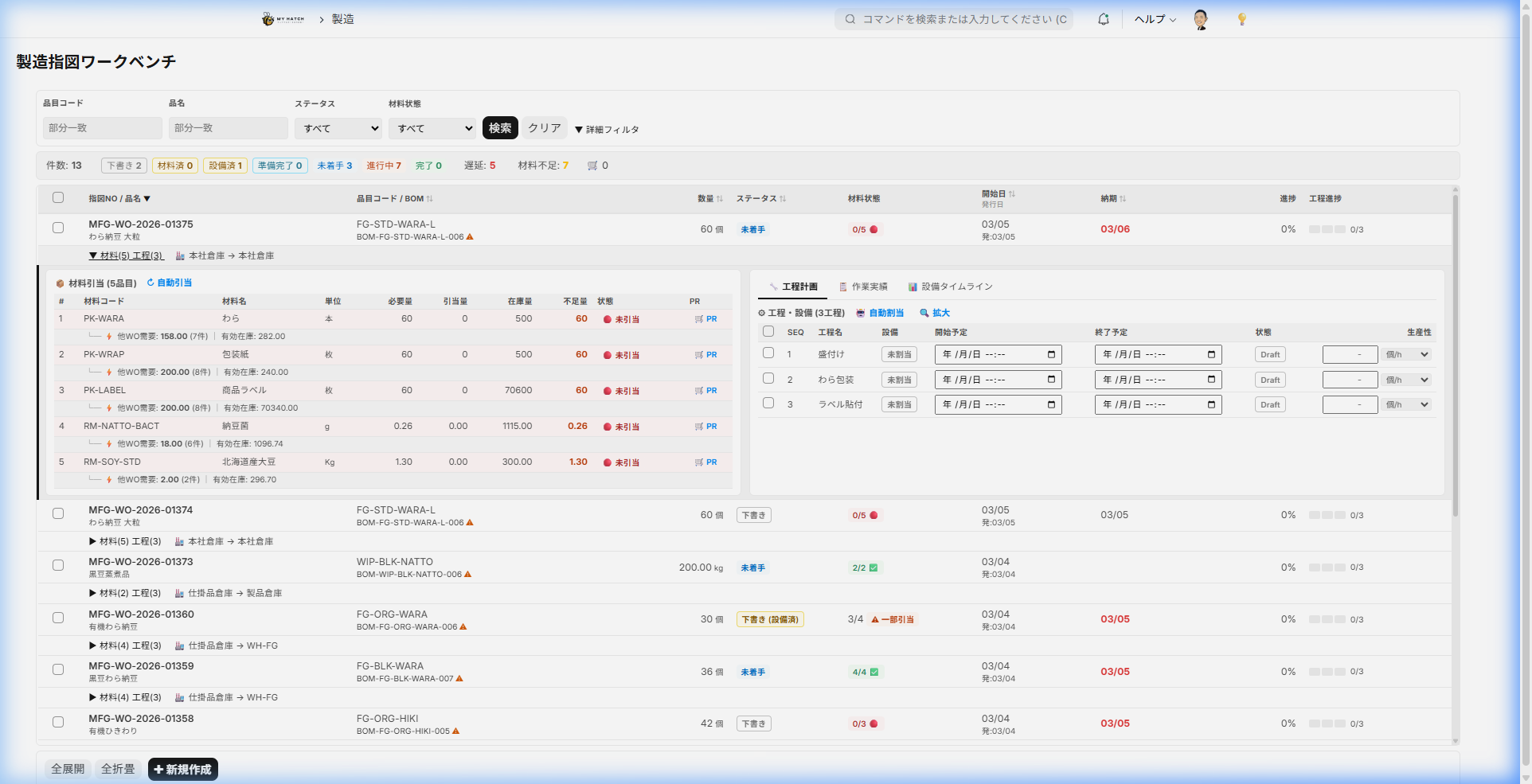
画面の全体像
画面は左右 2 エリア構成です。
| エリア | 役割 |
|---|---|
| 左側:指図リスト | 登録済みの製造指図を一覧表示。絞り込み・並び替え・選択操作を行います |
| 右側:指図詳細 | 選択中の指図の基本情報、材料の充足状況、工程の進捗などを表示 |
左リストの上部にはサマリーバーがあり、状態別の指図数や、期限超過・材料不足の件数を即座に確認できます。
左側:指図リスト
絞り込み条件
| 条件 | 内容 |
|---|---|
| 品目 | 製造品目のコードまたは品目名で検索 |
| 計画開始日 | 期間(開始日〜終了日)を指定 |
| 状態 | 下書き/未着手/作業中/完了 |
| 材料状態 | 材料が揃っているかで絞り込み |
サマリーバー
指図リストの上部に、状態ごとの集計が表示されます。クリックで即座に絞り込めるため、管理者は「異常案件だけ」を瞬時に浮き彫りにできます。

| 表示 | 内容 |
|---|---|
| 下書き | 未発行の指図数 |
| 未着手 | 発行済み・作業未開始の指図数 |
| 作業中 | 作業が始まっている指図数 |
| 完了 | すべての工程が終わった指図数 |
| 期限超過 | 納期を過ぎた未完了の指図数(クリックで絞り込み) |
| 材料不足 | 必要材料が足りない指図数(クリックで絞り込み) |
右側:指図詳細
指図を選ぶと、以下の情報が表示されます。
ヘッダー情報
- 品目コード/品目名
- 計画数量
- 状態バッジ(色分け表示)
- 推奨アクション(次にすべき操作の案内)
主要指標(KPI)
- 計画日/納期
- 進捗率
- 完了数量/計画数量
指図の状態(ライフサイクル)
製造指図は、以下の 4 つの状態を順にたどります。
下書き → 未着手 → 作業中 → 完了
| 状態 | 内容 |
|---|---|
| 下書き | 材料や工程を設定中の状態(まだ発行されていない) |
| 未着手 | 発行済みで、現場での作業がまだ始まっていない状態 |
| 作業中 | 工程カードや実績入力で、一部でも実績が記録された状態 |
| 完了 | すべての工程・数量の作業が終わった状態 |
手戻りゼロを実現する「下書き」4 段階判定
「下書き」状態の指図を、「まだ発行してはいけないのか、もう発行できるのか」までシステムが自動判定します。これにより、「いざ着手しようとしたら準備が不足していた」という致命的な手戻りを防止できます。
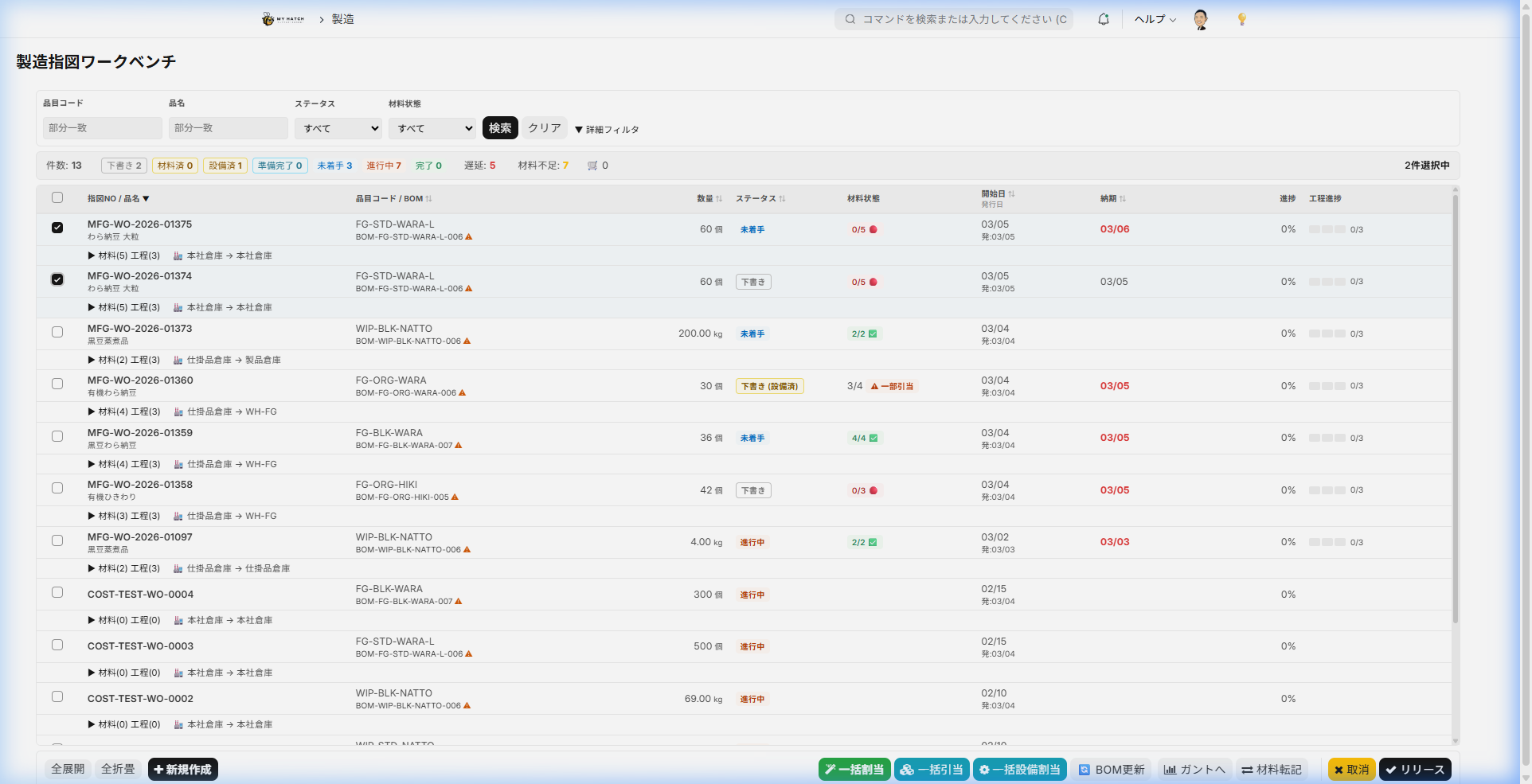
| 下書きの種類 | 条件 | 意味 |
|---|---|---|
| 準備完了 | 材料 OK + 工程 OK | ✅ 発行可能。現場に流して OK |
| 材料のみ準備済み | 材料 OK、工程未設定 | 工程の設備割当待ち |
| 工程のみ準備済み | 工程 OK、材料未引当 | 材料の引当待ち |
| 未準備 | どちらも未完了 | 材料引当も工程割当もこれから |
主な操作
1. 材料パネル(在庫充足の自動チェック)
右側の「材料」セクションで、各材料が足りているかをシステムが自動表示します。
| 項目 | 内容 |
|---|---|
| 品目コード | 必要材料の品目コード |
| 必要数量 | 部品構成表(BOM)から算出された必要量 |
| 引当数量 | 使用予定として確保している数量 |
| 在庫数量 | 現在の倉庫在庫 |
| 状態アイコン | ✅ 足りている/⚠️ 一部不足/❌ 不足 |
不足がある場合は 購買ワークベンチ の購買カートと連携し、材料手配に遷移できます。
2. 工程パネル(進捗のリアルタイム追跡)
「工程」セクションでは、各工程の進捗をリアルタイムで確認できます。
| 項目 | 内容 |
|---|---|
| 工程名 | 部品構成表に登録された工程 |
| 設備 | 割り当て済みの設備 |
| 計画時間 | 標準の作業時間(分) |
| 完了数量 | 実績として記録された数量 |
| タイムライン | ガントチャート風のミニ表示で稼働時間帯を表示 |
3. 一括材料引当 ── 部品構成表展開と在庫突合を数秒で
複数の指図の材料をまとめて自動引当できます。従来なら何十分もかかる部品構成表の展開 → 在庫突合の作業をワンクリックで完了します。
操作手順:
- 対象の指図にチェックを入れる(複数選択可)
- **「一括引当」**ボタンをクリック
- 結果(成功/一部引当/エラー)が表示される
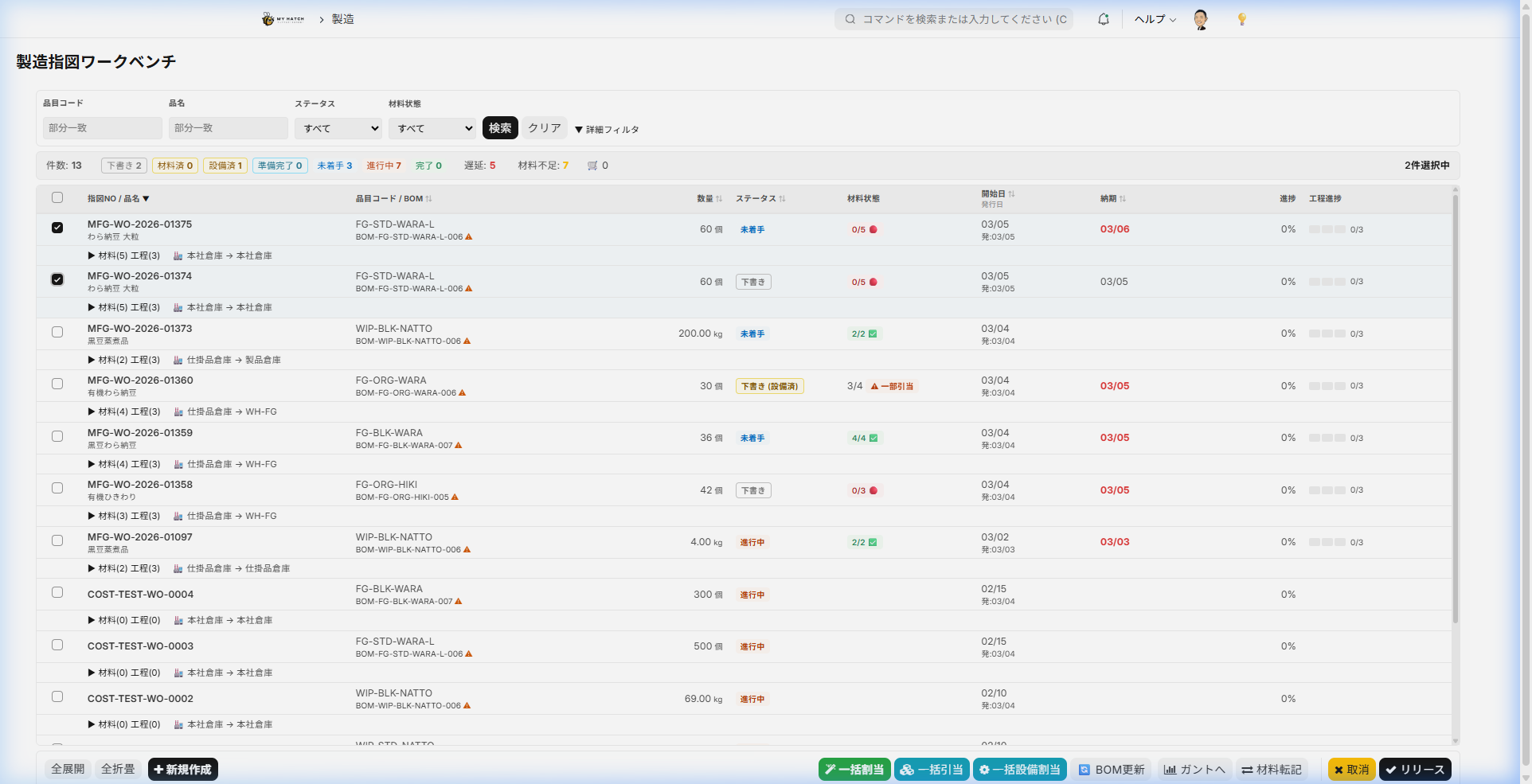
処理内容:
- 各指図の必要材料について、利用可能な在庫から自動で引当
- 在庫が足りない場合は、引当できる分だけ引き当てます(一部引当)
4. 一括設備割当 ── 空き設備をワンクリックで配置
複数の指図の工程に、標準設備をまとめて割り当てます。
操作手順:
- 対象の指図にチェックを入れる
- **「一括設備割当」**ボタンをクリック
- 各工程の設備種別に応じて、最初に見つかった稼働中の設備が自動で割り当てられる
5. 指図を発行する
下書き状態の指図を、正式に現場へ発行する操作です。
操作手順:
- 下書き状態の指図を選択(「準備完了」になっていることを確認)
- **「発行」**ボタンをクリック
- 確認ダイアログで**「はい」**を選択
補足:
- 発行できるのは下書き状態のみです
- 発行すると、工程計画の設備割当が指図に反映され、工程カードが自動作成されます
6. 安全な取り消し・キャンセル(連動削除)
計画変更が入った場合、関連する書類を安全にまとめて取消・削除できます。通常は「実績が入ると消せない」のが ERP の常識ですが、本システムでは条件を満たす範囲で安全に連動処理が可能です。
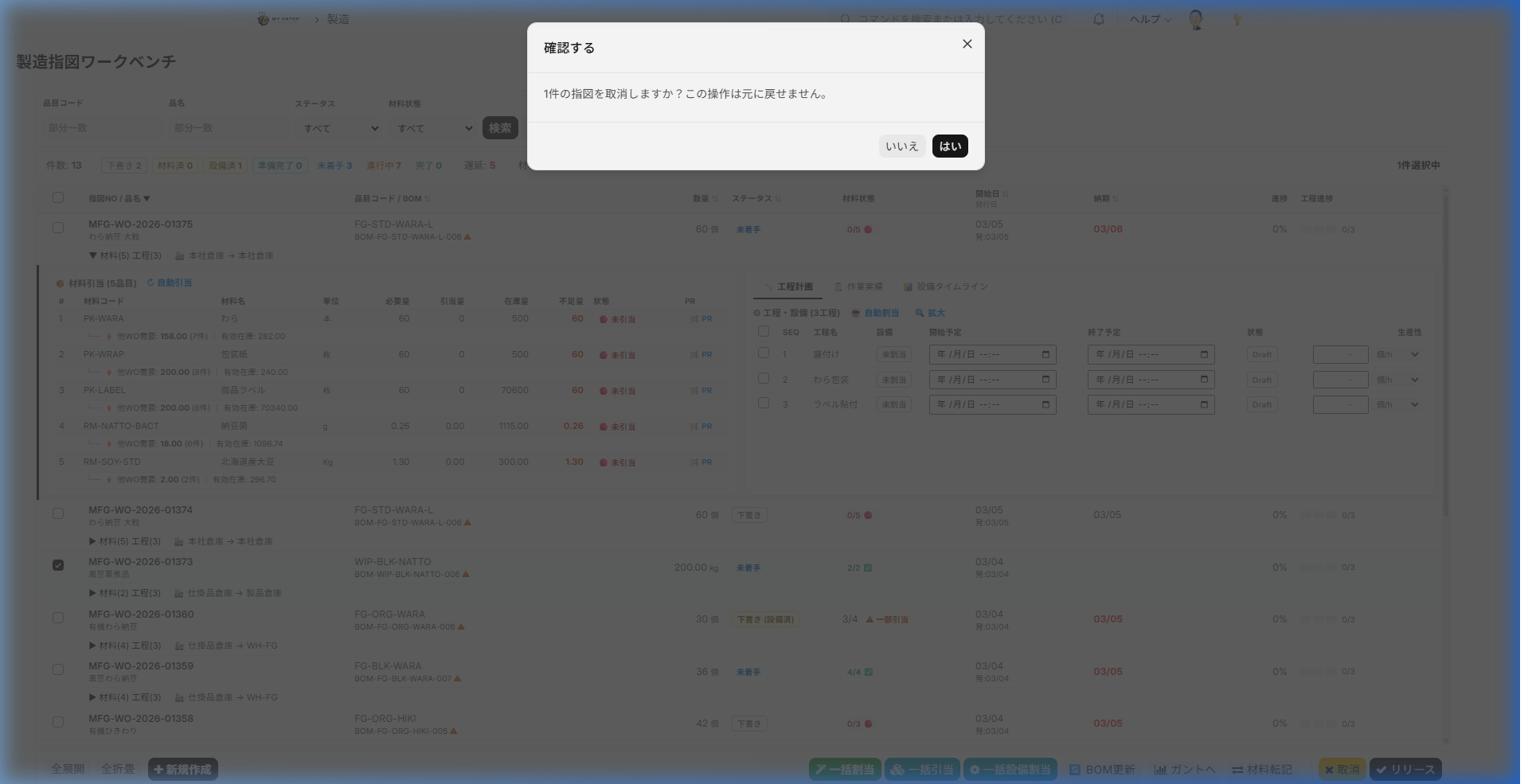
キャンセル処理の順序:
- 確定済みの在庫仕訳が存在する場合はブロック(先にその在庫仕訳を処理する必要があります)
- 工程カードの時間記録を削除
- 工程カードをキャンセル&削除
- 工程計画を削除
- 製造指図をキャンセル&削除
取り消しの条件:
- 関連する在庫仕訳が未確定(未提出)であること
- 対象の書類が特定できること
7. 指図を削除する
- 下書きまたはキャンセル済みの指図を選択
- **「削除」**ボタンをクリック
- 関連する工程計画も同時に削除される
注意: 在庫仕訳や工程カードがすでに存在する指図は削除できません。
8. 関連画面への移動
指図詳細画面から、以下の画面へ移動できます。
| 遷移先 | 内容 |
|---|---|
| 実績入力画面 | 現場での作業実績入力 |
| 工程カード一覧 | この指図に紐づく工程カードの一覧 |
| 設備スケジューラ | ガントチャートで設備の稼働状況を確認 |
生産提案からの一気通貫フロー
生産提案ダッシュボード と製造指図一覧は、計画から実行までを 2 段階でカバーする統合的な製造マネジメントフローです。
| ステップ | 画面 | 担当 | 操作内容 |
|---|---|---|---|
| 1. 判断 | 生産提案ダッシュボード | 経営・計画 | 需要×在庫×キャパから「何を・いくつ作るか」を判断 → 一括発行 |
| 2. 手配 | 製造指図一覧 | 工場長・手配 | 材料引当 + 設備割当で「現場 Ready」に仕上げる |
| 3. 実行 | 実績入力画面 | 現場 | 作業実績を入力 |
| 4. 監視 | 製造指図一覧 | 管理者 | サマリーバーで進捗監視。期限超過・材料不足を即時に絞り込み |
活用のヒント
- 期限超過の絞り込み:サマリーバーの「期限超過」をクリックすると、納期を過ぎた指図だけを表示できます
- 材料不足の絞り込み:「材料不足」をクリックで、材料が足りない指図を一覧できます
- 色分けで一目把握:状態に応じてバッジが色分けされるので、進捗が一目でわかります
- 下書き = グレー、未着手 = 青、作業中 = オレンジ、完了 = 緑
- 「準備完了」を確認するクセをつける:指図を発行する前に「準備完了」になっているかを確認する習慣をつけると、現場の手戻りがゼロになります
- 一括操作の組み合わせ:「一括引当 → 一括設備割当 → 発行」の 3 ステップを連続実行すれば、大量の指図が数分で発行可能な状態になります