
製造指図(改)
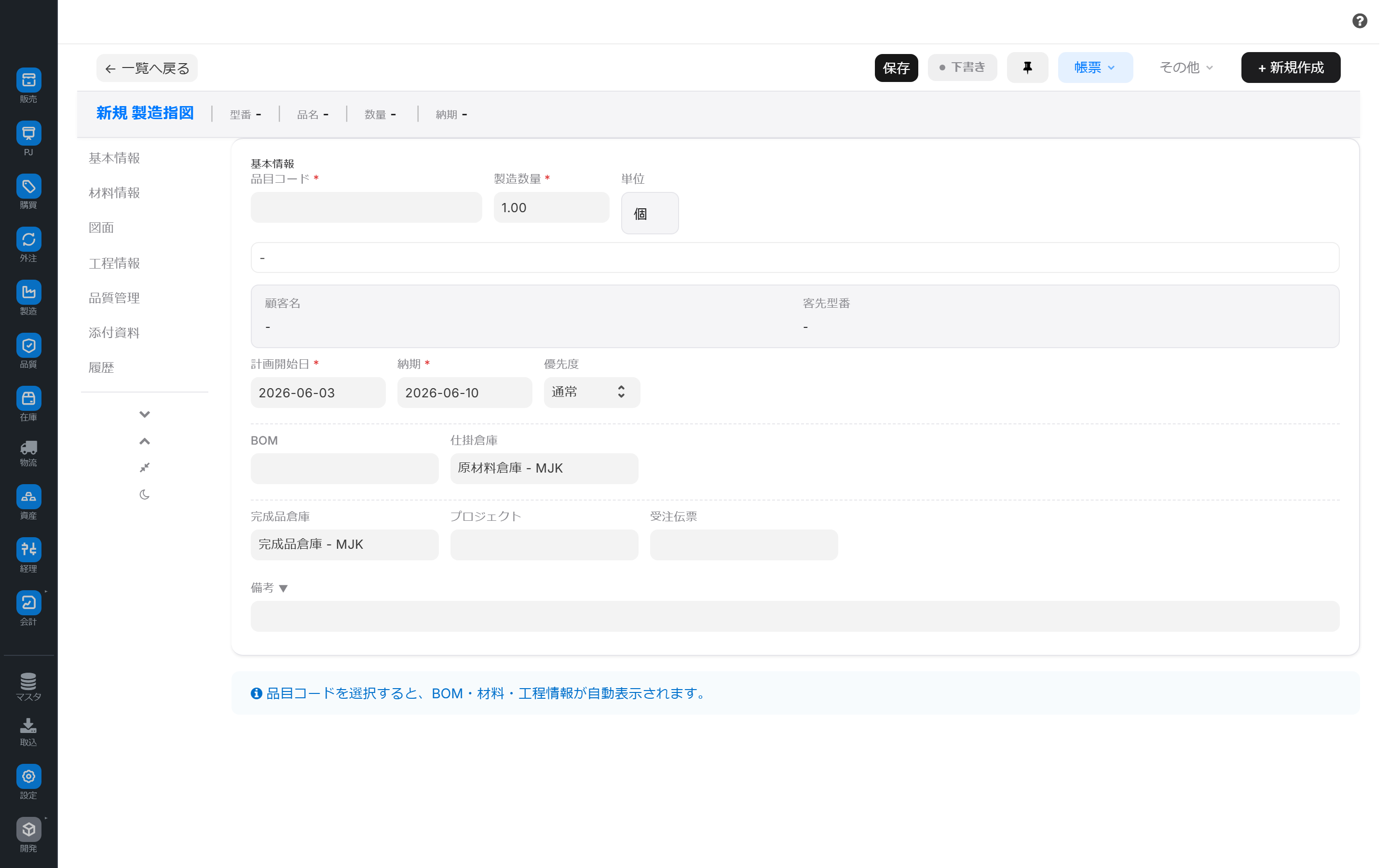
1件の製造指図を「現場がすぐ動ける状態」に整えるための判断・集約画面です。発行・材料引当・設備割当・工程進捗・作業実績を1画面で確認し、次に取るべきアクションをナビゲートします。実績入力そのものは行わず、現場実績入力へ橋渡しします。
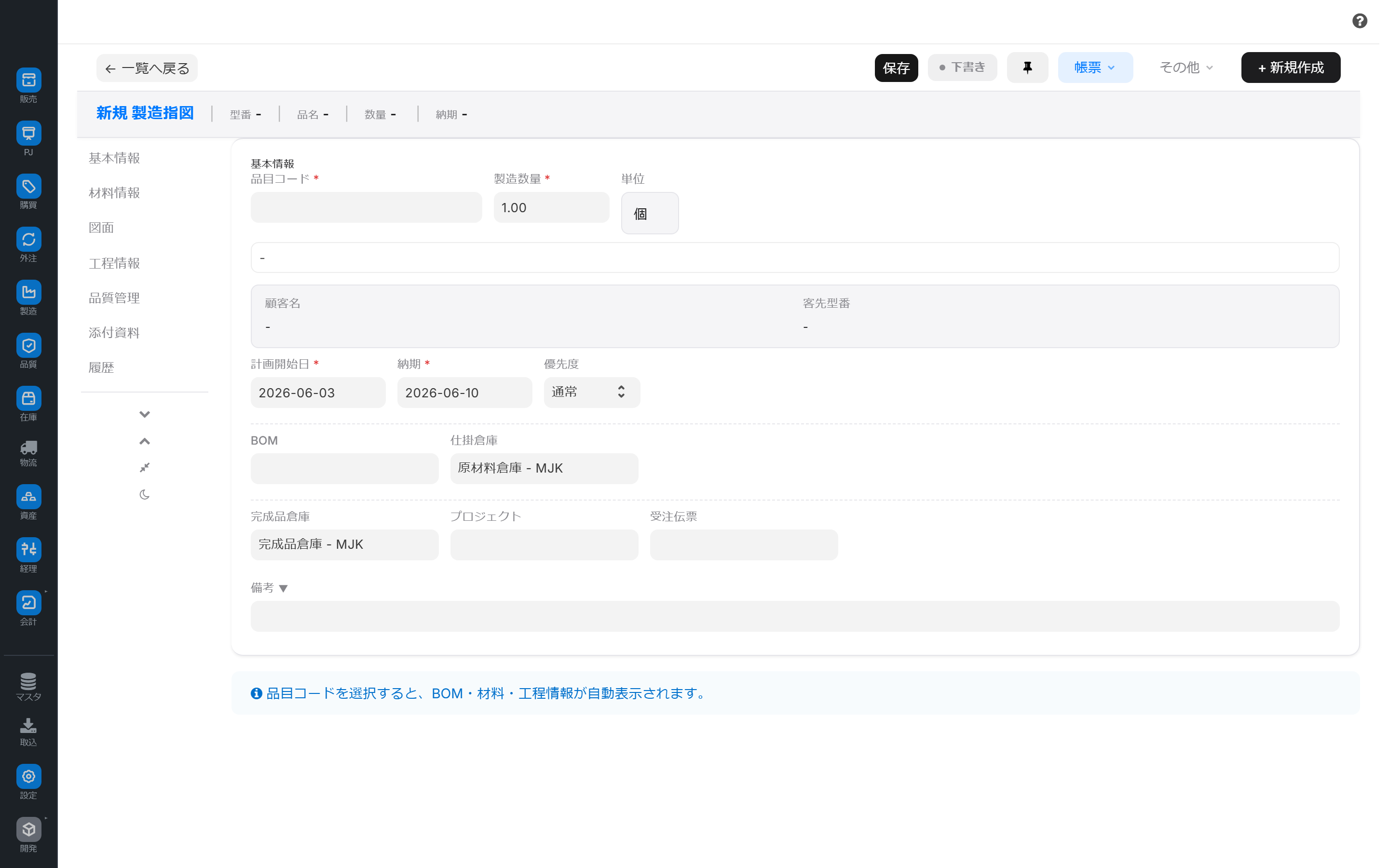
関連記事 複数の製造指図をまとめて材料引当・設備割当する一覧画面は 製造指図一覧 を参照してください。 現場での実績入力は 現場実績入力(設備ベース) または 現場実績入力(組立) を参照してください。
この画面でできること
製造指図(改)は、1件の製造指図を対象に、状態の確認と「次に取るべきアクション」の判断を1画面に集約した画面です。
- 製造指図の状態(下書き/未着手/進行中/完了)を一目で把握できます
- 進捗バーと数量KPI(指図数・実績数・仕掛数・工程ロス・残数)で生産の進み具合を確認します
- 材料の引当状況(不足・未移転・移転済・消費済)を確認し、自動引当や不足材料の一括購入依頼を実行できます
- 工程の計画・作業実績・設備カレンダーをタブで切り替えて確認します
- 状態に応じた推奨アクション(発行する/作業開始待ち/進捗を確認 など)が提示されます
この画面は判断・集約のための画面です。作業実績の入力そのものは行いません。実績は 現場実績入力 側で記録します。
画面URL: /app/work-order-ui
誰が何のために使うか
| 担当 | 主な使い方 |
|---|---|
| 生産管理 | 指図を発行し、材料引当・設備割当が整っているかを確認する |
| 現場リーダー | 工程の進捗・作業実績を確認し、次のアクションを判断する |
| 調達担当 | 不足材料を一括で購入依頼に回す |
画面の全体像
画面は左右に分かれています。
| エリア | 役割 |
|---|---|
| 左ペイン:製造指図リスト | 指図を絞り込み・並べ替えて選ぶ。クリックで右に詳細を表示 |
| 右:詳細 | 選んだ指図のサマリー・KPI・材料情報・工程情報・推奨アクションを表示 |
状態(UIステート)の意味
この画面は、ERPNext標準のステータスではなく、現場目線の「UIステート」で表示を制御します。
| 状態 | 意味 |
|---|---|
| Draft(下書き) | まだ正式発行していない。発行すると実行可能になる |
| NotStarted(未着手) | 発行済みだが、現場の作業がまだ始まっていない |
| InProgress(進行中) | 現場で作業が進行している |
| Completed(完了) | この製造指図は完了している |
詳細に表示される主な情報
| ブロック | 内容 |
|---|---|
| サマリー/KPI | 進捗%・指図数・実績数・仕掛数・工程ロス・残数 |
| スケジュール | 割当設備・スケジュール順・計画開始/終了 |
| 材料情報 | 不足/未移転/移転済/消費済の件数、材料引当の詳細 |
| 工程情報 | 未着手/進行中/完了の件数、工程計画・作業実績・設備カレンダー |
| 推奨アクション | 状態に応じて次にやるべきことを提示 |
基本的な操作
1. 製造指図を選ぶ
左ペインのリストから対象の製造指図をクリックします。リストは絞り込みと並べ替え(計画開始日順など)ができます。選ぶと右側に詳細が表示されます。
2. 状態と推奨アクションを確認する
右上のステータスバッジで状態を確認します。状態に応じて、画面下部に推奨アクションが表示されます。
| 状態 | 推奨アクション |
|---|---|
| Draft | 「製造指図を発行」ボタンが出る |
| NotStarted | 「現場の作業開始待ち」と表示される |
| InProgress | 「進捗を確認 → Work Entry」ボタンが出る |
| Completed | 「この製造指図は完了しています」と表示される |
3. 製造指図を発行する
状態が Draft のとき、推奨アクションまたはヘッダーから発行できます。発行すると指図が実行可能になります。発行には BOM・会社・材料・設備の設定が必要です。発行後もキャンセル(取消)は可能です。
4. 材料の引当を確認・実行する
「材料情報」セクションで、材料ごとの引当状況を確認します。
- 自動引当:在庫から材料を自動で引き当てます
- 不足材料を一括購入依頼:不足している材料をまとめて購入依頼(原材料)に追加します
- 引当情報は、下書き保存後に表示されます
材料サマリでは「不足/未移転/移転済/消費済」の件数を色分けで確認できます。
5. 工程の進捗・実績を確認する
「工程情報」セクションはタブで切り替えられます。
| タブ | 内容 |
|---|---|
| 工程計画 | 各工程の計画 |
| 作業実績 | 現場から入力された実績 |
| 設備カレンダー | 割当設備のスケジュール |
進行中の指図では、「進捗を確認 → Work Entry」から現場の実績入力画面へ移動できます。
6. 発行・複製・取消(ヘッダーメニュー)
ヘッダーのメニューから、工程指示書の印刷、指図の複製、発行済み指図のキャンセル(取消)が行えます。取消すると、関連する Job Card・Pick Task・引当もすべて取消されます。
活用のヒント
- 状態で迷ったら推奨アクションを見る:UIステートごとに「次に何をすべきか」がボタン/メッセージで提示されるため、手順に迷いません
- 発行前に材料の不足を潰す:材料サマリの「不足」が残ったまま現場に流すと作業が止まります。自動引当や一括購入依頼で先に解消しておきましょう
- 複数タブで開いても安心:同じ指図を別タブで開いて保存すると、もう一方に更新通知が表示されます
- 実績はこの画面では入れない:この画面は判断・集約用です。実績入力は Work Entry 側で行います
よくある質問
Q: 発行ボタンが押せません
発行(正式発行)は状態が Draft のときのみ有効です。すでに発行済みの指図では無効になります。また、発行には BOM・会社・材料・設備の設定が必要です。
Q: 発行した指図を取り消せますか?
ヘッダーメニューの「取消」から、発行済みの製造指図をキャンセルできます。取消すると、関連する Job Card・Pick Task・引当もすべて取消されます。
Q: 材料引当の情報が出てきません
引当情報は下書き保存後に表示されます。まだ保存していない場合は、先に保存してください。
Q: 実績はこの画面で入力できますか?
いいえ。この画面は判断・集約用で、実績入力は行いません。進行中の指図では「進捗を確認 → Work Entry」から実績入力画面へ移動してください。
次のステップ
- 複数の指図をまとめて材料引当・設備割当する → 製造指図一覧
- 現場で実績を入力する → 現場実績入力(設備ベース) / 現場実績入力(組立)
- 今日作るべきものを把握する → 生産提案ダッシュボード
- 不足を検出して手当てする → MRP不足一覧