
在庫調整
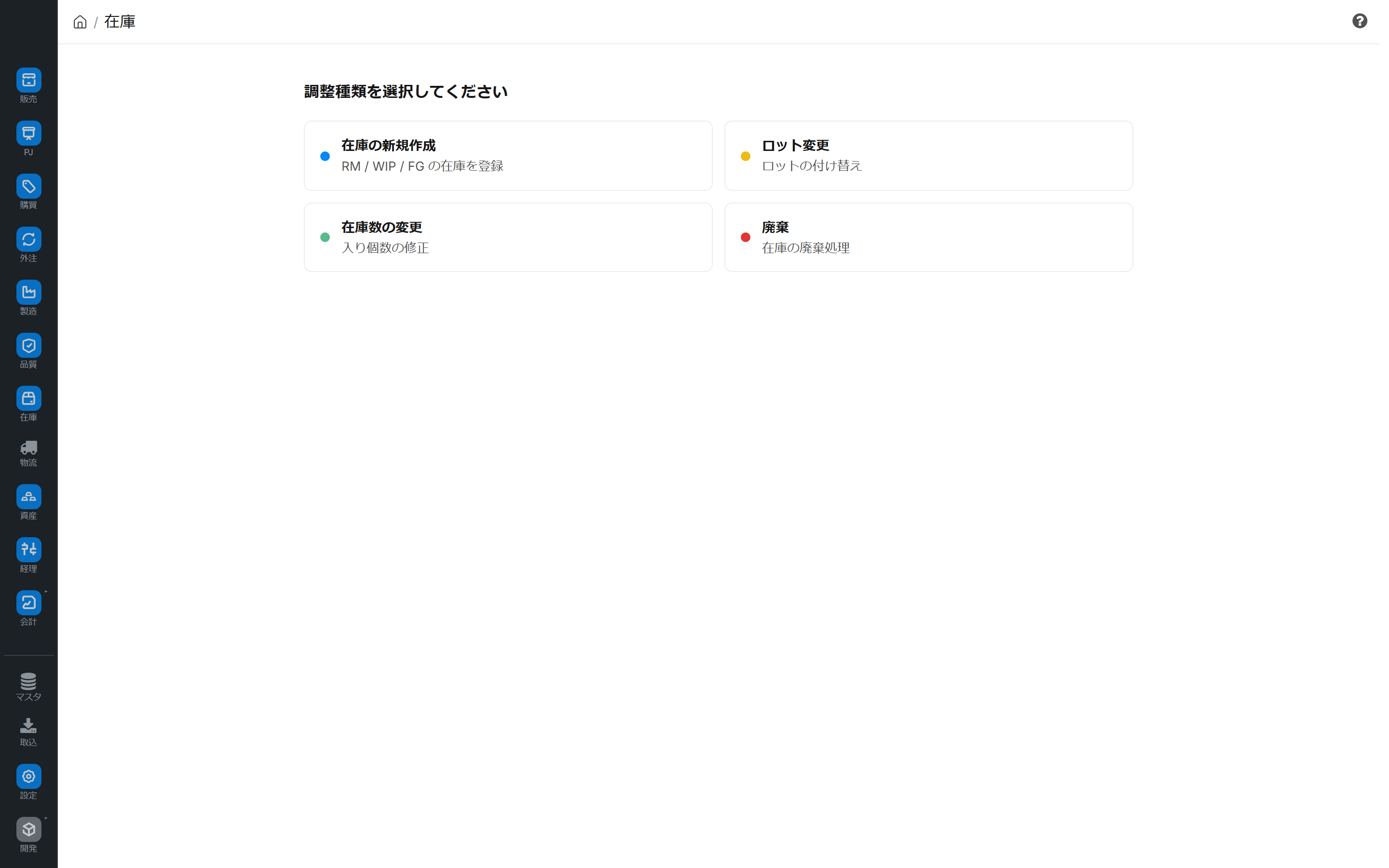
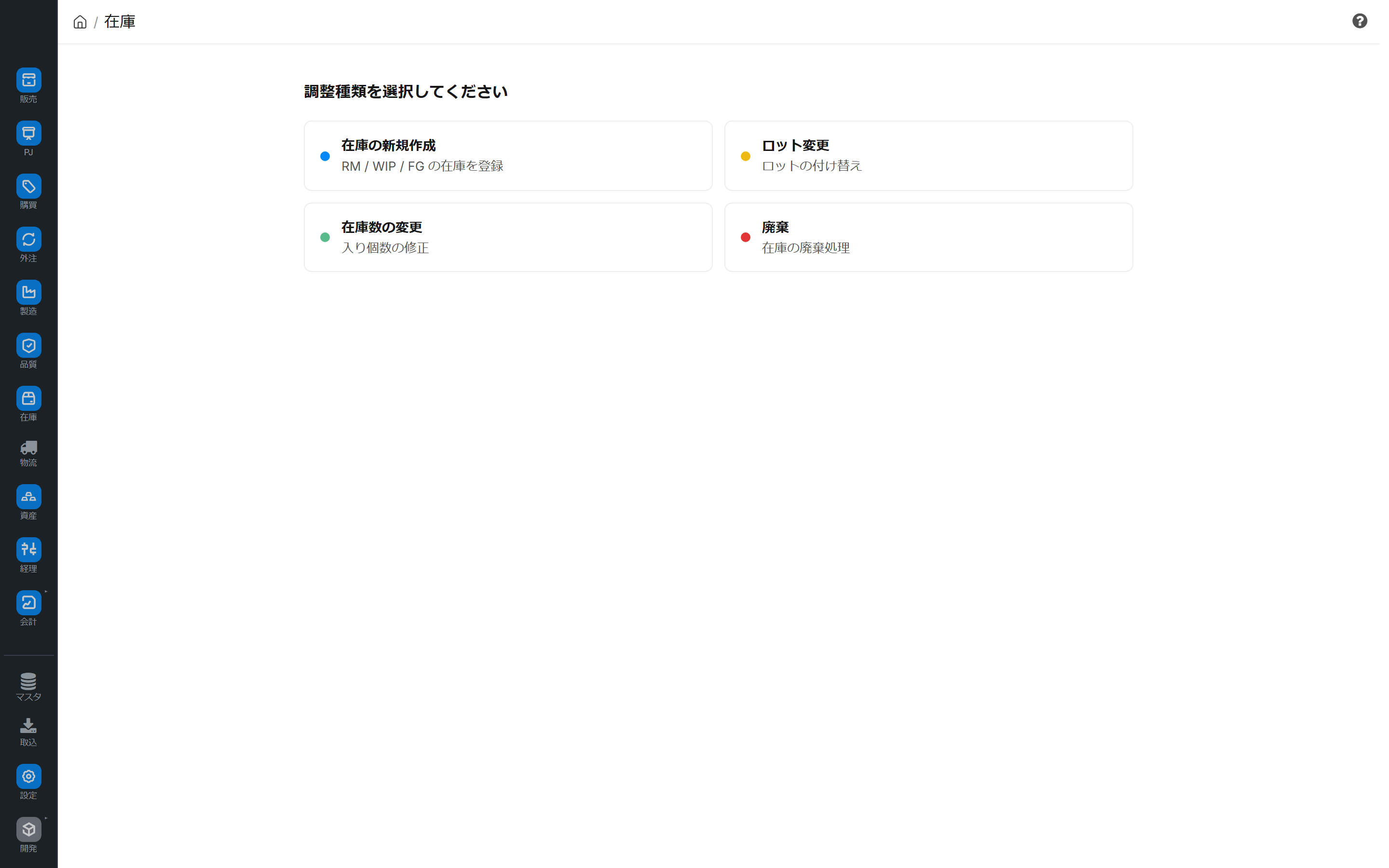
現場で発生する在庫のズレを、4 種類の操作(在庫の新規作成・ロット変更・在庫数の変更・廃棄)でその場で補正する画面です。容器・ロット単位で在庫を直接調整し、在庫伝票を自動作成します。
関連記事 多数の差異をまとめて扱う定期棚卸は 棚卸(管理・モバイル実査) を使います。本画面は個別の在庫補正に向いています。 容器・ロットの考え方は ロット管理と容器管理 を参照してください。 調整後の在庫は 在庫需給状況照会 で確認できます。
この画面でできること
在庫調整は、容器・ロット単位の在庫のズレを、その場で補正するための画面です。4 種類の操作を 1 画面から選んで実行できます。
| 操作 | 用途 |
|---|---|
| ① 在庫の新規作成 | 帳簿に無い在庫を、容器(ロット)として新しく作る |
| ② ロット変更 | 既存容器のロット番号を付け替える |
| ③ 在庫数の変更 | 既存容器の数量を実際の量に合わせる |
| ④ 廃棄 | 破損・期限切れなどの在庫を廃棄(出庫)する |
調整を実行すると在庫伝票が自動で作成され、帳簿が補正されます。多くの操作は Undo(取消) に対応しています。
画面URL: /app/stock-adjustment
誰が何のために使うか
| 担当 | 主な使い方 |
|---|---|
| 現場作業者 | 棚で見つけたズレ・破損品をその場で補正する |
| 倉庫担当 | 帳簿に無い在庫を容器として登録する、ロットを付け替える |
| 生産管理 | 仕掛品の在庫を必要に応じて作成・調整する |
画面の全体像
画面は 2 段階で進みます。
| 画面 | 役割 |
|---|---|
| 調整種類の選択 | 4 種類の操作からこれから行うものを選びます |
| 操作画面 | 選んだ操作ごとのレイアウトで、容器スキャン・数量入力・確認を行います |
② ③ ④ の操作は、まず 容器をスキャン(またはロット No を入力) して対象を特定するところから始まります。
基本的な操作
① 在庫の新規作成
帳簿に無い在庫を、新しい容器として作成します。
- 品目を検索して選択します
- 品目の種別(原材料/完成品/工程ありの完成品)に応じて、登録方法を選びます
- 工程ありの完成品は 「この工程まで完了した仕掛品」 として、工程・ロット・数量・容器数を指定できます
- 倉庫・数量・容器数を確認し、「在庫を作成」 を実行します
工程ありの品目で WIP(仕掛品)マスタが未登録の場合は、先に 部品構成表(BOM) を確認してください。
② ロット変更
既存容器のロット番号を付け替えます。
- 容器をスキャン、またはロット No を入力して対象を特定します
- 新しいロット番号(または新しいロット形式)を指定します
- 内容を確認して実行します
③ 在庫数の変更
容器の数量を実際の量に合わせます。
- 容器をスキャンして現在の数量を表示します
- 新しい数量を入力します。現在数量との差分が表示されます
- 内容を確認して 「数量変更を実行」 します
数量に変更がない場合は実行できません。
④ 廃棄
破損・期限切れなどの在庫を廃棄します。
- 容器をスキャンして対象を特定します
- 廃棄理由(任意)を入力します
- 「廃棄を実行」 すると、その在庫が Material Issue で出庫されます
廃棄は在庫を出庫する操作です。実行前に対象の容器・数量をよく確認してください。
取消(Undo)
多くの調整操作は、直後であれば Undo で取り消せます。実行後に「この操作は Undo で取消可能です」と表示されている間は、「直前の操作を取り消しますか?」 から元に戻せます。
容器がすでに次の工程で使われているなど、状態が進んでいる場合は取り消せないことがあります。
活用のヒント
- 個別補正は在庫調整、全件突合は棚卸:少数のズレや突発的な破損はこの画面で素早く補正し、定期的な全件突合は 棚卸 で行うと運用が整理されます
- 理由を残す:ロット変更・数量変更・廃棄では理由欄を活用すると、後からの追跡がしやすくなります
- 容器スキャンを基本に:対象の取り違えを防ぐため、ロット No 手入力よりも容器スキャンでの特定を推奨します
よくある質問
Q: 数量を間違えて変更しました
直後であれば Undo で取り消せます。すでに容器が次工程で使われているなど取り消せない場合は、もう一度正しい数量で変更してください。
Q: 廃棄を取り消せますか?
廃棄も直後であれば Undo の対象になり得ますが、出庫を伴う操作のため、実行前の確認を徹底してください。
Q: 工程ありの品目で「WIP マスタが未登録」と出ます
その品目の仕掛品マスタが未整備です。先に 部品構成表(BOM) を確認し、必要な WIP マスタを整えてください。
Q: 調整した在庫はどこで確認できますか?
在庫需給状況照会 や容器管理から確認できます。会計面の影響は経理担当者に確認してください。
次のステップ
- 定期的な全件突合を行う → 棚卸(管理・モバイル実査)
- 容器・ロットの基本を理解する → ロット管理と容器管理
- 調整後の在庫を確認する → 在庫需給状況照会