
棚卸(管理・モバイル実査)
棚卸計画を立て、現場のモバイル実査で実数をカウントし、帳簿との差異を分析・確定するまでを行う画面です。PC の棚卸管理画面で計画・差異分析・承認・締めを、スマートフォンの実査画面で容器スキャンによる実数入力を行います。
関連記事 棚卸で見つかった差異は、必要に応じて 在庫調整 で個別に補正します。 容器・ロットの考え方は ロット管理と容器管理 を参照してください。 棚卸前後の在庫の妥当性は 在庫需給状況照会 でも確認できます。
この画面でできること
棚卸は、帳簿在庫と実際の在庫を突き合わせ、差異を見つけて確定するための一連の画面です。役割の異なる 2 つの画面で構成されます。
- 棚卸管理(PC):棚卸計画の作成、在庫スナップショットの取得、差異分析、原因分類、承認、締めを行います
- モバイル実査(スマートフォン):現場で容器の QR をスキャンし、実数をその場でカウント入力します
帳簿在庫を一時点で「スナップショット」として固定し、現場でカウントした実数と比較して差異を検出します。差異は原因を分類したうえで承認・確定し、必要なものは在庫調整伝票として自動で会計仕訳まで落とせます。
画面URL(管理): /app/stock-count-admin
画面URL(モバイル実査): /app/stock-count
誰が何のために使うか
| 担当 | 主な使い方 |
|---|---|
| 生産管理・倉庫責任者 | 棚卸計画を立て、進捗を監視し、差異を確定して締める |
| 現場作業者 | スマートフォンで容器をスキャンし、実数をカウント入力する |
| 倉庫責任者 | 差異の原因を確認し、棚卸計画を承認する |
| 経理責任者 | 金額差異を確認し、会計面から承認する。在庫調整伝票・仕訳を確認する |
画面の全体像(棚卸管理)
棚卸管理は 3 つの画面を行き来します。
| 画面 | 役割 |
|---|---|
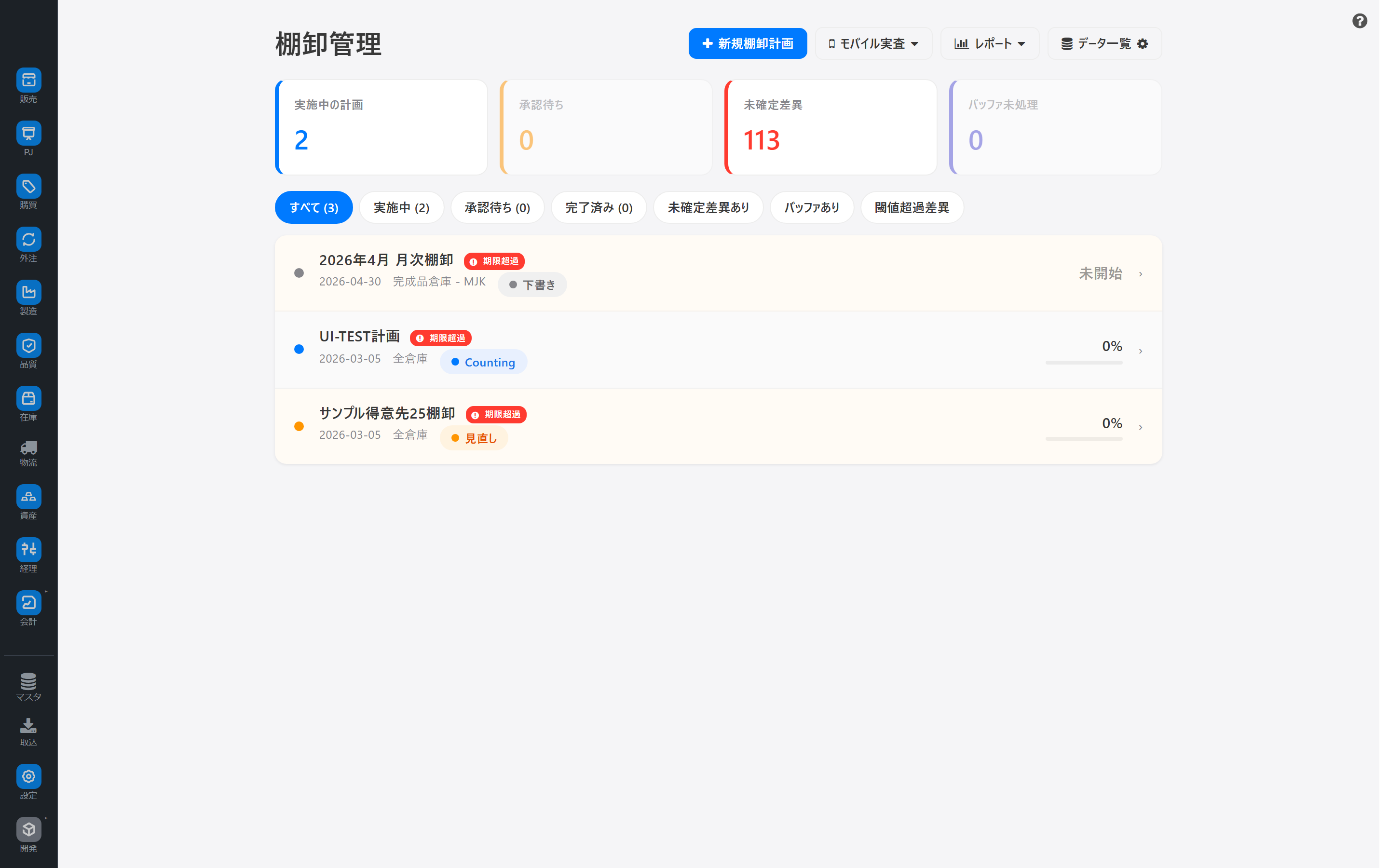
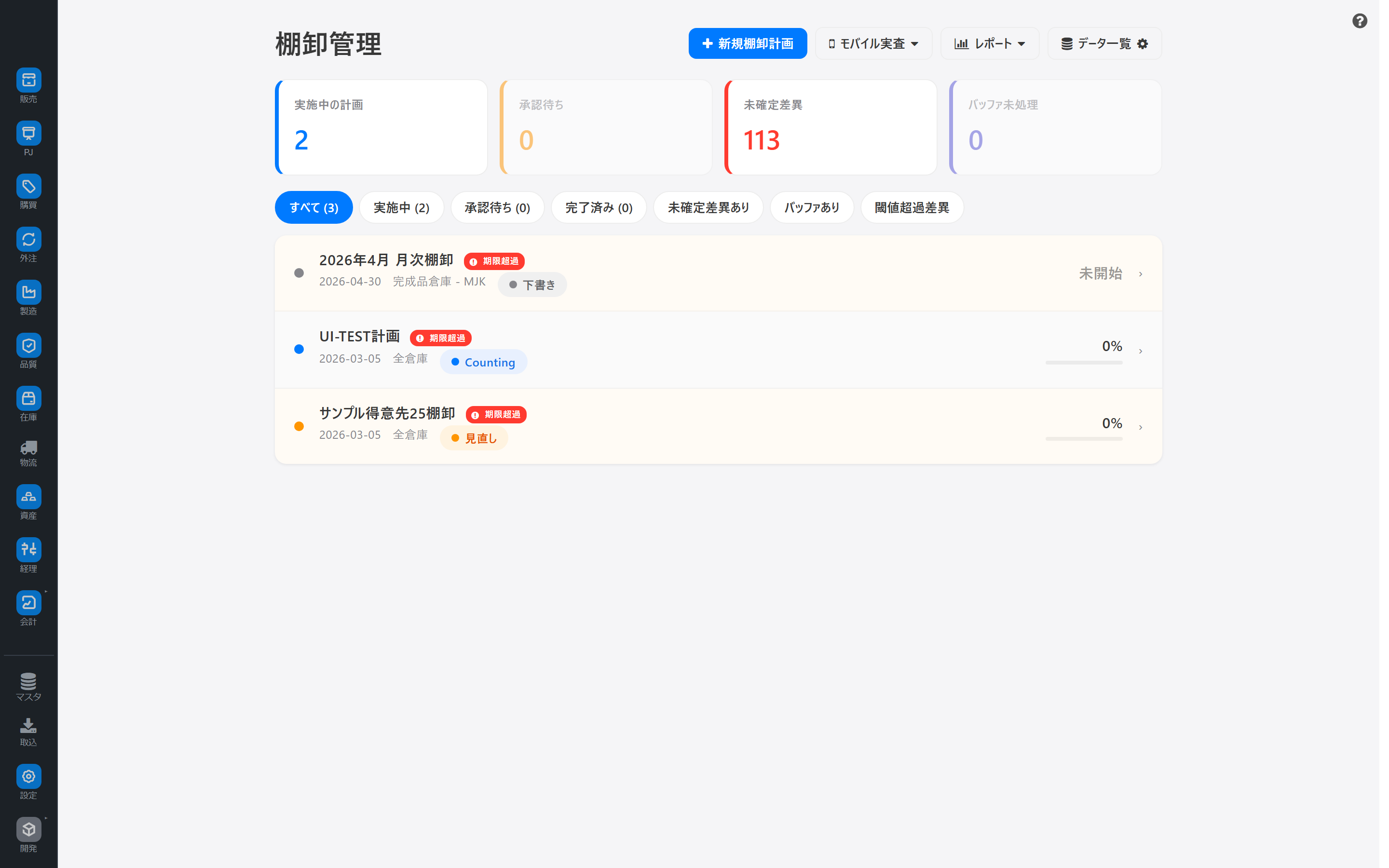
| 計画一覧 | 棚卸計画を状態別(計画前・実施中・承認待ち・締め済)に一覧表示します。上部には未確定差異・未登録バッファ・閾値超過などの KPI カードが出ます |
| 計画詳細 | 選んだ計画の進捗(完了率・倉庫別進捗)と、スナップショット・ゾーン・セッション・監査ログのタブを表示します |
| 差異分析 | 帳簿と実数の差異を一覧し、種別・状態・倉庫・閾値超過でフィルタ/ソートして確定・再鑑します |
棚卸計画の状態
| 状態 | 意味 |
|---|---|
| 計画前(Draft) | 計画を作成しただけの状態 |
| 実施中(Counting) | スナップショットを取り、現場でカウント中 |
| 差異レビュー(Review) | カウントが進み、差異を分析・確定している状態 |
| 承認待ち(Adjusting/Approval) | 倉庫責任者・経理責任者の承認を待っている状態 |
| 締め済(Closed) | 承認が完了し、計画を締めた状態 |
基本的な操作(棚卸管理)
1. 棚卸計画を作る
計画一覧の 「新規棚卸計画」 から、タイトル(例:「2026年4月 月次棚卸」)・実施日・対象倉庫・棚卸種別を設定して作成します。倉庫を空欄にすると全倉庫が対象になります。
2. 事前締めチェックを行う
スナップショットを取る前に、事前締めチェックを実行します。カットオフ運用の整合性を保つため、未提出の在庫伝票が残っていないかを点検します。締めるべき伝票が表示された場合は、先にそれらを処理してからスナップショットを取得します。
事前チェックを完了しないと、スナップショット生成へ進めません。
3. 棚卸を開始する(スナップショット取得)
「棚卸を開始」 を実行すると、その時点の帳簿在庫(Container 在庫)がスナップショットとして記録されます。このスナップショットが実数カウントとの比較の基準になります。必要に応じてゾーン別に分割し、担当者を割り当てられます。
4. 現場でカウントする
現場担当者がモバイル実査画面で実数を入力します(次章参照)。計画詳細では完了率・倉庫別進捗がリアルタイムに更新されます。
5. 差異分析を実行する
カウントがそろったら 「差異分析を実行」 します。帳簿数量と実数を比較し、差異を一覧化します。
| 差異種別 | 意味 |
|---|---|
| 数量差異 | 帳簿と実数の数量が一致しない |
| ロケーション差異 | 想定と違う倉庫・棚で見つかった |
| 未登録/お化け | 帳簿に無い在庫(バッファ)/帳簿にあるのに現物が無い |
差異は原因カテゴリ(計量誤差・ピッキングミス・破損・紛失・盗難・マスタ誤り・計上漏れなど)で分類し、調査メモを残せます。
6. 差異を確定する
内容を確認したら、差異を 確定 します。確定すると 在庫調整伝票(Stock Entry)が自動作成され、帳簿が実数に補正されます。この操作は取り消せません。複数の差異は 「差異を一括確定」 でまとめて処理できます。
7. 承認して締める
金額の大きい差異など、閾値を超えるものは 承認申請 が必要です。倉庫責任者承認と経理承認の両方がそろうと、計画を クローズ できます。
倉庫責任者と経理責任者は別ユーザーである必要があります。両者の承認がそろうまでクローズできません。
モバイル実査の操作
現場担当者は、棚卸管理画面の 「モバイル実査 QR」 から表示される QR をスマートフォンで読み取り、実査画面(/app/stock-count)を開きます。ホーム画面に追加すれば PWA としてアプリのように使えます。
Step 1: 計画とエリアを選ぶ
実施中の棚卸計画を選び、続いて担当する**エリア(倉庫・棚)**を選択します。
Step 2: 容器をスキャンしてカウントする
- 容器の QR/バーコードをスキャン(または手入力)
- 品目・ロットが表示されるので、実数を入力します
- ケース運用の品目は「ケース数 × 入数 + バラ数」で合計を自動計算します
- 登録すると次のスキャン待機に戻り、連続でカウントできます
差異が出ている品目を優先的にカウントするよう促されます。直前のカウントは一定秒数以内なら 「直前を取り消し」 でやり直せます。
Step 3: 例外を記録する
- 紛失で登録:現物が見つからない場合、数量 0(紛失・減耗扱い)で登録できます
- 未登録品(お化け):帳簿に無い在庫は、仮品名・写真付きでマスタ登録申請を出せます
- 破損/滞留フラグ:状態をフラグで記録し、メモや写真を添付できます
Step 4: セッションを完了・引き継ぐ
カウントが終わったらセッションを完了します。途中で交代する場合は、引き継ぎ先ユーザーを指定してセッションを引き継げます。
オフライン対応:電波の弱い倉庫でも、カウントはローカルに保存され、オンライン復帰時に自動同期されます。「○件未送信」と表示された場合は、電波の良い場所で同期完了を待ってください。
活用のヒント
- 事前チェックを必ず通す:未提出の在庫伝票が残ったままスナップショットを取ると、差異がノイズだらけになります。カットオフを締めてから開始しましょう
- ゾーンと担当者を割り当てる:大きな倉庫はゾーンに分割し、担当者を割り当てると進捗管理と担当者別精度の把握がしやすくなります
- 原因分類は次回改善に効く:原因カテゴリを丁寧に入力すると、原因別差異サマリーが次回計画の改善アクションに活用できます
- 承認は二人体制:金額の大きい差異は倉庫・経理の二者承認が前提です。役割を分けて運用してください
よくある質問
Q: スナップショットを取り直せますか?
新しいスナップショットを生成し、アクティブに設定することで基準を切り替えられます。スナップショット差分比較で、取得タイミング違いの差も確認できます。
Q: 差異を確定したら元に戻せますか?
確定すると在庫調整伝票が自動作成され、取り消せません。確定前に内容をよく確認してください。誤りに気づいた場合は、別途 在庫調整 での補正を検討します。
Q: 帳簿に無い在庫(お化け)が見つかりました
モバイル実査でマスタ登録申請を出すか、管理画面の未登録バッファを確認し、一括承認で取り込めます。
Q: 会計仕訳の生成に失敗しました
差異の確定までは完了していても、仕訳生成だけ失敗することがあります。その場合は経理担当者に連絡し、会計仕訳の再生成を依頼してください。
Q: オフラインのままカウントしてしまいました
カウントはローカルに保存されています。オンラインに戻ると自動同期されます。「未送信」件数が 0 になるまで同期完了を確認してください。
次のステップ
- 見つかった差異を個別に補正する → 在庫調整
- 容器・ロットの基本を理解する → ロット管理と容器管理
- 棚卸前後の在庫の妥当性を確認する → 在庫需給状況照会
- 未登録品の品目を整える → 品目マスタ管理