
工程内外注実績入力
工程の一部を外注先に委託したときの、部材の出荷実績と加工品の入荷実績を現場で入力する画面です。タブレットでの容器スキャンによる出荷・入荷登録、検収(合格/不良)、突発の臨時オーダー作成、オフライン入力に対応します。
関連記事 自社設備での工程実績は 現場実績入力(設備ベース) を参照してください。本画面は、工程の一部を外注先に委託したときの出荷・入荷実績を扱います。 容器・ロットの考え方は ロット管理と容器管理 を参照してください。
この画面でできること
工程内外注実績入力は、工程の一部を外注先に出して加工してもらう流れを、現場で記録する画面です。フォークリフト上のタブレットでも使えるよう、大きなボタンと容器スキャンを中心に設計されています。
外注は次の 2 段階で進みます。
- 出荷登録:外注先へ加工してもらう部材(容器)を、スキャンしてまとめて出荷した実績を記録します
- 入荷登録:外注先から戻ってきた加工品を、受領数量・合格/不良を入力して入荷実績として記録します
突発の持ち込み加工などは、その場で臨時(Ad-hoc)の外注オーダーを作って処理できます。
画面URL: /app/subcontract-entry(特定のオーダーは ?order=SCO-... を付けて開けます)
誰が何のために使うか
| 担当 | 主な使い方 |
|---|---|
| 出荷担当 | 外注先へ送る部材容器をスキャンし、出荷実績を登録する |
| 入荷・検収担当 | 戻ってきた加工品の数量と合格/不良を入力して入荷登録する |
| 生産管理 | 未処理の外注オーダーと納期遅延を把握し、進捗を管理する |
画面の全体像
オーダーを開くと、出荷/入荷の入力エリアと、対象オーダーの進捗が表示されます。
| エリア | 役割 |
|---|---|
| オーダー選択 | 未処理の外注オーダーを一覧から選ぶ、またはオーダー ID を手入力します。納期・遅延日数で絞り込めます |
| 入力モード切替 | 「出荷登録」と「入荷登録」を切り替えます |
| スキャン/入力エリア | 容器スキャン(出荷)または受領数量・合格/不良の入力(入荷)を行います |
| 進捗表示 | そのオーダーの発注数・出荷済・入荷済・残数を表示します |
未処理オーダー一覧の見方
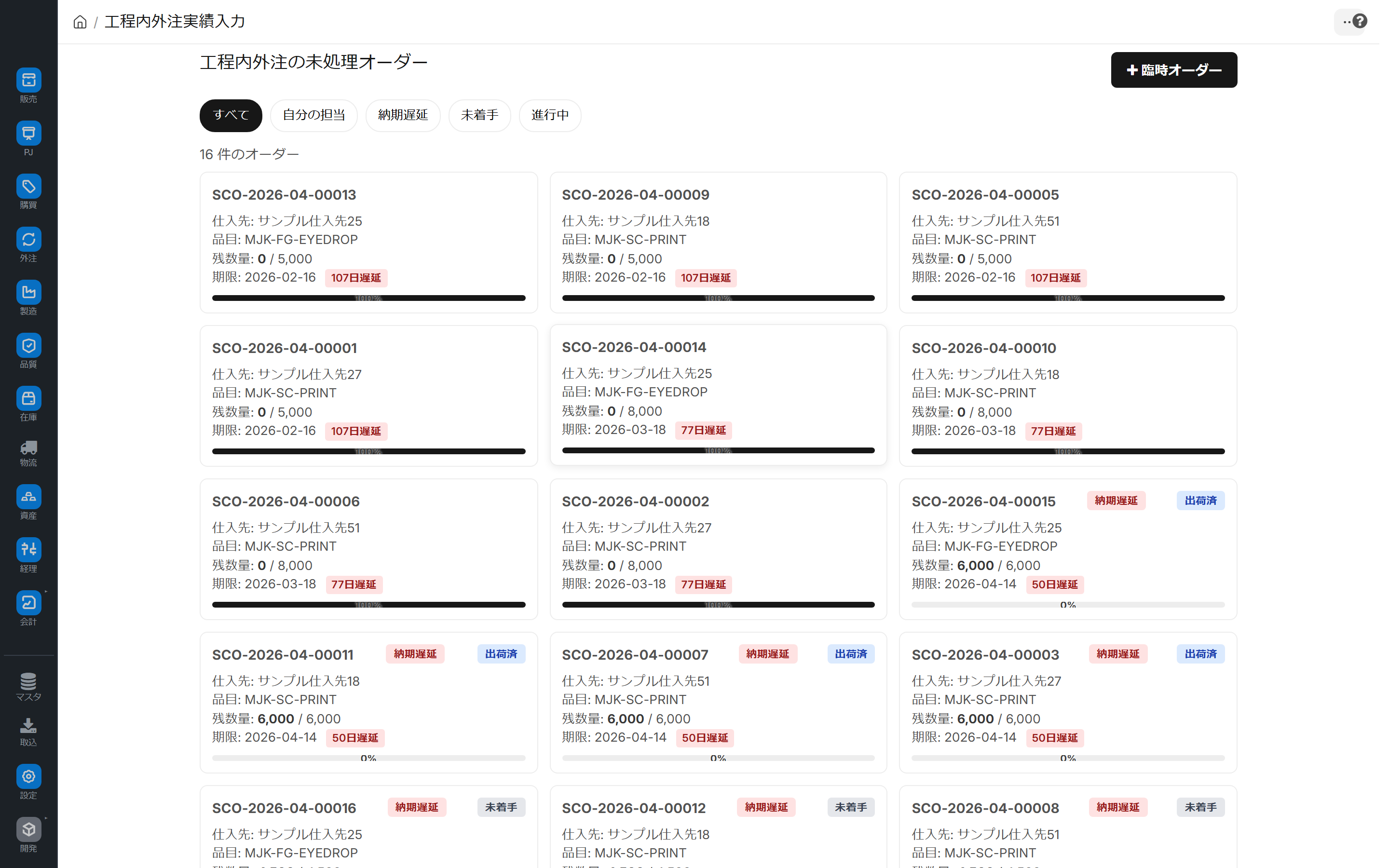
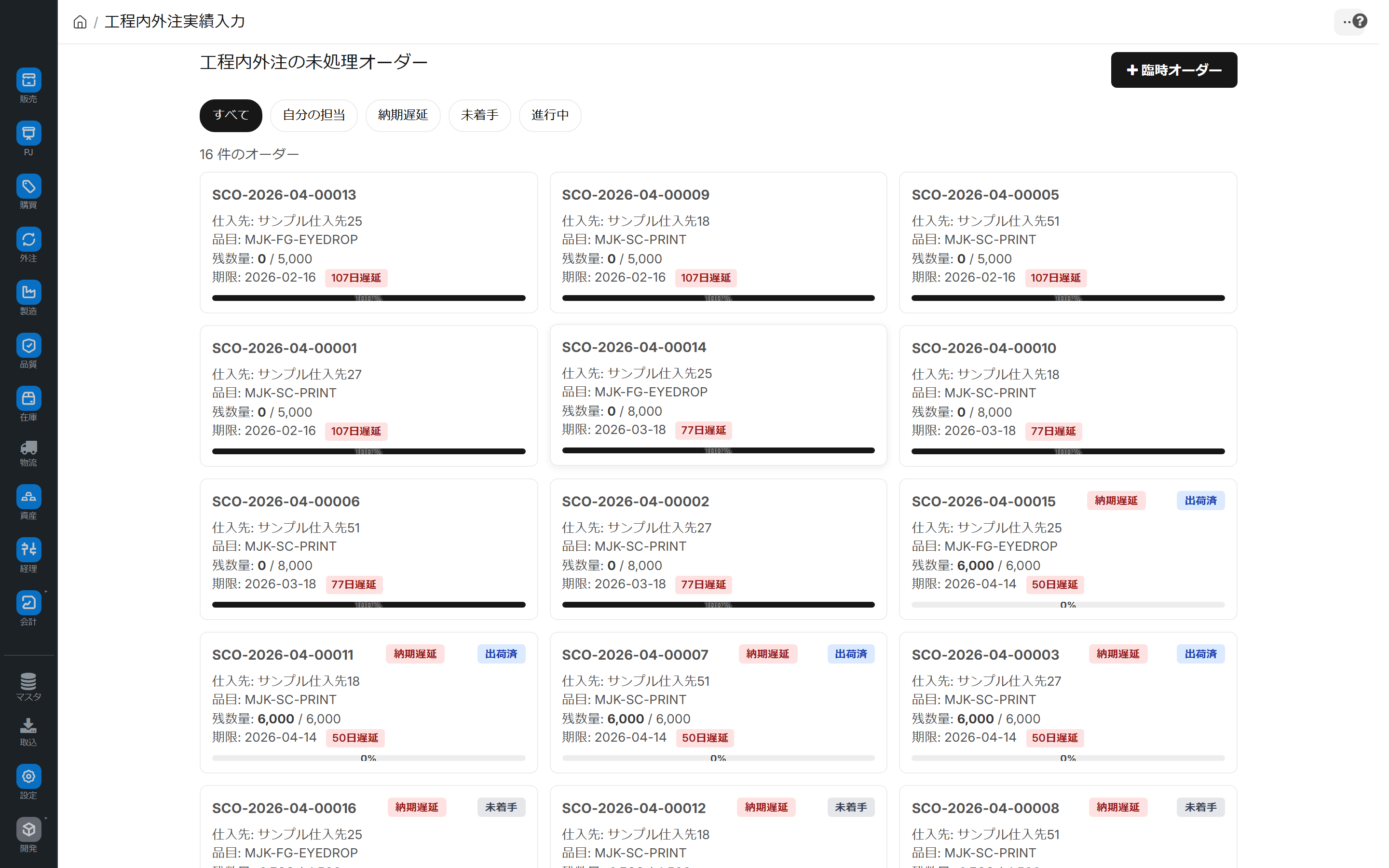
各オーダーには、外注先・対象品目(送る部材/受け取る加工品)・発注数・残数・予定納期が表示され、納期遅延は 「○日遅延」 として強調されます。
基本的な操作
出荷登録(部材を外注先へ送る)
外注先に加工を依頼する部材を出荷した実績を記録します。
- 対象の外注オーダーを選びます
- 入力モードを 「出荷登録」 にします
- 送る部材の容器を 1 つずつスキャン(または手入力)します
- スキャンした容器が一覧に積み上がります。間違えた容器は個別に削除できます
- 「出荷登録」 を押すと、スキャン済みコンテナを一括で外注先へ出荷した実績として登録します
スキャンした容器が別のオーダーに属していると判定された場合は、そのオーダーへ切り替えるか確認が出ます。
入荷登録(加工品を受け取る)
外注先から戻ってきた加工品を受領した実績を記録します。
- 対象の外注オーダーを選びます
- 入力モードを 「入荷登録」 にします
- 品目ごとに 受領数量 を入力します
- 検収結果を入力します
- 全数 OK:受領数量をそのまま全数合格として扱います
- 不良(NG)あり:合格数量・不良数量に分け、不良は不良カテゴリ(外観不良・寸法不良・加工不良・異物混入など)と理由を指定します
- 「入荷登録」 を押すと、入力した受領明細を外注先からの入荷実績として登録します
合格+不良の合計は受領数量を超えられません。受領数量は先に入力してください。
突発の臨時オーダーを作る
事前のオーダーが無い持ち込み加工・突発加工は、臨時(Ad-hoc)オーダーをその場で作成して処理できます。用途(例:「試作 / 突発加工 / 持込再加工」)を入力して作成すると、そのまま出荷・入荷登録に進めます。
登録の取消・再実行
- 取消(Revert):登録した出荷・入荷は取り消せます。出荷を取り消すと送った容器が戻り、入荷を取り消すと生成された加工品の容器が削除されます
- 冪等な登録:同じ登録を二重に送っても、二重計上にはならず「登録済み(変更なし)」として扱われます
- 再試行:オフラインで保存した登録は、オンライン復帰時に自動で再送されます。失敗したものは手動で再試行できます
オフライン対応
電波の弱い現場でも入力を止めないよう、登録はオフラインキューに保存され、オンライン復帰時に自動同期されます。未送信件数はバッジで表示され、オフラインキュー画面で状況を確認できます。
未処理のままモードを切り替えようとすると、未登録の入力を破棄するか確認が出ます。送信前の入力が消えないよう注意してください。
活用のヒント
- タブレットでの連続スキャン:出荷はスキャナにフォーカスを当てたまま容器を連続スキャンすると効率的です
- 検収は不良カテゴリまで入力:不良は数量だけでなくカテゴリ・理由まで残すと、外注先別の品質傾向の把握に役立ちます
- 納期遅延を一覧で監視:未処理オーダー一覧の遅延表示で、催促が必要な外注先を素早く把握できます
- 現品票の印刷:必要に応じて工程の現品票(プロセスシート)を印刷し、現物に添付できます
よくある質問
Q: 出荷登録を間違えました
登録した出荷は取消(Revert)できます。取り消すと、送った容器が元の利用可能な状態に戻ります。
Q: 入荷で合格と不良が分かれる場合は?
受領数量を入力したうえで、合格数量・不良数量に分けて入力します。不良にはカテゴリと理由を指定してください。合計が受領数量を超えることはできません。
Q: 事前のオーダーがない加工はどうしますか?
臨時(Ad-hoc)オーダーをその場で作成して処理できます。用途を入力して作成し、そのまま出荷・入荷登録に進みます。
Q: オフラインで登録した分はどうなりますか?
ローカルに保存され、オンライン復帰時に自動で送信されます。未送信件数が 0 になるまで同期完了を確認してください。失敗分は手動で再試行できます。
次のステップ
- 自社設備での工程実績を入力する → 現場実績入力(設備ベース)
- 容器・ロットの基本を理解する → ロット管理と容器管理
- 在庫の需給を確認する → 在庫需給状況照会