
トレーサビリティ(コミット履歴・トレースグラフ)
ロット番号や容器番号を起点に、仕入先・原材料・仕掛品・完成品・出荷先までのつながりをグラフで可視化する画面です。順方向・逆方向の追跡と、各工程の作業記録(コミット履歴)の確認を行います。
関連記事 現品タグの紐付けは 現物紐付け、ロット・容器の基本は ロット管理と容器管理 を参照してください。 工程の進捗確認は 製造指図の基本(Work Order) を参照してください。
この画面でできること
トレーサビリティグラフは、1 つのロットや容器を起点に、原材料の仕入から完成品の出荷までの「つながり」をネットワーク図で可視化する画面です。
- ロット番号(Lot No)または容器番号(Container No)を起点に検索します
- 起点から順方向(後工程へ)/逆方向(前工程へ)/双方向にたどります
- 仕入先・材料・仕掛品(WIP)・完成品・出荷先を色分けしたグラフで表示します
- ノードをクリックして品目・数量・日付・仕入先ロットなどの詳細を確認します
- 工程ノード(コミット)をクリックして、その工程の**作業記録(コミット履歴)**を確認します
不良が見つかったときに「どの原料ロットから来たか」「その原料はどの製品・どの出荷先に流れたか」を素早くたどれるのが、この画面の役割です。
画面URL: /app/commit-link-graph
誰が何のために使うか
| 担当 | 主な使い方 |
|---|---|
| 品質保証 | 不良品の原料ロットを逆方向にたどり、影響範囲(出荷先)を順方向に特定する |
| 製造・生産管理 | 完成品ロットがどの工程・どの材料から作られたかを確認する |
| 顧客対応 | 出荷したロットの製造履歴・原料履歴を説明できるようにする |
画面の全体像
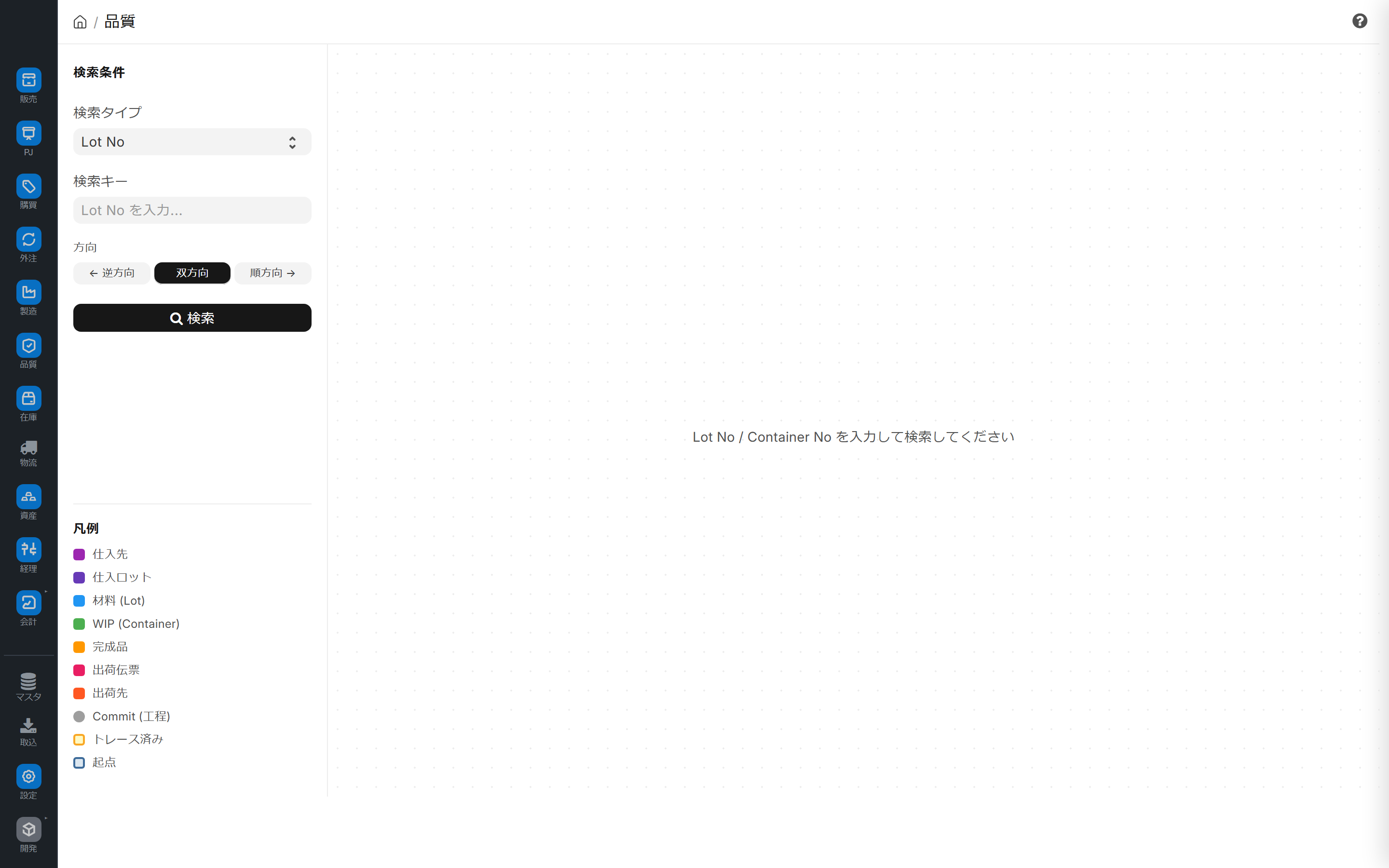
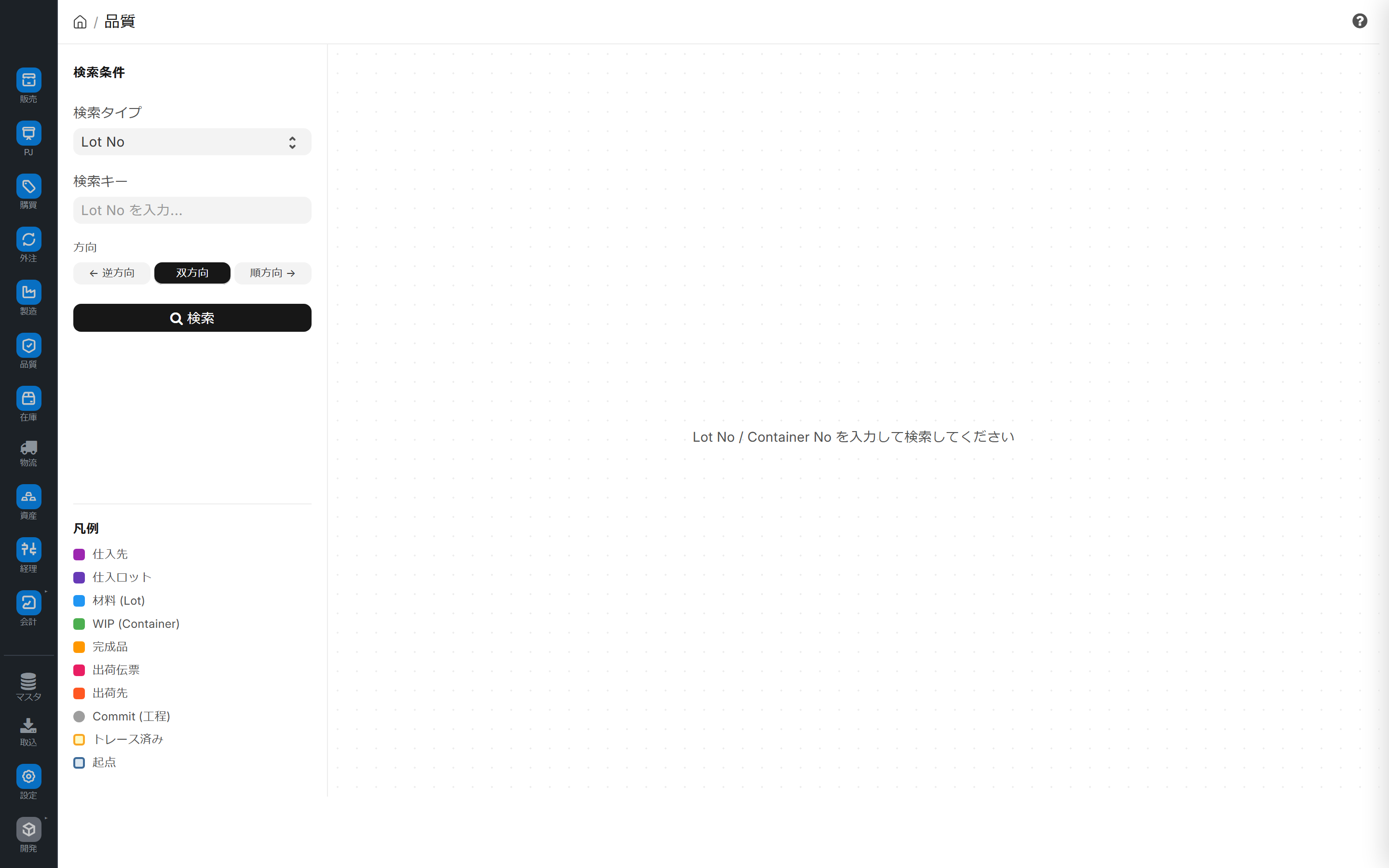
画面は左の検索サイドバーと、右のグラフ表示エリアで構成されます。
| エリア | 役割 |
|---|---|
| 左:検索条件 | 検索タイプ・検索キー・追跡方向の指定 |
| 左下:凡例 | ノードの色とゾーンの対応表 |
| 上部:トレースカバレッジ | 追跡済みノードの割合を示す進捗バー |
| 中央:グラフ | 仕入先 → 材料 → WIP → 完成品 → 出荷先のゾーン別ネットワーク図 |
| 右:詳細パネル/ドロワー | クリックしたノードの詳細・工程の作業記録 |
ノードの色(凡例)
グラフのノードは、工程ゾーンごとに色分けされます。
| 色 | 種別 |
|---|---|
| 紫 | 仕入先 |
| 濃紫 | 仕入ロット |
| 青 | 材料(Lot) |
| 緑 | WIP(Container=仕掛品の容器) |
| 橙 | 完成品 |
| ピンク | 出荷伝票 |
| 赤橙 | 出荷先 |
| 灰(丸) | Commit(工程) |
このほか、追跡で選択された経路は「トレース済み」、検索の起点になったノードは「起点」として強調表示されます。
基本的な操作
1. 起点を検索する
- サイドバーの「検索タイプ」で
Lot No(ロット番号)またはContainer No(容器番号)を選びます - 「検索キー」に対象の番号を入力します
- 「方向」で追跡方向を選びます
- 「検索」ボタン(または Enter)でグラフを表示します
追跡方向の意味
| 方向 | たどる向き | 主な用途 |
|---|---|---|
| ← 逆方向(BACKWARD) | 起点より前工程へ | この製品が「何から」作られたかを調べる |
| 双方向(BOTH) | 前後両方 | 起点を中心に全体のつながりを見る |
| 順方向 →(FORWARD) | 起点より後工程へ | この材料が「どこへ」流れたかを調べる |
2. グラフを読む
グラフは左から右へ、仕入先 → 材料 → WIP → 完成品 → 出荷先のゾーンで並びます。ノード間の線が「この材料からこの仕掛品ができた」というつながりを表します。起点ノードと、たどった経路上のノードが強調表示されます。
3. ノードの詳細を見る
ロット・容器などのノードをクリックすると、詳細パネルが開きます。
| 項目 | 内容 |
|---|---|
| Lot No/Container No | ノードの識別番号 |
| 品目コード/品目名 | 中身の品目 |
| 数量/日付/ゾーン | 数量・日付・工程ゾーン |
| 仕入先ロット | 仕入先ロット番号・仕入先・受入日・関連する仕入伝票(PR) |
| ERPNext リンク | 対応する Batch/Container を開くリンク |
4. 工程の作業記録(コミット履歴)を見る
グラフ上の Commit(工程)ノードは、ある工程で「この材料を消費してこの仕掛品を作った」という 1 回の記録を表します。クリックすると右側にドロワーが開き、その工程の基本情報(コミット ID・ジョブカードなど)や作業記録が表示されます。どの工程で何が起きたかを、つながりの中で確認できます。
5. トレースカバレッジを確認する
上部の「トレースカバレッジ」バーは、グラフ全体のうち追跡済みノードがどれだけかを示します。「全選択」で全ノードを追跡済みにしたり、「リセット」で選択を解除したりできます。追跡の網羅性を確認するのに使います。
活用のヒント
- 不良調査は「逆 → 順」の2段階で:まず逆方向で原因の原料ロットを特定し、次にそのロットを起点に順方向で影響範囲(出荷先)を洗い出します
- ゾーンの並びで工程位置を把握:左にあるほど上流(仕入・材料)、右にあるほど下流(完成・出荷)です
- 詳細パネルの ERPNext リンクで原票へ:グラフで当たりを付けたら、Batch/Container の原票を開いて裏付けを取ります
よくある質問
Q: ロット番号と容器番号、どちらで検索すればよいですか?
原料・中間品はロット番号(Lot No)、現品の容器を起点にしたいときは容器番号(Container No)で検索します。検索タイプを切り替えてください。
Q: グラフが表示されません
検索キーが未入力、または対象の番号が存在しないと表示されません。「Lot No/Container No を入力して検索してください」と出ている場合は、番号を入力して再検索してください。
Q: 出荷先まで出てこないことがあります
順方向(または双方向)でたどらないと出荷先までは表示されません。影響範囲を調べるときは順方向で検索してください。
次のステップ
- 現品タグを受入予定に紐付ける → 現物紐付け
- ロット・容器の状態遷移を理解する → ロット管理と容器管理
- 型番ごとの在庫・受注状況を見る → 型番照会