
在庫移動・払出
ERPNextの在庫移動(Stock Entry)を使って、倉庫間の移動や製造用払出を記録する手順を解説します
6分
最終更新: 2026年3月5日
中級在庫移動Stock Entry払出入庫倉庫
在庫移動(Stock Entry)とは
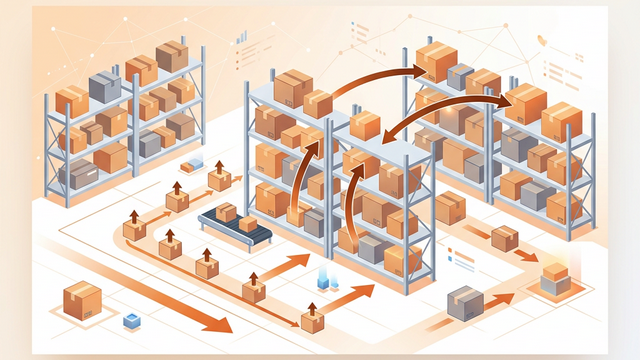
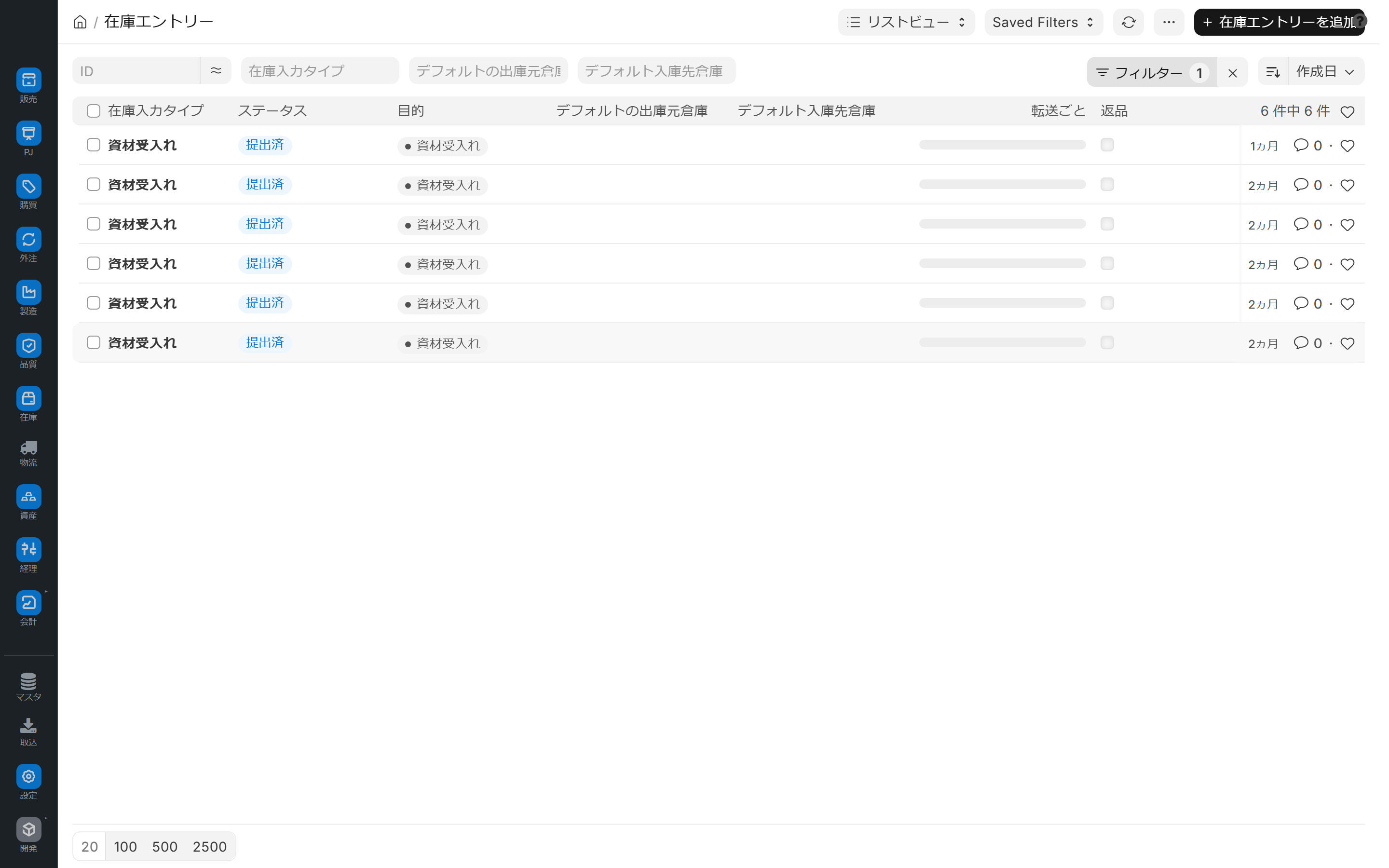
在庫移動は、倉庫間の在庫の移動や、製造のための原材料払出・完成品入庫を記録する帳票です。ERPNextの在庫管理の中核となる操作です。
画面URL: /app/stock-entry
在庫移動の種類
| 目的 | 説明 |
|---|---|
| 資材移動 | 倉庫Aから倉庫Bへの移動 |
| 資材受入 | 外部からの入庫(購買以外) |
| 資材払出 | 在庫の消費・廃棄 |
| 製造用 | 製造指図に基づく原材料の払出 |
| 完了 | 製造完了品の入庫 |
製造用の在庫移動
ステップ 1: 製造指図から作成
- 提出済みの 製造指図 を開く
- 「作成 ▾」 → 「在庫移動(製造用)」 をクリック
ステップ 2: 内容を確認
BOMに基づく原材料が自動入力されます。
| 項目名 | 説明 |
|---|---|
| 品目コード | 原材料 |
| 数量 | 払出数量(BOM × 製造数量) |
| 元倉庫 | 原材料が保管されている倉庫 |
| 先倉庫 | 仕掛品(WIP)倉庫 |
ステップ 3: 提出
「提出」 をクリックすると:
- 元倉庫から在庫が減少
- 先倉庫(WIP)に在庫が増加
完成品の入庫
製造が完了したら:
- 製造指図を開く
- 「作成 ▾」 → 「完了」 をクリック
- 完成品の数量を入力
- 「提出」
完成品が指定した倉庫に入庫されます。
倉庫間の在庫移動
倉庫間で在庫を移動する場合:
ステップ 1: 在庫移動を新規作成
- 検索バーに
在庫移動と入力 - 「+ 追加」 をクリック
- 目的 で 「資材移動」 を選択
ステップ 2: 品目を入力
| 項目名 | 説明 |
|---|---|
| 品目コード | 移動する品目 |
| 数量 | 移動数量 |
| 元倉庫 | 移動元の倉庫 |
| 先倉庫 | 移動先の倉庫 |
ステップ 3: 提出
「提出」 をクリックすると、在庫が元倉庫から先倉庫に移動します。
在庫の廃棄
不良品や期限切れの在庫を廃棄する場合:
- 在庫移動を新規作成
- 目的: 「資材払出」 を選択
- 廃棄する品目と数量を入力
- 「提出」 で在庫が減少
よくある質問
Q: 製造用の在庫移動は、品目を手で入力する必要がありますか?
いいえ。製造指図から「在庫移動(製造用)」を作成すると、BOM(部品構成表)に基づく原材料が自動入力されます。数量も「BOM × 製造数量」で計算されるため、原則として手入力は不要です。
Q: 製造用の在庫移動を提出すると、在庫はどう動きますか?
元倉庫から原材料の在庫が減少し、先倉庫(仕掛品=WIP倉庫)に在庫が増加します。これにより、原材料が製造工程へ払い出された状態が記録されます。
Q: 倉庫間で在庫を移動するときの目的は何を選びますか?
「資材移動」を選択します。品目コード・数量・元倉庫・先倉庫を入力して提出すると、在庫が元倉庫から先倉庫へ移動します。
Q: 不良品や期限切れの在庫を廃棄するにはどうしますか?
在庫移動を新規作成し、目的に「資材払出」を選択します。廃棄する品目と数量を入力して提出すると、在庫が減少します。
Q: 完成品を入庫するにはどの操作を使いますか?
製造指図を開き、「作成 ▾」から「完了」をクリックします。完成品の数量を入力して提出すると、指定した倉庫に完成品が入庫されます。
次のステップ
製造セクションの全手順を学びました。次は別のロール向けマニュアルに進みましょう。