
一括MRP実行
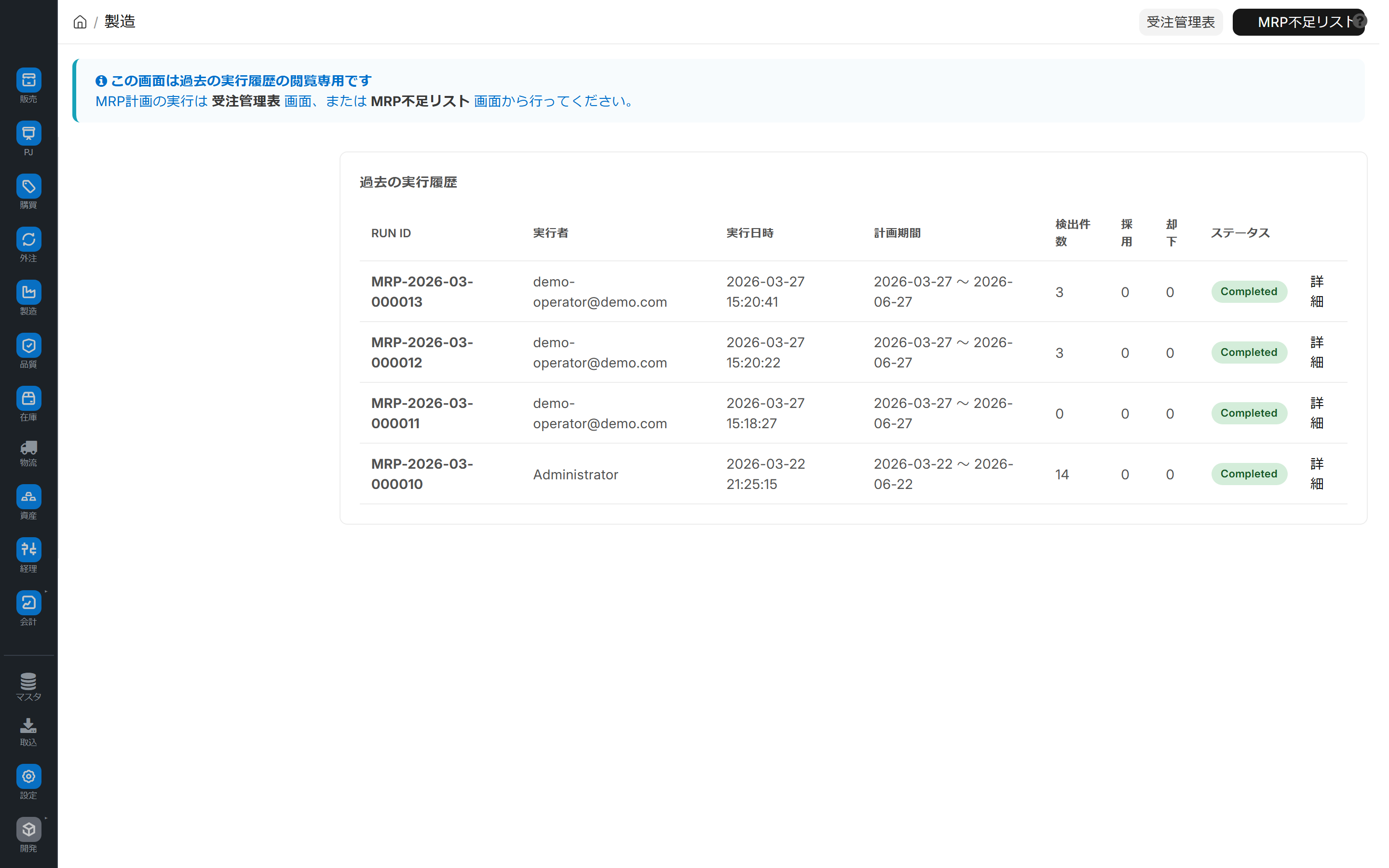
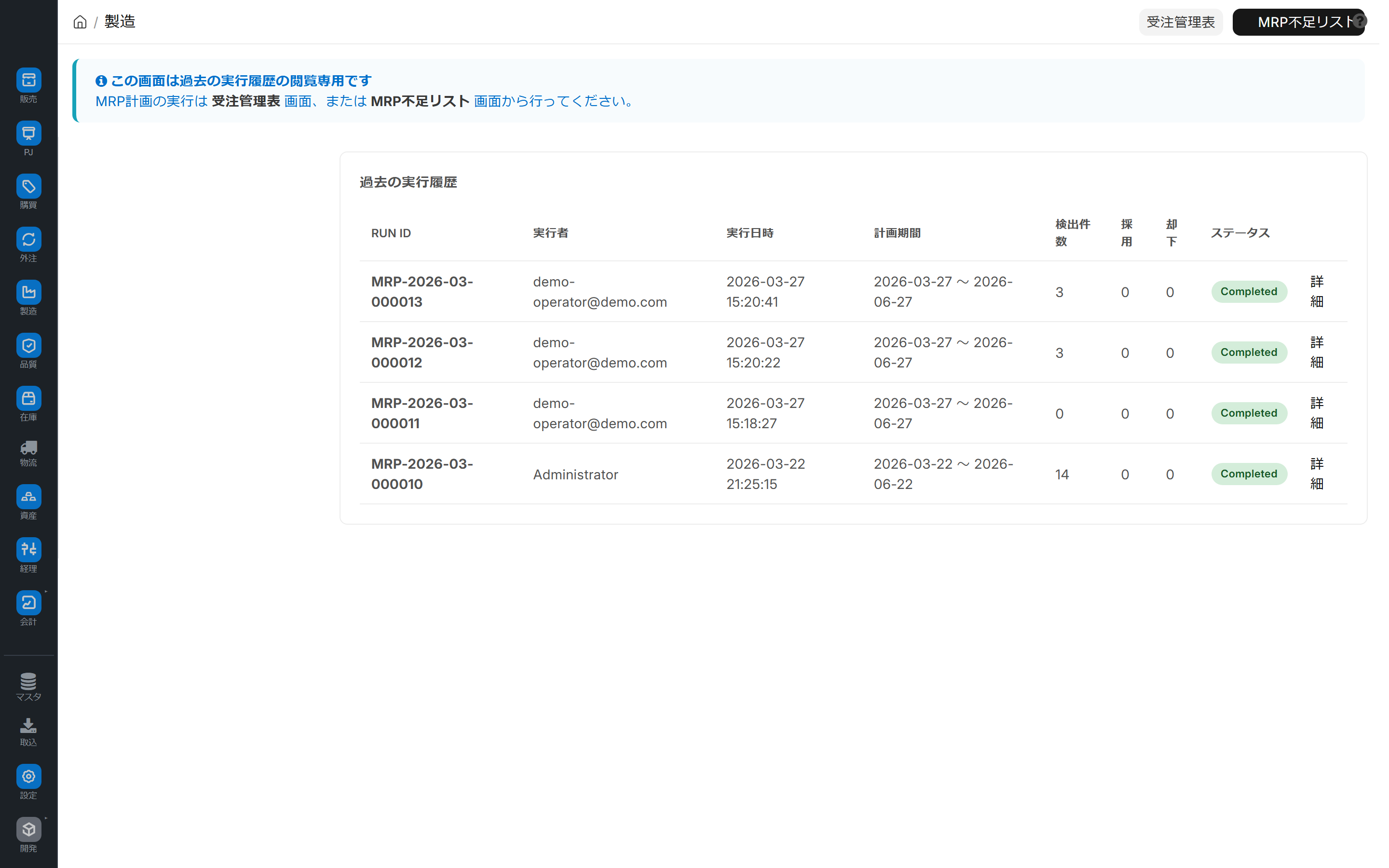
所要量計算(MRP)の過去の実行履歴を一覧で確認するための画面です。いつ・誰が・どの期間で計算し、何件の不足が検出され、採用・却下がどう進んだかを振り返れます。MRPの実行操作そのものは受注管理表またはMRP不足一覧から行います。
6分
最終更新: 2026年6月2日
中級MRP所要量計算実行履歴不足検出生産計画
関連記事 検出された不足の検証・手当て、およびこの画面からのMRP実行は MRP不足一覧 を参照してください。 受注・需給を軸にMRPを回す運用は 受注管理表 を参照してください。
この画面でできること
一括MRP実行は、所要量計算(MRP)の過去の実行履歴を一覧で振り返るための画面です。
- これまでに実行されたMRP Run(実行回)を一覧で確認できます
- いつ・誰が・どの計画期間で計算したかを把握できます
- 各Runで検出された不足の件数、採用・却下の件数、ステータスを確認できます
- 各Runの「詳細」から、その回の不足一覧(MRP不足一覧)へ移動できます
この画面は実行履歴の閲覧専用です。 MRP計画の実行は 受注管理表 画面、または MRP不足一覧 画面から行ってください。
画面URL: /app/mrp-run-center
誰が何のために使うか
| 担当 | 主な使い方 |
|---|---|
| 生産計画担当 | 過去のMRP実行を振り返り、どの回をベースに動いたかを確認する |
| 生産管理 | 各Runの不足件数・採用件数の推移を把握する |
| 管理者 | いつ・誰がMRPを実行したかを履歴で確認する |
画面の全体像
画面は「過去の実行履歴」一覧の1セクションで構成されています。
実行履歴の列
| 列 | 内容 |
|---|---|
| Run ID | 実行回の識別子 |
| 実行者 | そのMRPを実行したユーザー |
| 実行日時 | 計算を実行した日時 |
| 計画期間 | 計算対象とした期間(開始〜終了) |
| 検出件数 | その回で検出された不足の総数 |
| 採用 | 採用された不足の件数 |
| 却下 | 却下された不足の件数 |
| ステータス | Run の状態(下表) |
| 詳細 | その回の不足一覧へ移動するリンク |
ステータスの意味
| ステータス | 意味 |
|---|---|
| Draft | 下書き状態 |
| Completed | 計算が完了した状態 |
| Superseded | 後続のRunに置き換えられた(最新ではない)状態 |
基本的な操作
1. 実行履歴を確認する
画面を開くと、過去のMRP Runが新しい順に一覧表示されます。実行者・実行日時・計画期間・検出件数などを確認します。
2. 特定のRunの不足を見る
各行の「詳細」をクリックすると、その回の不足一覧(MRP不足一覧)が、そのRunで絞り込まれた状態で開きます。
3. MRPを実行する(別画面へ)
この画面ではMRP実行は行いません。上部の案内、または画面のボタンから次へ移動して実行します。
活用のヒント
- 最新Runを基準にする:ステータスが Superseded のRunは、後続の計算に置き換えられた古い回です。対応は最新のRunを基準に進めましょう
- 採用・却下の件数で進み具合を見る:検出件数に対して採用・却下が進んでいるかで、その回の手当てがどこまで終わったかを把握できます
- 詳細から不足へ直行:振り返りたいRunが決まったら、「詳細」から不足一覧に直接入って中身を確認できます
よくある質問
Q: この画面でMRPを実行できますか?
いいえ。この画面は実行履歴の閲覧専用です。実行は 受注管理表 または MRP不足一覧 から行ってください。
Q: 「Superseded」とは何ですか?
後から実行された別のRunに置き換えられた、最新ではない実行回を指します。対応は最新のRunを基準にしてください。
Q: 検出件数と採用・却下件数が合いません
検出件数は不足の総数で、そのうち採用・却下された件数が個別に表示されます。まだ未対応(Open)の不足が残っていると、採用+却下が検出件数に満たないことがあります。