
型番照会
社内型番(品目)を起点に、受注・出荷・在庫・生産計画・原材料の状況を1画面に集約して照会するダッシュボードです。型番ごとの「今の全体像」をまとめて確認できます。
関連記事 工程段階別の在庫需給は 在庫需給状況照会、現品の流れの追跡は トレーサビリティ を参照してください。 受注・出荷の管理は 受注管理 を参照してください。
この画面でできること
型番照会(型番別在庫・受注・計画状況一覧)は、1 つの社内型番(品目)について、受注・出荷・在庫・生産計画・原材料の状況を 1 画面にまとめて照会するダッシュボードです。
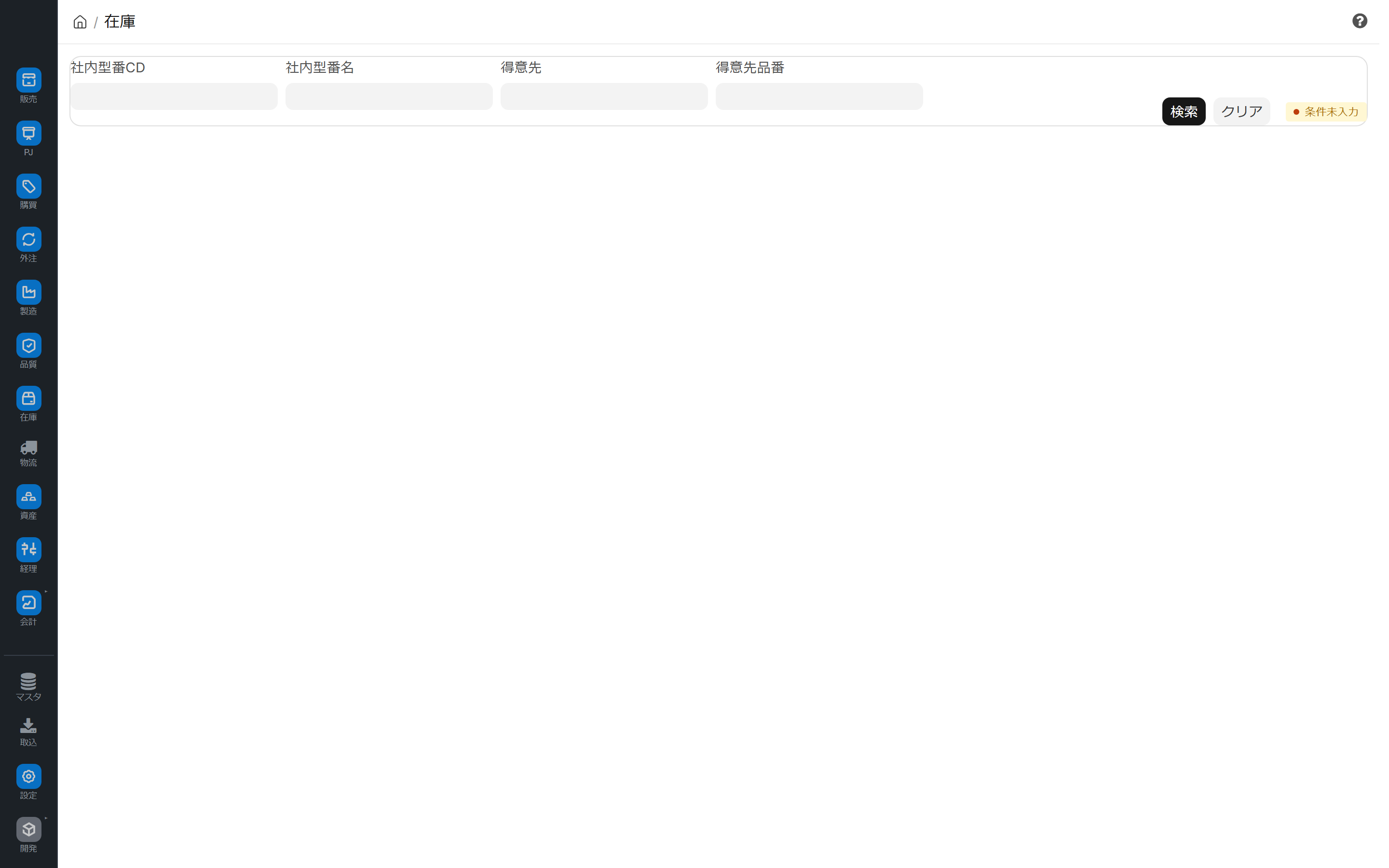
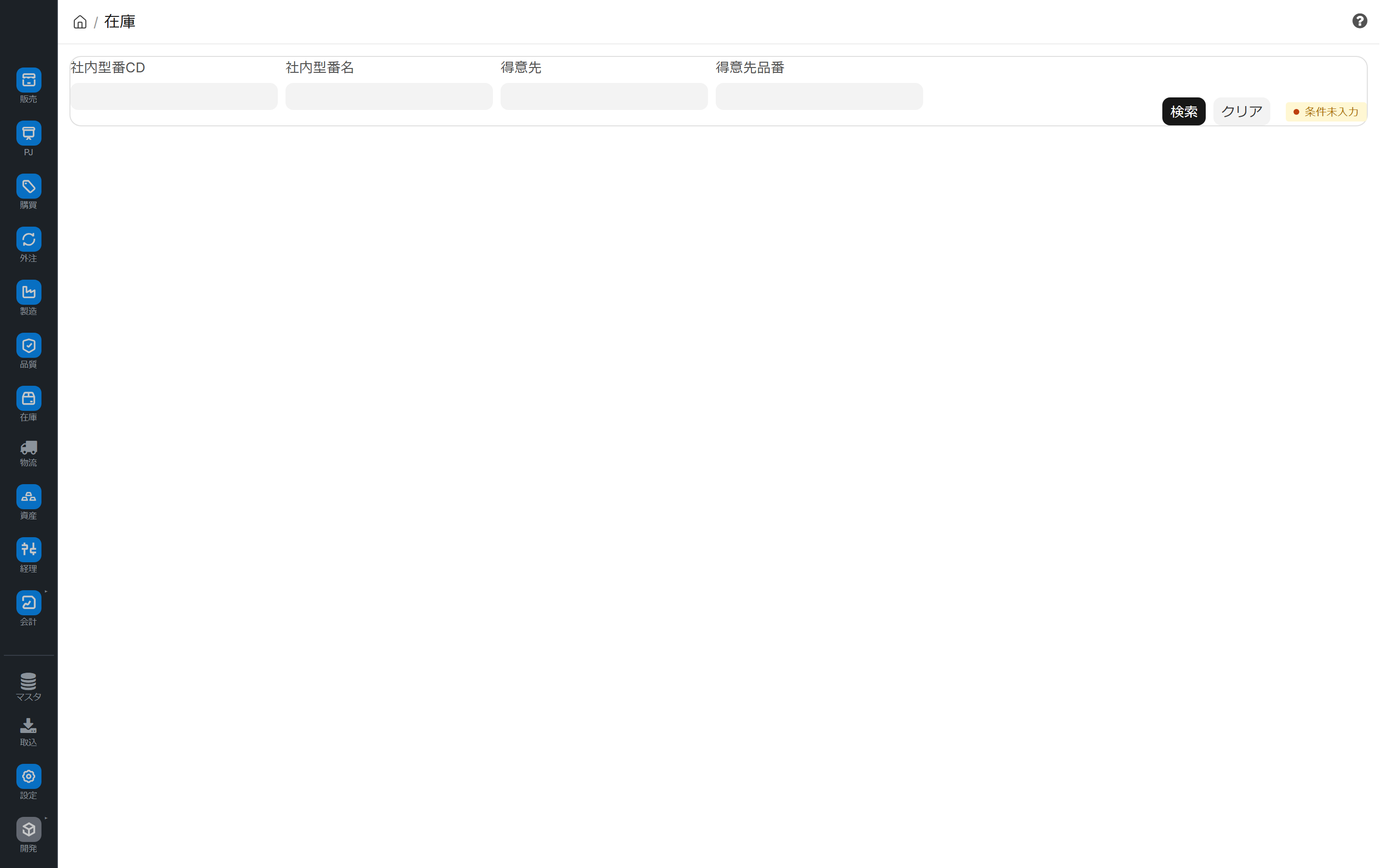
- 品目コード・品名・得意先・得意先品番で型番を検索します
- 内示/受注状況と出荷トラッカーを上段に表示します
- 在庫サマリ(製品在庫・材料残・部品残・生産余力)を中段に表示します
- 生産計画と原材料の充足状況を下段に表示します
- 各パネルは折りたたみ・リサイズ・最大化ができ、見たい情報を広げて確認できます
「この型番、今どうなっている?」を、画面を切り替えずに把握するための画面です。
画面URL: /app/item-status-dashboard
誰が何のために使うか
| 担当 | 主な使い方 |
|---|---|
| 生産管理 | 受注残と在庫・生産計画を突き合わせ、作るべき量を判断する |
| 営業・顧客対応 | 得意先品番から型番を引き、納期・在庫・出荷状況を即答する |
| 資材担当 | 原材料の不足・生産可能数を確認し、手配の要否を判断する |
画面の全体像
画面は上から、検索 → コンテキスト情報 → 3 段のメインパネルという構成です。
| エリア | 役割 |
|---|---|
| 検索バー | 品目コード・品名・得意先・得意先品番で型番を検索 |
| コンテキスト情報 | 検索した型番の社内型番CD・型番名・得意先・得意先品番・最終更新 |
| 上段 | 内示/受注状況(左)+ 出荷トラッカー(右) |
| 中段 | 在庫サマリ(製品在庫・材料残・部品残・生産余力) |
| 下段 | 生産計画 + 原材料の充足状況 |
各パネルは見出しの「▾」で折りたたみ、「⤢」で最大化できます。段の境界をドラッグして高さも調整できます。
主な表示項目
内示/受注状況
| 列 | 内容 |
|---|---|
| 区分 | 内示・受注などの種別 |
| 納期 | 納品予定日 |
| 受注数/出荷数 | 受注した数量と出荷済み数量 |
| 引当 | 引当の状況 |
| 受注番号 | 受注(Sales Order)への参照 |
原材料の充足状況
| 列 | 内容 |
|---|---|
| 材料コード/材料名 | 構成する原材料 |
| 必要数 | 単位あたりの必要量 |
| 在庫/引当 | 在庫数と引当済み数 |
| 不足 | 不足している数量 |
| 生産可能 | 今の材料で生産できる数 |
基本的な操作
1. 型番を検索する
- 上部の検索欄に、品目コード・品名・得意先・得意先品番のいずれかを入力します
- 「検索」ボタンを押します
- 該当する型番のコンテキスト情報と各パネルが表示されます
「クリア」で検索条件をリセットできます。得意先品番からの逆引きにも対応しているため、顧客から伝えられた品番でそのまま検索できます。
2. 受注と出荷を確認する(上段)
左の「内示/受注状況」で受注残・引当・次回納期を、右の「出荷トラッカー」で出荷の進捗・例外(リスク)を確認します。出荷トラッカーの「詳細」ボタンを押すと、容器単位の出荷状況一覧(容器ID・ステータス・リスク理由など)を開けます。
3. 在庫サマリを見る(中段)
「在庫サマリ」の見出しをクリックすると、製品在庫・材料残・部品残・生産余力の詳細が展開されます。型番の在庫の厚みと作れる余力を一目で把握できます。
4. 生産計画と原材料を確認する(下段)
下段では、その型番の**生産計画(製造指図)**の予定・進捗と、原材料の充足状況(不足・生産可能数)を確認します。受注残に対して計画と材料が足りているかを突き合わせられます。
5. パネルを使いやすく整える
- 折りたたみ:見出しの「▾」で不要なパネルを畳む
- 最大化:「⤢」で 1 つのパネルを広げて精査する
- 高さ調整:段の境界をドラッグして配分を変える
これらのレイアウトは記憶され、次回も同じ状態で開きます。
活用のヒント
- 得意先品番で逆引き:顧客からの問い合わせは、社内型番が分からなくても得意先品番でそのまま検索できます
- 受注残と生産可能数をセットで見る:受注残(上段)に対し原材料の生産可能数(下段)が足りているかを見れば、手配の要否がすぐ分かります
- 行クリックで原票へ:受注行・製造指図行・材料行はクリックで対応する原票(Sales Order/Work Order/Item/Container)へ移動できます
よくある質問
Q: 検索しても何も表示されません
入力したキーに一致する型番がないと表示されません。品目コード・品名・得意先品番のいずれかで、表記を変えて再検索してください。
Q: 出荷の「リスク」とは何ですか?
出荷トラッカーで、納期に対して遅延リスクのある容器に印が付きます。「詳細」を開くとリスクの理由まで確認できます。
Q: この画面で在庫を動かせますか?
型番照会は状況を確認するための照会画面です。在庫の入出庫や受注・出荷の処理は、それぞれの専用画面で行ってください。