
BOM ワークベンチ
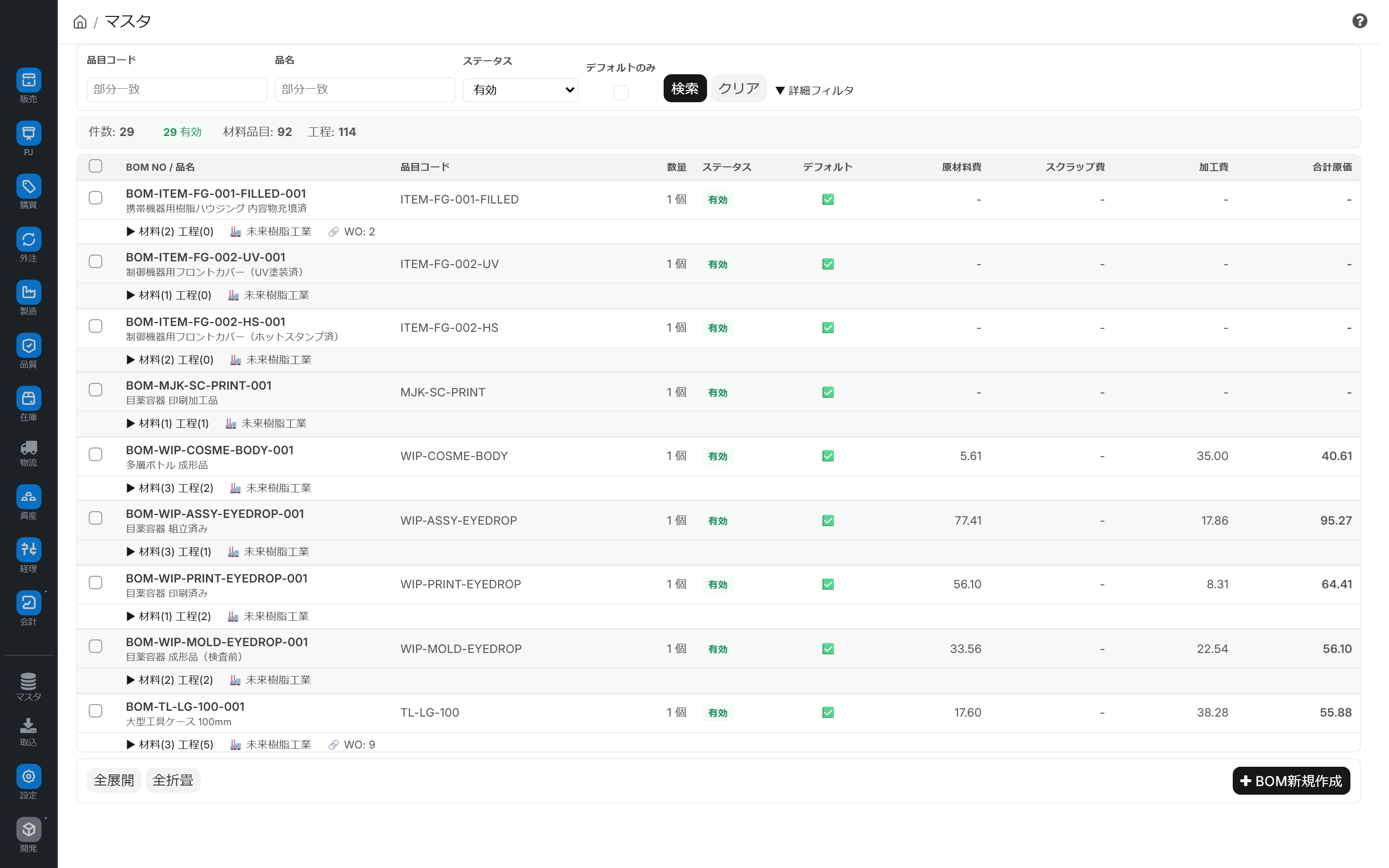
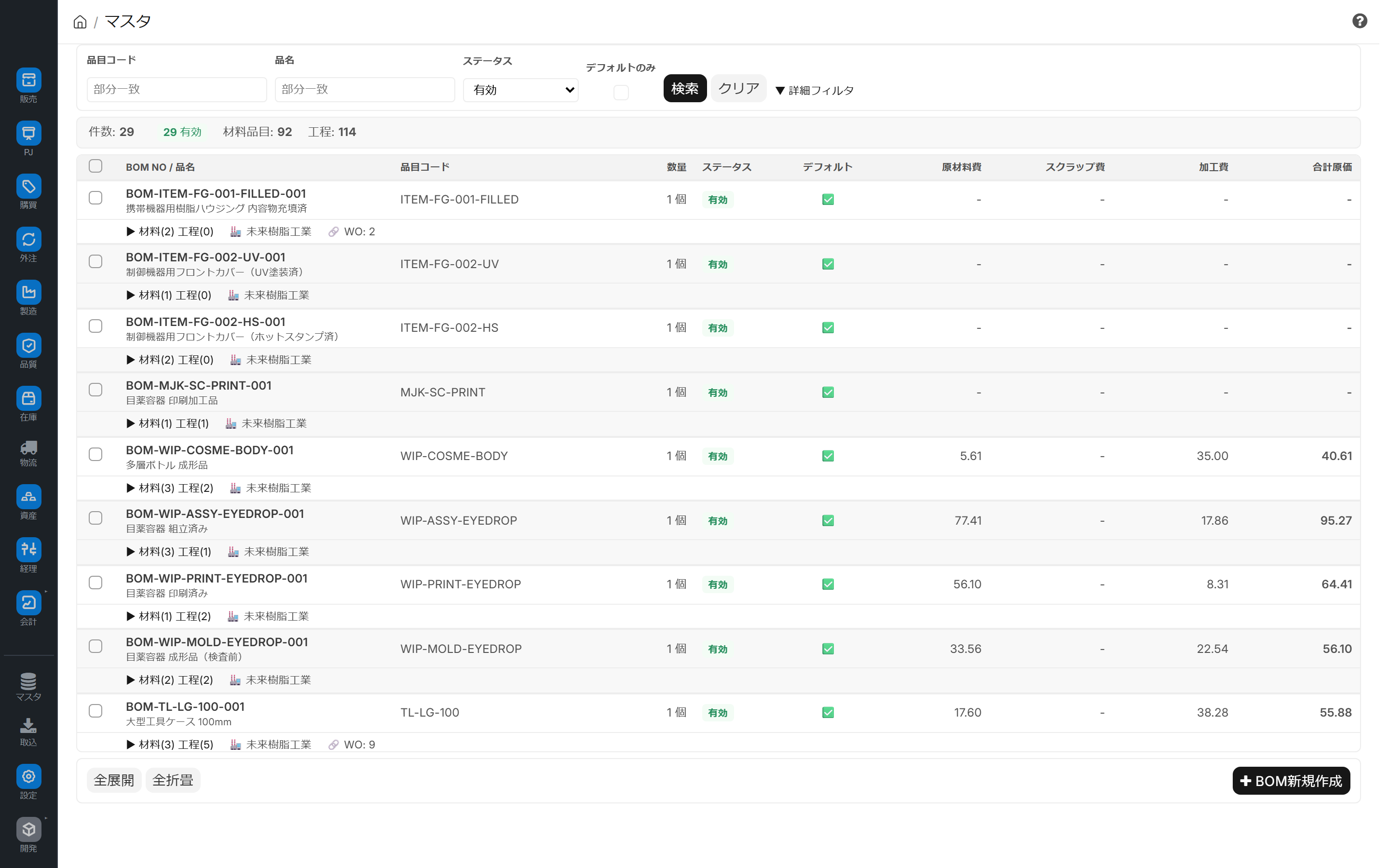
登録済みの部品構成表(BOM)を一覧で横断管理する画面です。材料構成と工程構成を展開して確認し、バージョン違いを並べて差分比較し、新規作成・複製・新バージョン作成までを 1 画面から行えます。
関連記事 個々の BOM の登録手順と原価計算への影響は 部品構成表(BOM)の登録と原価計算への影響 を参照してください。本画面は、登録済み BOM を横断的に見渡し・比較するための管理画面です。 品目そのものの管理は 品目マスタ管理 を参照してください。
この画面でできること
BOM ワークベンチは、たくさんの BOM をまとめて一覧し、中身(材料・工程)を展開して確認し、バージョンを比較するための管理画面です。
- BOM を一覧表示し、品目・会社・有効/無効・工程の有無などでフィルタします
- 行を展開して、材料構成(材料コード・数量・単価・金額)と工程構成(工程名・設備・時間・加工費)を確認します
- 同じ品目の複数バージョンを並べて差分比較します(追加・変更・削除をハイライト)
- BOM の新規作成・複製・新バージョン作成を、標準フォームへ引き継いで開始します
画面URL: /app/bom-workbench
誰が何のために使うか
| 担当 | 主な使い方 |
|---|---|
| 生産技術・設計 | 品目ごとの BOM 構成を見渡し、バージョン違いを比較する |
| 生産管理 | 工程構成(設備・時間)を確認し、製造の前提を把握する |
| 原価管理 | 材料費・加工費・合計原価の内訳を確認する |
| マスタ管理担当 | 新規 BOM の作成・複製・改訂(新バージョン)を起点として開始する |
画面の全体像
画面は上から、フィルタバー・サマリーバー・アクションバー・BOM 一覧で構成されます。
| エリア | 役割 |
|---|---|
| フィルタバー | BOM No/品名での検索、会社、有効/無効、デフォルトのみ、工程あり、などで絞り込みます |
| サマリーバー | 表示中の件数・選択中の件数を表示します |
| アクションバー | 全展開/全折畳、BOM 新規作成、複製、新バージョン作成、バージョン比較などの操作 |
| BOM 一覧 | BOM を 2 段表示(基本情報+補足情報)で並べます。行をクリックすると展開します |
BOM 一覧の見方
各行には、品目コード・品名・バージョン・ステータス(有効/無効)・デフォルトかどうか・原価(原材料費・加工費・スクラップ費・合計原価)などが表示されます。
行を展開すると、次の 2 つの構成が見られます。
| 構成 | 内容 |
|---|---|
| 材料構成 | 材料品目(材料コード・材料名)・数量・単位・単価・金額。サブ BOM があれば入れ子で表示 |
| 工程構成 | 工程名・設備(設備タイプ)・時間(分)・時間単価・加工費 |
基本的な操作
1. BOM を探す
フィルタバーで BOM No や品名を入力して検索します。「デフォルトのみ」 で各品目の標準 BOM だけに、「工程あり」 で工程を持つ BOM だけに絞り込めます。会社・有効/無効でも絞り込めます。
2. 中身を展開して確認する
行をクリックすると、その BOM の材料構成と工程構成が展開されます。「全展開」「全折畳」 で一覧全体をまとめて開閉できます。サブ BOM を持つ材料は、入れ子でさらに展開して確認できます。
3. バージョンを比較する
同じ品目に複数バージョンがある場合、対象を選んで 「バージョン比較」 を実行すると、基準バージョンと比較バージョンを並べて差分表示します。
| 表示 | 意味 |
|---|---|
| 基準で追加 | 比較側に無く、基準側にだけある行 |
| 旧のみ | 基準側に無く、比較側にだけある行 |
| 変更 | 数量・単価などが変わっている行 |
品目に 1 バージョンしかない場合は比較できません。
4. 新規作成・複製・新バージョン作成
| ボタン | 動作 |
|---|---|
| BOM 新規作成 | 標準の BOM フォームを新規で開きます |
| 複製 | 選択した BOM を複製して、標準フォームへ引き継ぎます(1 件だけ選択) |
| 新バージョン作成 | 選択した BOM をコピーし、改訂版として標準フォームへ遷移します |
いずれも、実際の入力・保存は標準の BOM フォームで行います。詳細な入力手順は 部品構成表(BOM)の登録 を参照してください。
活用のヒント
- 「デフォルトのみ」で全体像を掴む:まずは各品目の標準 BOM だけを表示すると、製品ラインナップの構成を素早く俯瞰できます
- 改訂は新バージョンで:既存 BOM を直接書き換えるより、「新バージョン作成」で改訂版を起こすと履歴が残り、比較もできます
- 比較で改訂内容を確認:改訂後は「バージョン比較」で旧版との差分を確認すると、変更漏れ・入れ違いを防げます
- 原価の内訳を確認:原材料費・加工費・合計原価が並ぶので、コストの内訳把握や見直しの起点に使えます
よくある質問
Q: 複製と新バージョン作成は何が違いますか?
複製は別の BOM として丸ごとコピーする操作、新バージョン作成は同じ品目の改訂版(次バージョン)として起こす操作です。改訂の履歴を残したい場合は新バージョン作成を使います。
Q: バージョン比較ボタンが押せません
その品目に BOM が 1 バージョンしか無い場合は比較できません。複数バージョンがある品目を選んでください。
Q: ここで BOM の中身を直接編集できますか?
ワークベンチは一覧・確認・比較が中心です。実際の編集・保存は、新規作成・複製・新バージョン作成から開く標準の BOM フォームで行います。
Q: 工程の設備や時間はどこで決まりますか?
工程構成に表示される設備・時間は、その BOM のルーティング(工程定義)に基づきます。詳細は 部品構成表(BOM)の登録 を参照してください。
次のステップ
- 個々の BOM を登録・改訂する → 部品構成表(BOM)の登録と原価計算への影響
- 品目マスタを整える → 品目マスタ管理
- 在庫の需給を確認する → 在庫需給状況照会