
品目マスタ管理
品目マスタ管理画面とマスタ設定ダッシュボードの使い方。品目の登録・編集から、価格・部品構成・在庫・関連書類の確認、全体の設定状況の俯瞰まで解説します。
この画面でできること
品目(製品・部品・原材料など、社内で扱うすべての「モノ」)の情報を管理するための画面です。カスタム画面は 2 種類あります。
- 品目マスタ管理 — 1 品目ずつの登録・編集・確認を行う画面
- マスタ設定ダッシュボード — 会社全体の品目・部品構成(BOM)・価格などの設定状況を俯瞰する画面
どちらも、ERPNext 標準の品目フォームを補う位置づけで、日常業務でよく使う情報にすばやくアクセスできます。
BOM(ボム/Bill of Materials)とは「部品構成表」のこと。ある製品を作るのに必要な部品や原材料の一覧と数量を定義したものです。
品目マスタ管理
画面URL: /app/item-master-manager

画面の全体像
画面は大きく 2 つに分かれます。
| エリア | 役割 |
|---|---|
| 左側:品目リスト | 登録済みの品目を一覧表示。検索・絞り込みで対象品目を選びます |
| 右側:品目詳細 | 選んだ品目の基本情報、関連書類、価格、部品構成などを表示 |
画面上部には絞り込みバーがあり、「🔍 フィルタ ▼」をクリックすると検索条件を詳細に指定できます。
絞り込み条件
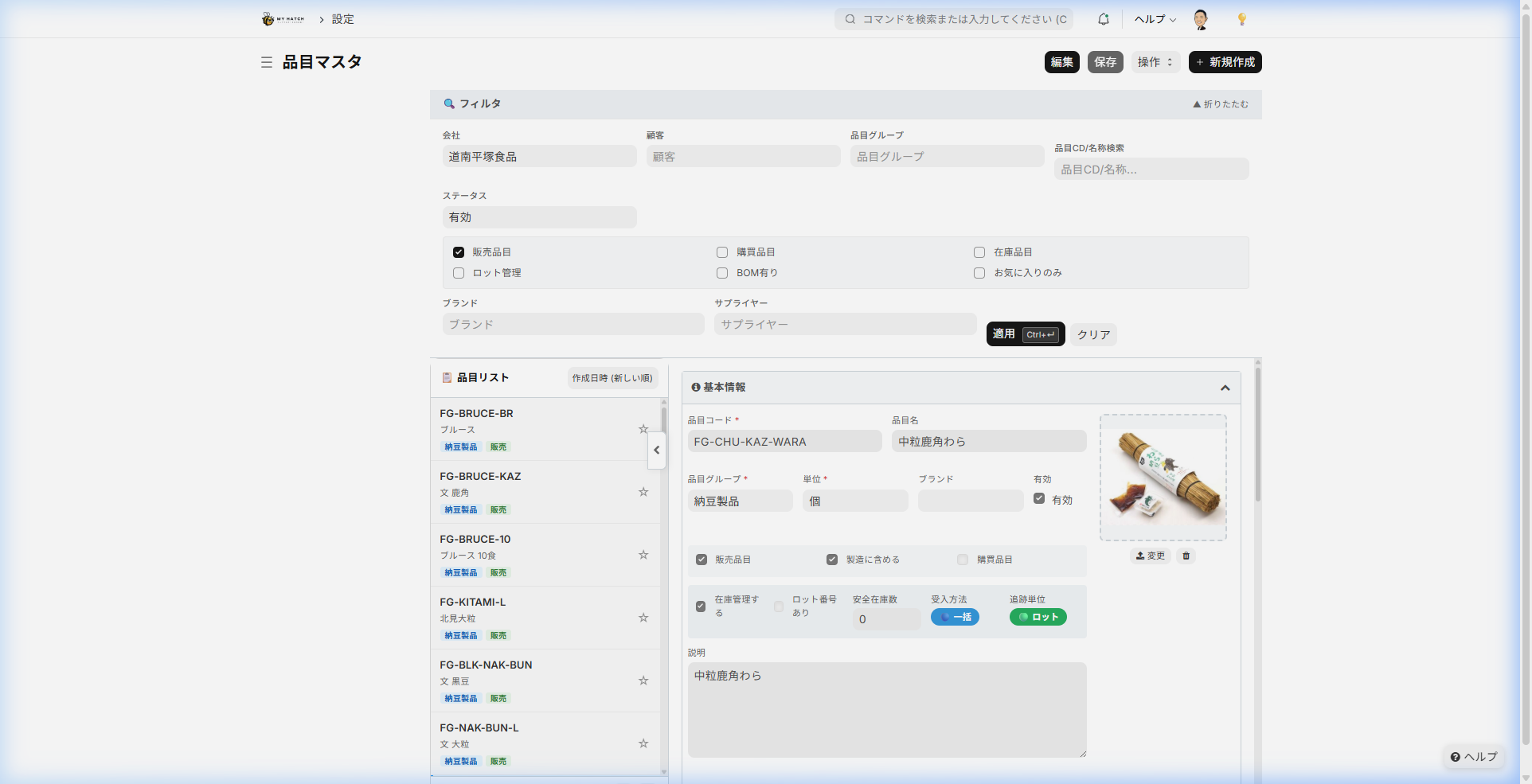
| 条件 | 内容 |
|---|---|
| 会社 | 対象会社を選択 |
| 取引先 | 特定の取引先に紐づく品目のみ表示 |
| 品目グループ | 完成品・原材料・仕掛品・包装資材などで絞り込み |
| 品目コード/名称 | 品目コードや名称の一部で検索 |
| 有効/無効 | 使用中/停止中/すべて |
| 販売品目/購買品目/在庫品目/ロット管理/BOM 有り | チェックした条件に合う品目だけを表示 |
| お気に入りのみ | よく参照する品目だけを表示(後述) |
お気に入り機能
品目リストの各品目には**星マーク(☆)**があり、クリックすると ★ に変わってお気に入りに登録されます。お気に入り品目はリストの上部に常に表示されるので、よく使う品目にすぐアクセスできます。
品目詳細のセクション構成
品目を選ぶと、右側に以下のセクションが順に表示されます。
基本情報
品目コード・品目名・品目グループ・単位・ブランド・有効/無効のほか、次の設定項目があります。
| 項目 | 内容 |
|---|---|
| 販売品目/製造に含める/購買品目 | この品目をどの業務で使うかのチェック項目 |
| 在庫管理する | ON にすると入出庫の数量を追跡します |
| ロット番号あり | 入出庫時にロット番号の指定が必要になります |
| 安全在庫数 | この数量を下回ると注意が必要、という目安の数値 |
| 受入方法 | 一括(1 回で全数受入)/分割(複数回に分けて受入) |
| 追跡単位 | ロット(ロット番号で追跡)/容器(容器 ID で追跡) |
| 品目画像 | 右端に品目の写真を表示。クリックまたはドラッグ&ドロップで登録できます |
| 説明 | 品目の補足説明を自由記述で入力 |
ダッシュボード(関連書類・在庫状況)
選択中の品目に紐づく書類の件数がグループ別に表示されます。件数のバッジをクリックすると、その書類の一覧画面に移動できます。

| グループ | 表示される書類 |
|---|---|
| 構成 | 部品構成表(BOM)、セット商品、代替品目 |
| 価格 | 品目価格、価格設定ルール |
| 販売 | 見積書、受注、出荷伝票、請求書 |
| 購買 | 購買依頼、発注書、入荷記録、仕入計上 |
| 製造 | 生産計画、製造指図、品目のメーカー |
| 追跡 | シリアル番号、ロット |
| 在庫移動 | 在庫仕訳、在庫棚卸 |
このセクションの下には倉庫ごとの在庫状況が表示されます。
| 項目 | 内容 |
|---|---|
| 倉庫名 | 在庫がある倉庫 |
| 実在庫 | 現在の在庫数 |
| 予測数量 | 受注・発注を加味した今後の見込み数 |
| 予約済み | 受注などで引き当て済みの数 |
| 製造予約 | 製造指図で確保済みの数 |
客先型番マッピング
取引先ごとに使っている型番(客先品目コード・品目名)を登録できます。EDI や FAX での受注時に、取引先側の型番から自社品目を自動で特定するために使います。
価格情報

品目価格(価格表ごとの単価)と価格設定ルール(割引や特別単価のルール)を確認できます。価格設定ルールは、品目コード/品目グループ/ブランドの 3 つの経路で自動的に適用されます。
部品構成表(BOM)
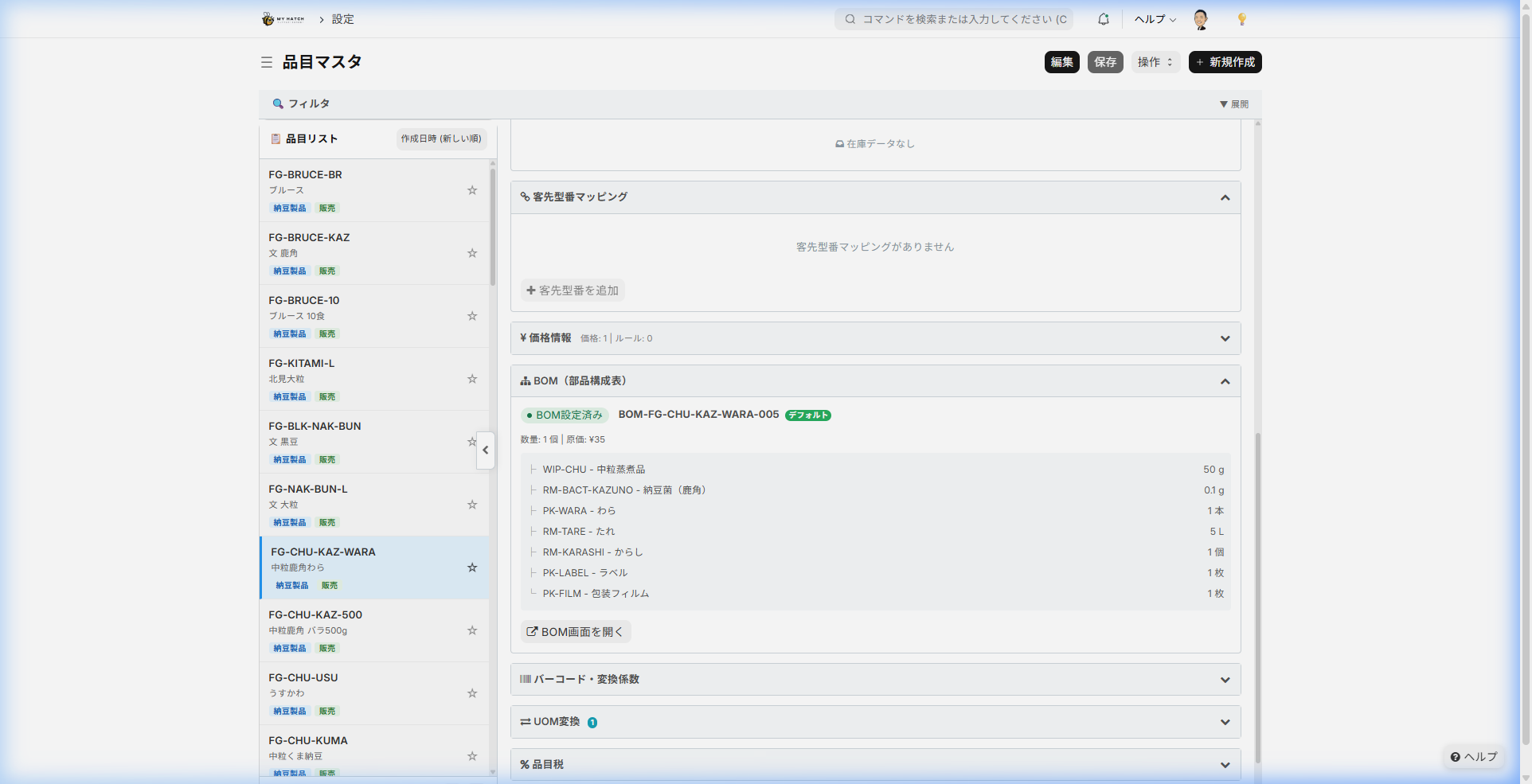
この品目に設定されている部品構成表の情報(構成材料・数量・原価)を確認できます。未登録の場合は「新規 BOM を作成」ボタンから登録画面に移動できます。
そのほかのセクション(折りたたみ)
クリックで開く折りたたみ式のセクションです。
| セクション | 内容 |
|---|---|
| バーコード・変換係数 | EAN・JAN・GS1 などのバーコードを複数登録 |
| 単位変換 | 在庫単位と異なる購買・販売単位の変換比率を設定(例:ケース = 10 個) |
| 品目税 | 軽減税率など品目ごとの税設定 |
| 再発注レベル | 倉庫ごとの再発注点・再発注数を設定 |
| 詳細設定 | 在庫評価方法・ロット自動採番・賞味期限・購買単位・販売単位・品質検査テンプレートなど |
基本的な操作
1. 品目を新規登録する
- 画面右上の**「+ 新規作成」**ボタンをクリック
- 品目コード・品目名・品目グループ・単位を入力
- 必要に応じて販売品目・購買品目などのチェックを設定
- **「保存」**ボタンをクリック(または
Ctrl+S)
2. 既存品目を編集する
- 左の品目リストから編集したい品目を選択
- 画面右上の**「編集」**ボタンをクリック
- 必要な項目を変更
- **「保存」**ボタンをクリック(または
Ctrl+S)
3. お気に入りに登録する
- 品目リストの ☆ をクリックすると ★ に変わり、お気に入りに追加されます
- もう一度クリックすると解除されます
マスタ設定ダッシュボード
画面URL: /app/master-config-dashboard

会社を選ぶだけで、品目・部品構成表(BOM)・価格・品質検査の設定状況を一覧で確認できる画面です。「設定は済んでいるか?」「抜け漏れはないか?」をチェックするときに使います。
画面の構成
画面上部から順に以下のエリアが縦に並びます。
- セクションナビゲーション(アラート/サマリ/フロー/BOM/販売/仕入/品質)— クリックで各セクションへジャンプ
- アラートパネル — 設定の抜け漏れや不整合を自動検知
- サマリカード — 登録状況を数字で一覧
- 製造フロー全体図 — 原料〜完成品までの流れをツリー表示
- BOM 構成詳細 — 品種別に完成品と材料内訳を確認
- 販売マスタ/仕入マスタ/品質検査テンプレート — 各マスタの設定状況
アラートパネル
設定の抜け漏れや不整合をシステムが自動でチェックします。
| チェック内容 | 重要度 |
|---|---|
| 完成品・仕掛品に有効な部品構成表(BOM)が登録されていない | エラー(赤) |
| 既定で使う部品構成表が、停止中の BOM を指している | エラー(赤) |
| 完成品の BOM に、下位 BOM(仕掛品の BOM)が紐づいていない | 警告(黄) |
| 完成品に販売価格が設定されていない | 警告(黄) |
問題がなければ「✅ 未設定・不整合はありません」と表示されます。
サマリカード
登録状況を数字でひと目で確認できます。
| カード | 表示内容 |
|---|---|
| 品目マスタ | 全品目数と種類別の内訳(原材料・仕掛品・完成品・包装資材) |
| BOM | 有効な BOM の件数(仕掛品 BOM・完成品 BOM の内訳) |
| 工程 | BOM に設定されている製造工程の種類数 |
| 菌の種類 | 使用している菌の種類別の製品数 |
| 販売価格 | 完成品のうち販売価格が設定済みの割合 |
| 品質検査 | 品質検査テンプレートが設定済みの割合 |
各カードをクリックすると、該当するマスタ一覧画面に移動できます。
製造フロー全体図
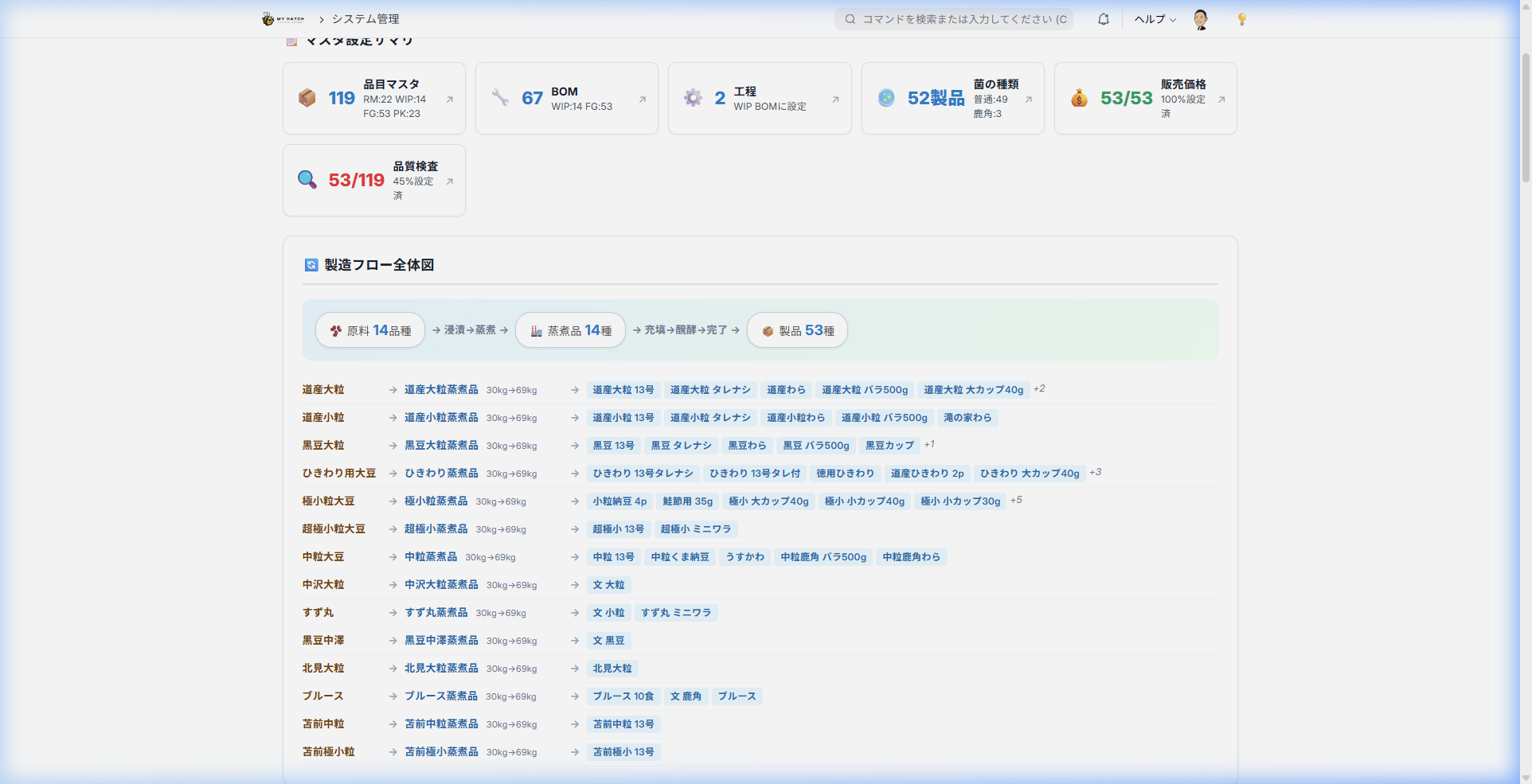
原料 → 蒸煮品(仕掛品)→ 完成品の流れをツリー形式で表示します。原料から完成品まで何品種あるか、どの原料からどの製品ができるかがひと目でわかります。
各行には、原料 → 仕掛品の変換比率(例:5kg→4kg)も表示されます。
BOM 構成詳細(品種別)
蒸煮品の品種ごとに、折りたたみ式で完成品の一覧を表示します。
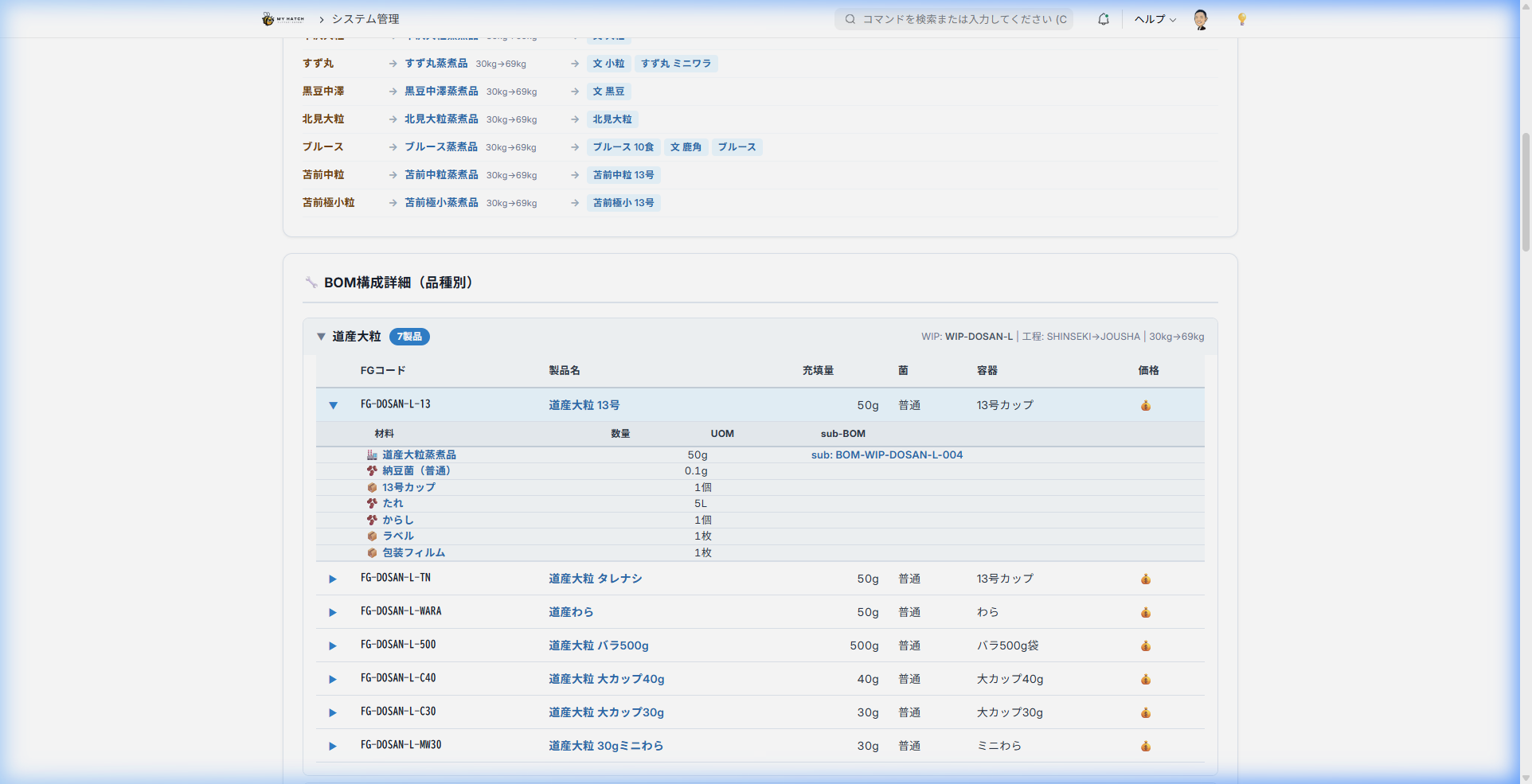
| 項目 | 内容 |
|---|---|
| 完成品コード | 完成品の品目コード |
| 製品名 | 完成品の名称 |
| 充填量 | 1 個あたりの充填量(g) |
| 菌 | 使用している菌の種類 |
| 容器 | 容器の種類 |
| 価格 | 販売価格の設定有無 |
各完成品の行をクリックすると、BOM の材料内訳(仕掛品・原材料・包装資材)が展開表示されます。
販売マスタ
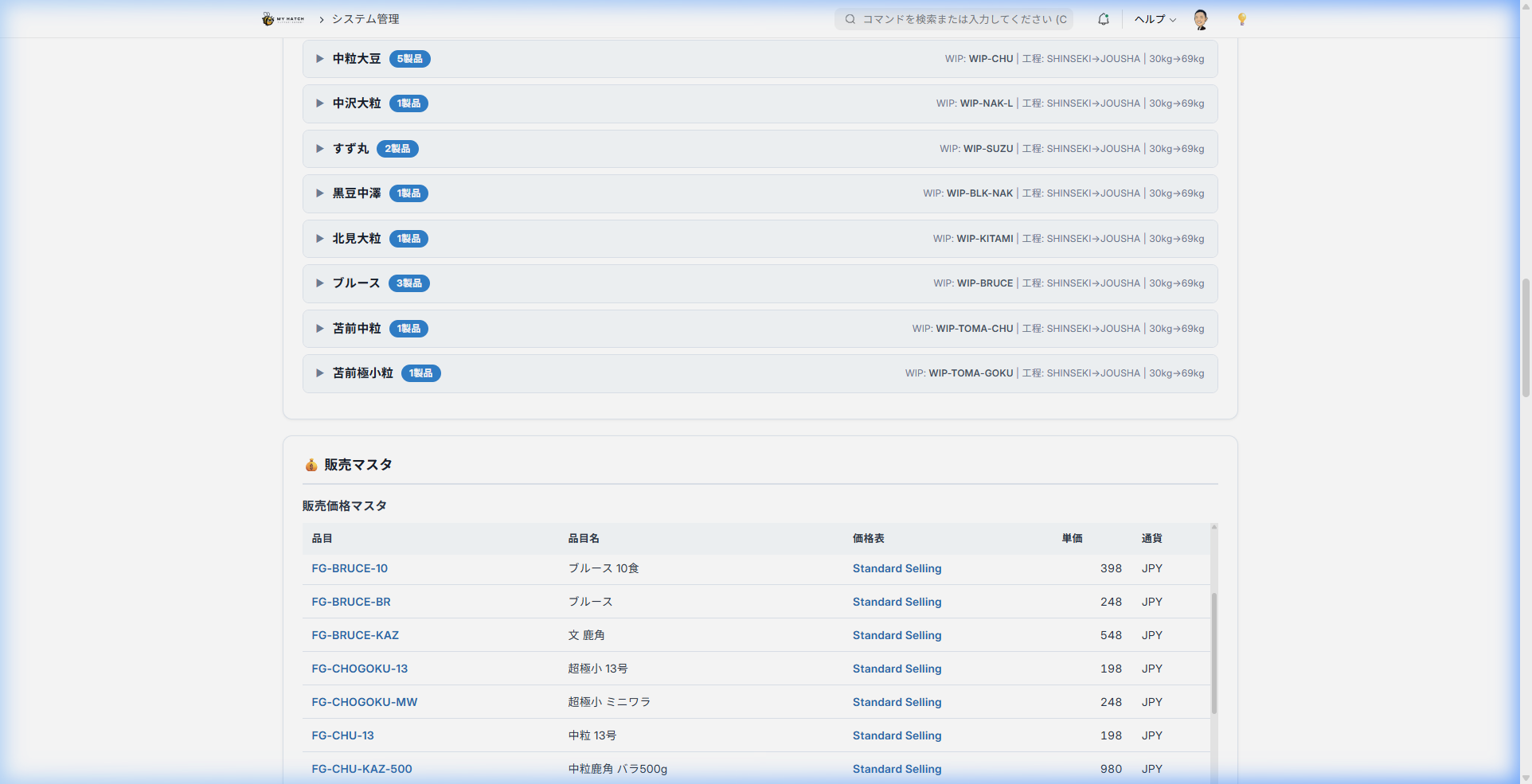
会社全体の販売価格マスタと価格ルールを一覧で確認できます。
仕入マスタ

会社に紐づく仕入先の一覧と仕入価格マスタ(品目別の仕入先・単価・納入までの日数)を確認できます。
品質検査テンプレート
品目ごとの品質検査テンプレートの設定状況と、検査タイプ(出荷前/入荷前)を確認できます。
標準の品目フォームとの関係
品目マスタ管理とマスタ設定ダッシュボードは、ERPNext 標準の品目フォーム(/app/item/品目コード)を補助する画面です。
よく使う項目の登録・編集はカスタム画面で行えますが、すべての項目を確認・編集したい場合は、詳細設定セクション下部の**「標準 Item 画面ですべての設定を編集」**ボタンから標準フォームを開けます。
活用のヒント
- お気に入りを使う:よく確認する品目を ★ 登録しておくと、毎回検索する手間が省けます
- 品目グループの使い分け:「完成品」「仕掛品」「原材料」「包装資材」などの区分は、所要量計算や在庫レポートで参照されます
- 安全在庫の設定:設定しておくと、在庫が下回ったときに受注管理表や所要量計算で警告が表示されます
- ロット管理:ON にすると入出庫時にロット番号の指定が必須になります。追跡が必要な品目は ON にしてください
- 設定漏れの早期発見:マスタ設定ダッシュボードのアラートパネルを定期的に確認すると、部品構成表や価格の設定漏れを早めに見つけられます
- URL で品目を直接開く:
/app/item-master-manager?item=品目コードの形で指定すると、特定の品目を直接開けます
関連: 品目マスタを起点に BOM・在庫・受注・原価まで業種別にどうつながるかは、食品加工業・部品メーカーにERPNextが効く理由(業種別フィット分析)を参考にしてください。