
スケジュールボード
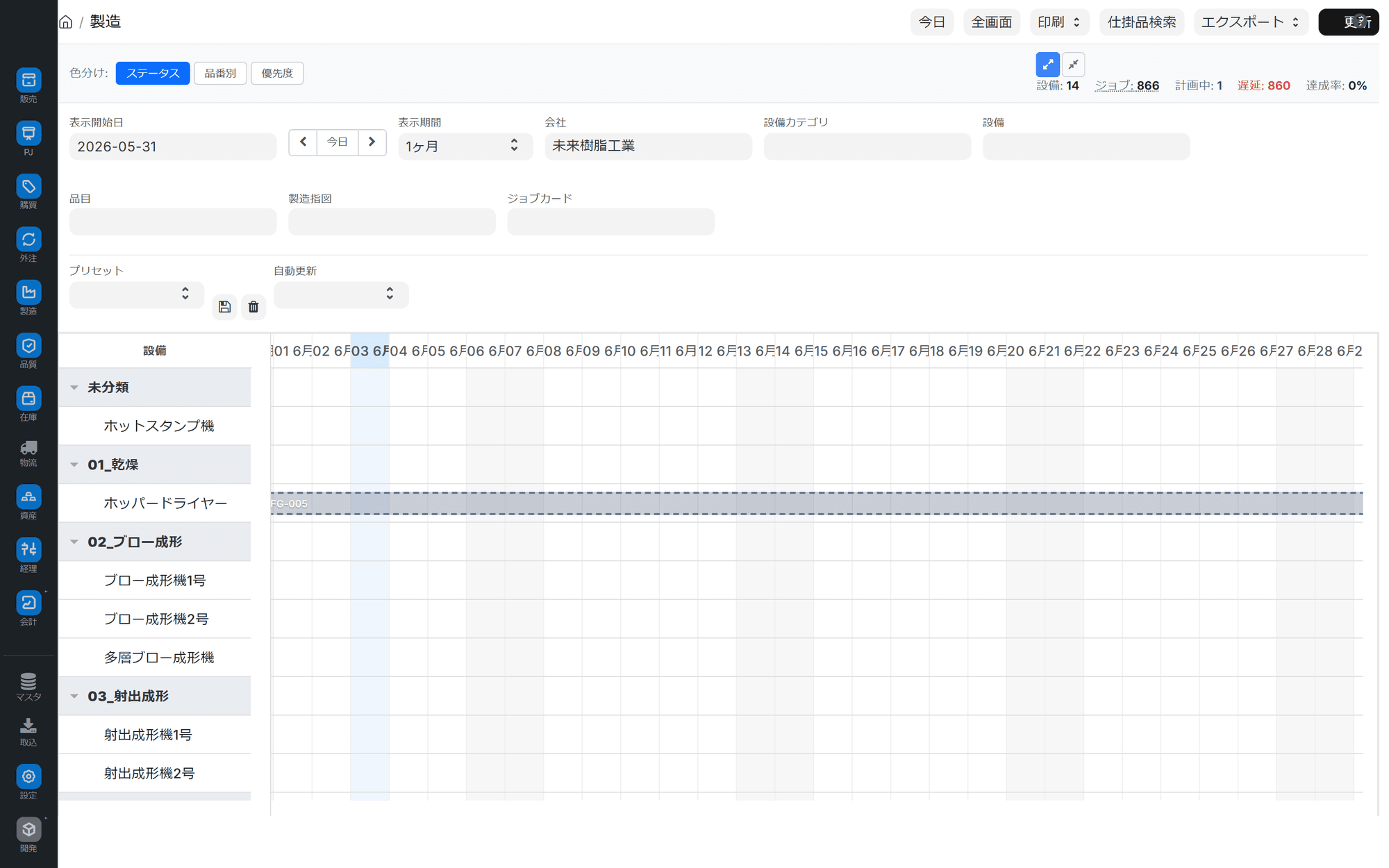
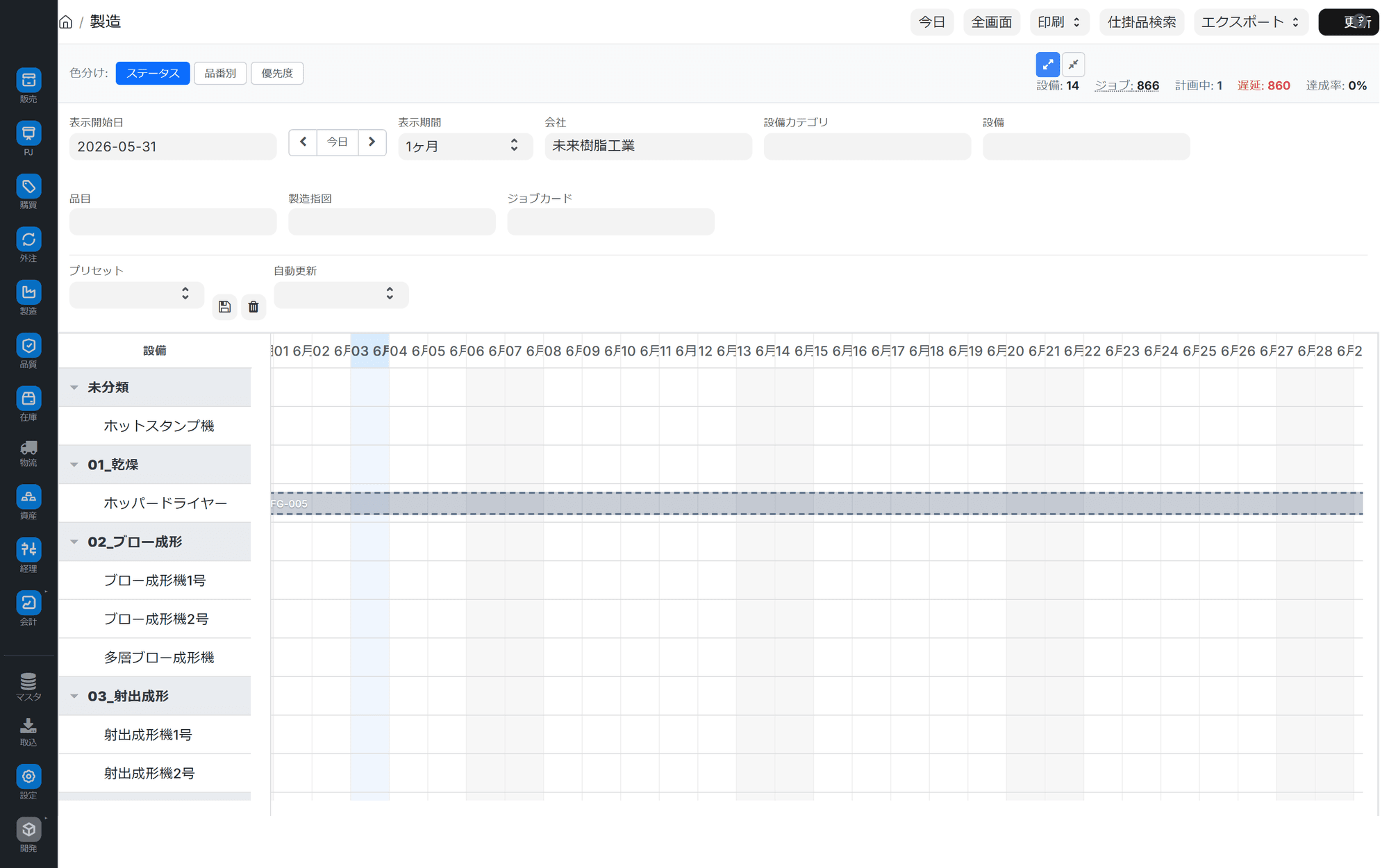
設備ごとのジョブ割当・負荷状況をガントチャートで可視化する設備スケジュール画面です。色分け・期間切替・フィルタで全体を俯瞰し、ジョブの詳細・製造フロー・リスケジュールまで確認できます。
関連記事 工程の実績記録は ジョブカード(工程管理)、払出予定の整理は 払出予定ボード を参照してください。 製造指図の基本は 製造指図の基本(Work Order) を参照してください。
この画面でできること
スケジュールボードは、設備ごとのジョブ割当と負荷を、ガントチャート(横棒の時間軸)で俯瞰する画面です。「どの設備が・いつ・何を作る予定か」を時間軸で把握できます。
- 設備別のジョブカードをガントチャート上の横棒として表示します
- バーの色をステータス/品番別/優先度で切り替えて、見たい観点で確認します
- **表示期間(1日〜3ヶ月)**を切り替え、日付ナビで前後に動かします
- 設備カテゴリ・設備・製造指図・品番などで絞り込みます
- バーをクリックしてジョブの詳細を見たり、製造フローをたどったりします
- 予定の調整が必要なジョブはリスケジュールできます
- スケジュールを Excel/PDF/印刷で出力します
基本は俯瞰のための表示画面で、そこから個々のジョブの詳細・調整に降りていく作りです。
画面URL: /app/workstation-schedule-board
誰が何のために使うか
| 担当 | 主な使い方 |
|---|---|
| 生産管理 | 設備の負荷バランスと納期遅延リスクを俯瞰し、計画を調整する |
| 製造現場リーダー | 自分の設備の当日〜数日先の予定を時間軸で確認する |
| 管理者 | 完了・遅延・達成率のサマリを把握し、対外資料を出力する |
画面の全体像
画面は上から、ヘッダ(色分け・表示密度・サマリ)→ フィルタ → ガントチャート本体 → 詳細インスペクタで構成されます。
| エリア | 役割 |
|---|---|
| 色分け切替 | バーの色を「ステータス/品番別/優先度」で切り替え |
| 表示密度 | 通常表示/コンパクト表示の切り替え |
| サマリHUD | 設備数・ジョブ数・完了・遅延・達成率の集計 |
| フィルタ | 表示期間・日付ナビ・設備カテゴリ・設備・製造指図・品番・JC・プリセット・自動更新 |
| ガント本体 | 設備カテゴリ>設備の行に、ジョブカードを横棒で配置 |
| インスペクタ | クリックしたジョブの詳細・関連リンク・リスケジュール |
バーの色分けモード
| モード | 色の意味 |
|---|---|
| ステータス | ジョブの状態(予定・進行中・完了・遅延など) |
| 品番別 | 製造する品番ごとに色を割り当て、同じ製品をまとめて見る |
| 優先度 | ジョブの優先度の高低 |
横棒のバーには進捗が塗りつぶしで表現され、マウスを乗せると設備・品番・ステータスなどのツールチップが出ます。
基本的な操作
1. 表示期間を決める
「表示期間」で 1日・3日・1週間・2週間・1ヶ月・3ヶ月 から選びます。期間に応じて時間軸の目盛(時/日/週/月)が自動で切り替わります。日付ナビの「◀ / 今日 / ▶」で前後の期間へ移動できます。
2. 絞り込む
フィルタで対象を絞ります。
- 設備カテゴリ/設備:見たいラインや設備に限定
- 製造指図/品番/ジョブカード:特定のオーダー・製品・工程に限定
よく使う条件は「プリセット保存」しておくと、次回ワンクリックで呼び出せます。「自動更新」を有効にすると、表示を定期的に取り直します。
3. 色分けを切り替える
ヘッダの「色分け」で観点を切り替えます。納期や遅延を見るならステータス、製品ごとのまとまりを見るなら品番別、優先順位を見るなら優先度が向いています。
4. ジョブの詳細を見る
ガント上のバーをクリックすると、右のインスペクタに詳細が出ます。
| 項目 | 内容 |
|---|---|
| 品番/品名/工程 | 何を・どの工程で作るか |
| 設備 | 割り当てられた設備 |
| 数量 | 完了数/計画数と進捗率 |
| 予定期間/WO納期 | ジョブの予定期間と製造指図の納期 |
インスペクタからは Job Card・Work Order の原票へのリンクもたどれます。
5. 製造フローをたどる
ジョブから、その製造指図に連なる**工程の流れ(製造フロー)**を表示できます。前後の工程のつながりと、各工程の余裕日数などを確認し、ボトルネックの見当をつけられます。
6. リスケジュールする
予定の組み替えが必要なジョブは、インスペクタの「リスケジュール」から日程を変更できます。完了済みのジョブはリスケジュールできません。
7. 出力する
メニューから、ガント/テーブルの印刷、Excel出力、PDF出力ができます。Excel・PDF は最大 7 日分が対象で、期間が長い場合は 7 日に絞って出力するか確認されます。PDF は業務時間(7:00–19:00)/24 時間の時間帯を選べます。
活用のヒント
- 遅延チェックはステータス色+サマリで:サマリHUDの「遅延」件数と、ステータス色のバーを合わせて見ると、危ないジョブにすぐ気づけます
- 品番別色で段取り替えを把握:同じ品番が連続している設備は段取りが効率的、バラバラなら段取り替えが多い、と読めます
- プリセットで定点観測:担当ラインのフィルタを保存しておけば、毎朝同じ視点で確認できます
- 対外資料はPDF/Excelで:会議や現場掲示には、7日分を切り出して出力すると扱いやすいです
よくある質問
Q: 何も表示されません
フィルタで絞り込みすぎているか、対象期間に予定がない可能性があります。フィルタ条件を見直すか、設備(Workstation)が登録されているかを確認してください。
Q: バーを動かして予定を変えられますか?
ガント上のドラッグではなく、ジョブの詳細(インスペクタ)の「リスケジュール」から日程を変更します。完了済みのジョブは変更できません。
Q: Excel/PDFで全期間を出したい
Excel・PDF 出力は最大 7 日分です。長い期間は分割して出力してください。期間が長いときは 7 日に絞るかどうか確認が表示されます。
次のステップ
- 工程の実績を記録する → ジョブカード(工程管理)
- 払出の予定を整理する → 払出予定ボード
- 型番ごとの状況をまとめて見る → 型番照会