
現場実績入力(組立)
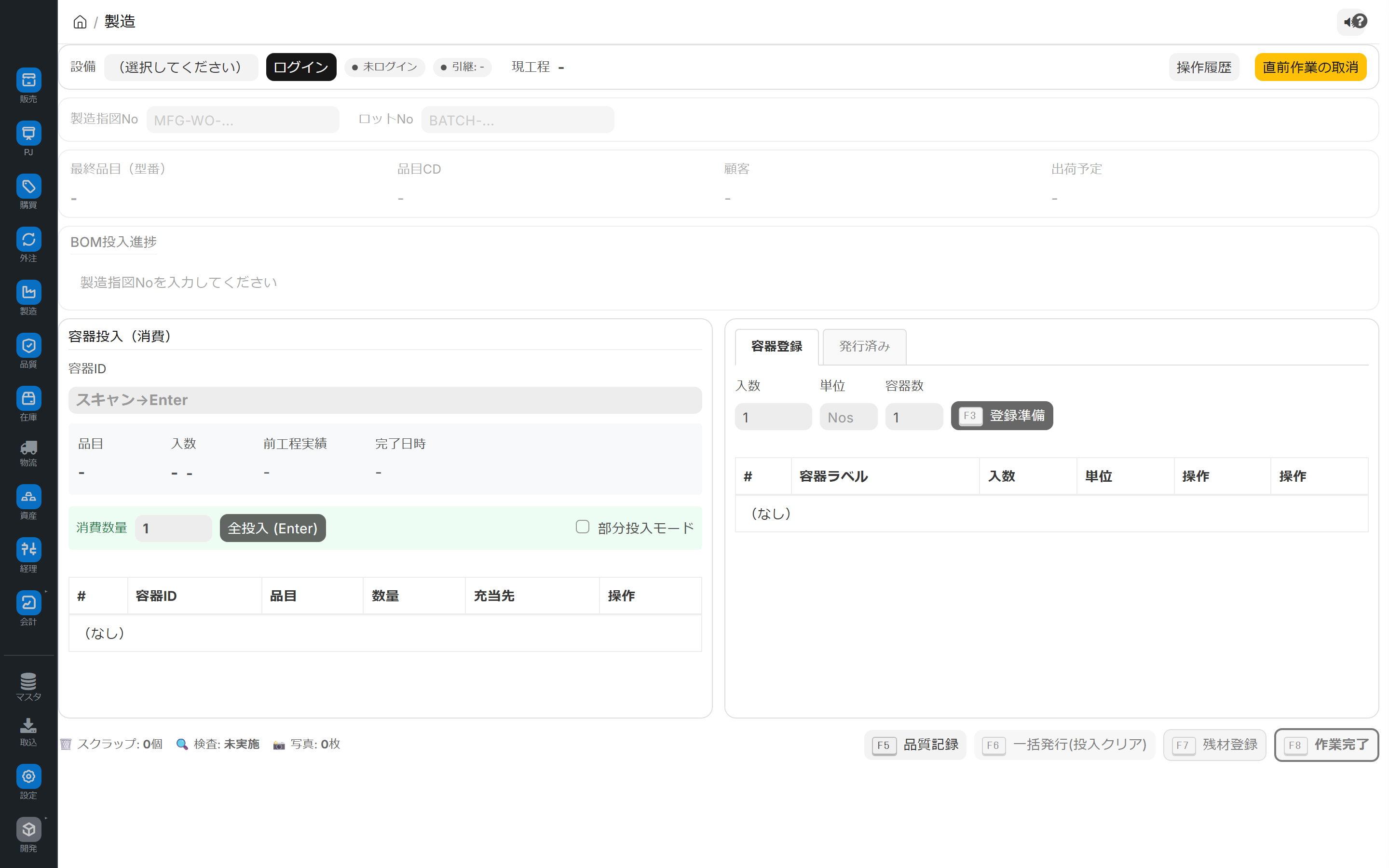
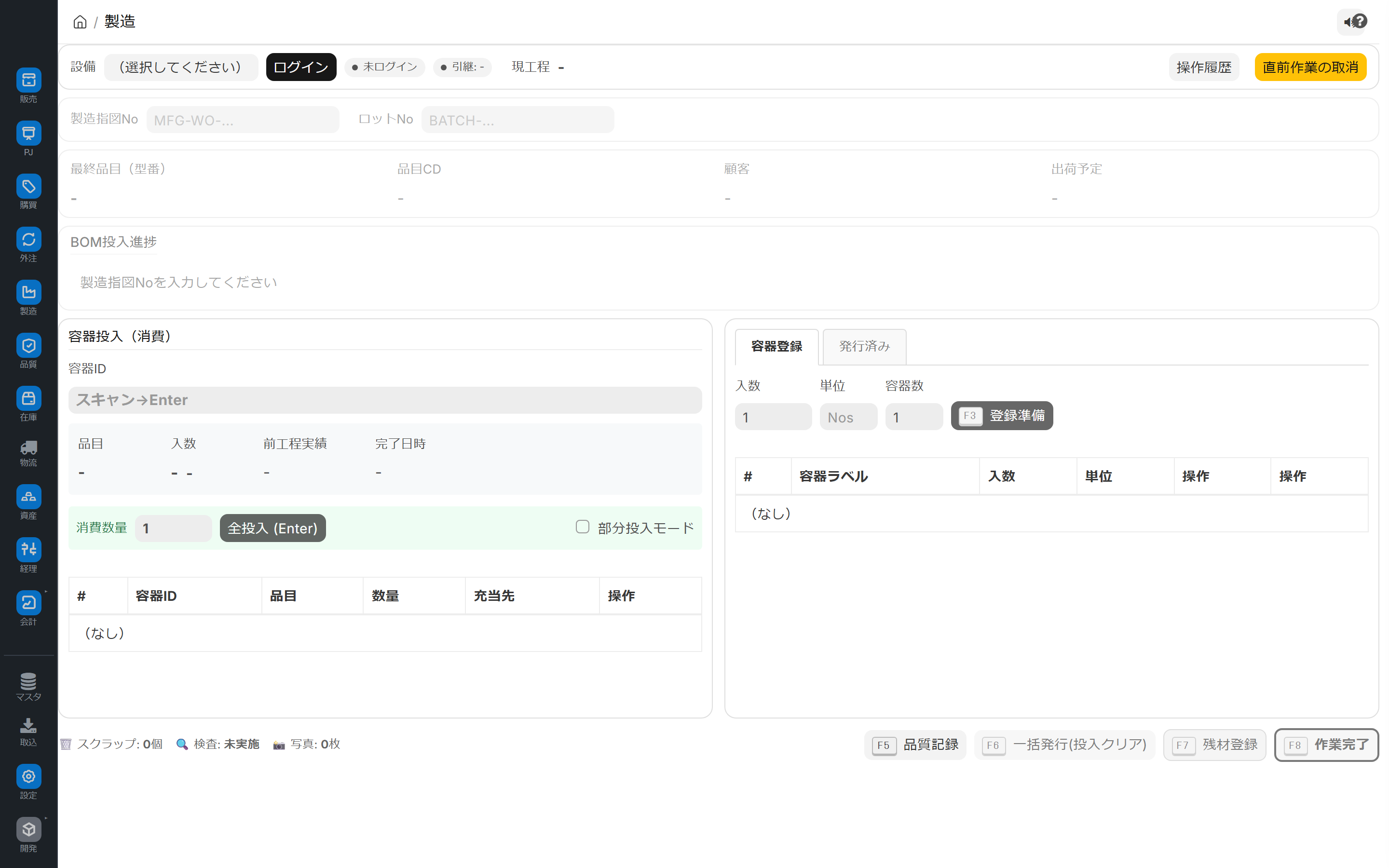
組立工程の現場で、製造指図ごとにBOMの必要部材を容器単位で投入し、組立後の容器を発行する実績入力画面です。設備ログイン・製造指図の読み込み・BOM投入進捗の確認・容器の投入と発行までを、スキャナー操作中心で完結できます。
関連記事 容器(ロット)を軸にした汎用の実績入力は 現場実績入力(設備ベース) を参照してください。 組立する対象の製造指図そのものの状態確認・発行は 製造指図(改) と 製造指図一覧 を参照してください。
この画面でできること
現場実績入力(組立)は、組立工程の現場で、製造指図ごとにBOM(部品表)の必要部材を容器単位で投入し、組み上がった製品の容器を発行するための画面です。
- 設備(ワークステーション)にログインして作業セッションを開始します
- 製造指図No(
MFG-WO-...)を読み込むと、その指図のBOM投入進捗が一覧表示されます - 部材の容器IDをスキャンして**投入(消費)**し、BOMの各部材がどこまで揃ったかを確認します
- 組立後の製品を容器として発行し、ラベルを印刷します
- バーコードスキャンだけで、投入・発行・完了・取消といった主要操作を完結できます
画面URL: /app/assembly_entry
誰が何のために使うか
| 担当 | 主な使い方 |
|---|---|
| 組立作業者 | 設備にログインし、部材をスキャンで投入して製品容器を発行する |
| 現場リーダー | BOM投入進捗を見て、部材の過不足・BOM外投入がないかを確認する |
| 生産管理 | どの製造指図がどこまで投入・発行されたかを実績から把握する |
画面の全体像
画面は上から下へ、作業の流れに沿って並んでいます。
| エリア | 役割 |
|---|---|
| 設備ログイン | 作業に使う設備(ワークステーション)にログインする |
| 製造指図No/ロットNo | 対象の製造指図と、紐づくロット番号を表示・入力する |
| コンテキスト情報 | 最終品目(型番)・品目CD・顧客・出荷予定を表示する |
| BOM投入進捗 | この指図で必要な部材ごとに、投入済み量・残量・状態を一覧表示する |
| 容器投入(消費) | 部材の容器をスキャンして投入する左パネル |
| 容器登録/発行済み | 組立後の製品容器を登録・発行する右パネル(タブ切替) |
| フッター | 完了・取消・一括発行などのアクション |
BOM投入進捗の見方
BOM投入進捗には、部材ごとに「状態」が表示されます。
| 状態 | 意味 |
|---|---|
| OK | 必要量の投入が満たされている |
| 不足 | まだ必要量に達していない(残量あり) |
| 過剰 | 必要量を超えて投入されている |
| BOM外 | BOMに無い部材が投入された(未割当として別表示) |
進捗サマリーには「完了部材数 / 全部材数(完了率%)」が表示され、不足・過剰の件数も確認できます。
基本的な操作
1. 設備にログインする
画面上部の設備ログインで、使用する設備(ワークステーション)を選んでログインします。ログインすると、その下の各セクションが操作可能になります。
2. 製造指図を読み込む
製造指図No欄に対象の製造指図(MFG-WO-...)を入力、またはバーコードでスキャンします。読み込むと次が行われます。
- その指図のBOMが展開され、BOM投入進捗に必要部材が一覧表示される
- 最終品目(型番)・品目CD・顧客・出荷予定などのコンテキスト情報が表示される
- すでに発行済みの分があれば、その投入済み量が進捗に反映される
BOMが設定されていない製造指図を読み込むと、警告が出て指図がリセットされます。BOMを設定したうえで、別の指図をスキャンしてください。
3. 部材の容器を投入する(消費)
左の「容器投入(消費)」パネルで、部材の容器IDをスキャン(または入力)して Enter します。
- 容器IDをスキャンすると、品目・入数・前工程実績・完了日時が表示される
- 消費数量を確認し、「全投入(Enter)」で投入する
- 投入された容器は投入表に追加され、対応するBOM部材の進捗に反映される
部分投入モード: 容器の一部だけを使う場合は「部分投入モード」にチェックを入れると、投入量を指定して投入できます(容器IDの引き継ぎ運用時は無効になります)。
BOM外投入: BOMに無い部材を投入すると、「未割当(BOM外投入等)」表に分けて表示されます。誤投入に気づける仕組みです。
4. 製品の容器を登録・発行する
右の「容器登録」タブで、組立後の製品を新しい容器として登録し、発行します。発行すると製品容器が採番され、ラベル印刷ができます。発行済みの容器は「発行済み」タブで確認できます。
5. 完了・取消
フッターのアクションで、作業の完了や直前の発行の取消ができます。スキャナーでは次のコマンドバーコードでも操作できます。
| コマンドバーコード | 操作 |
|---|---|
CMD-ASSY-COMPLETE | 完了 |
CMD-ASSY-RESET | リセット(取消) |
CMD-ASSY-BULK-PRINT | 一括発行 |
CMD-ASSY-ISSUE-ONE | 単体発行 |
CMD-ASSY-RESIDUAL | 残材発行 |
キーボードショートカットでは F1=完了 / F2=取消 / F3=一括発行 が割り当てられています。
活用のヒント
- スキャンで完結する:製造指図No・容器ID・コマンドバーコードをスキャンするだけで、ほぼ全ての操作をマウス操作なしで進められます
- BOM投入進捗を先に見る:投入を始める前に「不足」の部材を確認しておくと、投入漏れに気づきやすくなります
- BOM外投入の表示に注意:未割当表に部材が出たら、対象の製造指図が正しいか、容器を取り違えていないかを確認しましょう
- うっかりリロード対策:投入中の内容は自動で一時保存されるため、ブラウザを誤って閉じても再開しやすくなっています
よくある質問
Q: 製造指図を読み込んでも部材が表示されません
その製造指図にBOMが設定されていない可能性があります。BOMが未設定だと警告が出て指図がリセットされます。BOMを設定してから読み込み直してください。
Q: 間違った容器を投入してしまいました
直前の発行であれば取消(リセット)で戻せます。発行前の投入であれば、投入表から個別に取り消せます。BOM外投入は未割当表に分かれて表示されるので、そこからも気づけます。
Q: 容器の一部だけを使いたい場合は?
「部分投入モード」にチェックを入れると、消費する数量を指定して投入できます。全量を使い切る場合は通常の「全投入」で問題ありません。
Q: 設備ベースの実績入力(Work Entry)との違いは?
組立画面は「製造指図+BOM」を軸に、必要部材の投入進捗を見ながら作業します。現場実績入力(設備ベース) は「設備」を軸に容器の投入・発行を記録します。組立のように部品表が重要な工程は、この組立画面が向いています。
次のステップ
- 対象の製造指図の状態を確認・発行する → 製造指図(改)
- 製造指図を一覧で管理する → 製造指図一覧
- 設備を軸にした実績入力を行う → 現場実績入力(設備ベース)
- 今日作るべきものを把握する → 生産提案ダッシュボード