
ユーザーの追加・権限設定
ERPNextで新しいユーザーを作成し、ロールを割り当ててアクセス権限を設定する手順を解説します
ユーザー管理とは
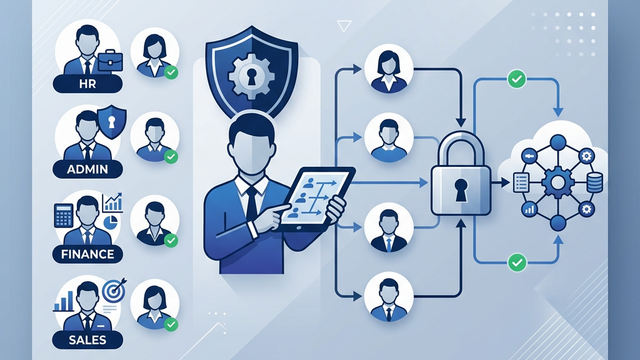
ERPNextでは、システムを利用する全員を「ユーザー」として登録します。各ユーザーに「ロール」を割り当てることで、アクセスできる画面や操作できる帳票を制御します。
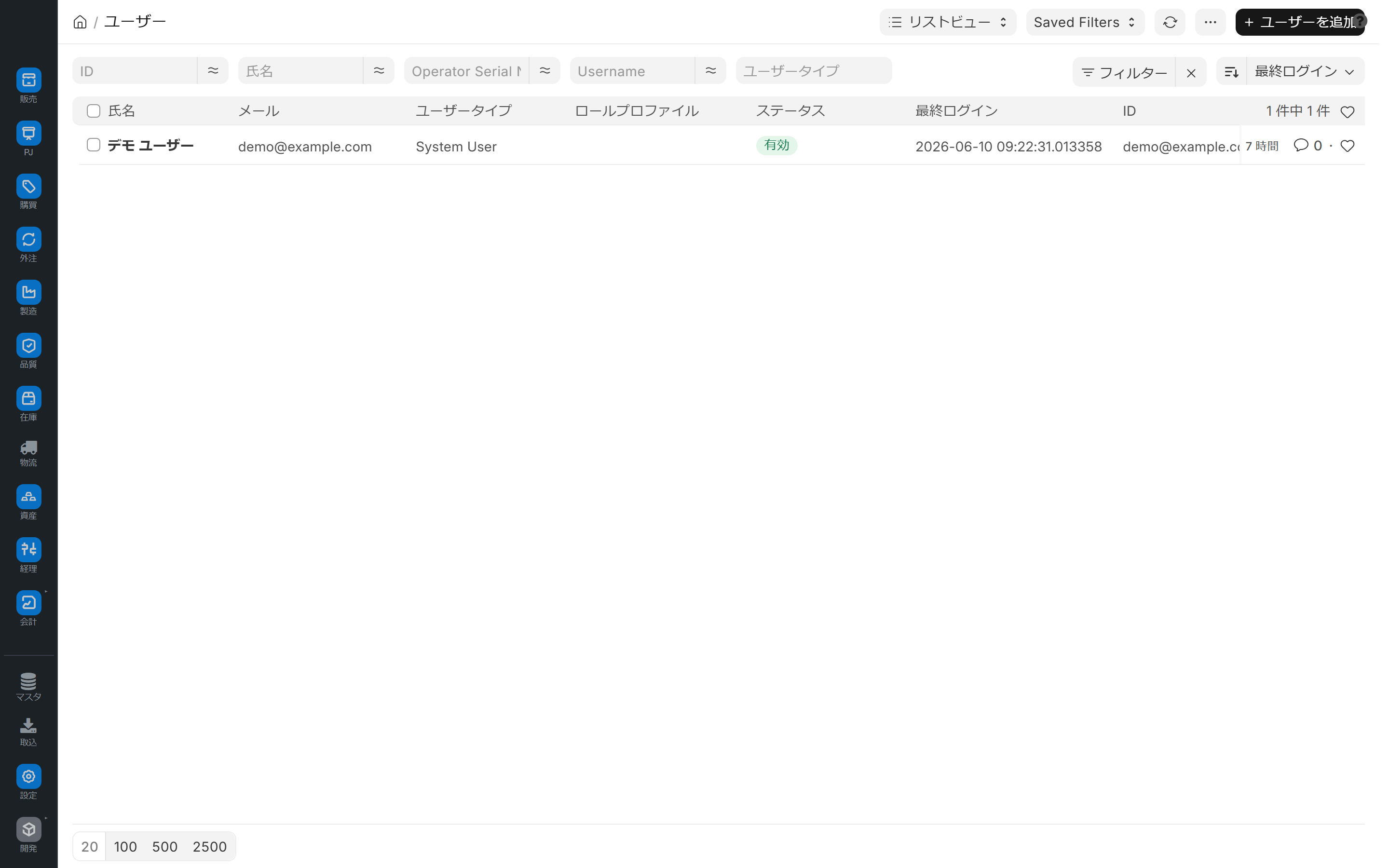
画面URL: /app/user
新しいユーザーを追加する
ステップ 1: ユーザーリストを開く
検索バーに ユーザー と入力するか、「システム管理」 ワークスペースからアクセスします。
ステップ 2: 新規作成
「+ 追加」 ボタンをクリックし、新しいユーザーのメールアドレスを入力します。
ステップ 3: 基本情報を入力
| 項目名 | 説明 | 必須 |
|---|---|---|
| メールアドレス | ログインID兼連絡先 | ✅ |
| 名 | ユーザーの名前 | ✅ |
| 姓 | ユーザーの姓 | — |
| 新しいパスワード | 初期パスワード | ✅ |
| 初回ログイン時にパスワード変更を強制 | セキュリティのため推奨 | — |
ステップ 4: ロールを割り当て
「ロールとプロファイル」 セクションで、そのユーザーに必要なロールにチェックを入れます。
主要なロール一覧:
| ロール | アクセスできる機能 |
|---|---|
| Sales User | 見積書、受注、売上請求書 |
| Purchase User | 発注書、入荷、仕入請求書 |
| Manufacturing User | BOM、作業指示書、ジョブカード |
| Accounts User | 仕訳、入金・支払、財務レポート |
| Stock User | 在庫移動、倉庫管理 |
| HR User | 従業員、勤怠、給与 |
| System Manager | すべての設定・管理機能 |
ステップ 5: 保存
「保存」 をクリックすると、ユーザーが作成されます。招待メールを送信する場合は 「ウェルカムメールを送信」 にチェックを入れてください。
ロールプロファイルの活用
同じロールの組み合わせを複数のユーザーに適用する場合、「ロールプロファイル」 を使うと便利です。
- 検索バーに
ロールプロファイルと入力 - 「+ 追加」 でプロファイルを作成(例: 「営業担当者」)
- 必要なロールにチェック
- ユーザーフォームで「ロールプロファイル」を選択すると一括適用
ユーザーの無効化
退職者や利用停止者はユーザーを 無効化 します(削除は推奨しません)。
- 対象ユーザーを開く
- 「有効」 のチェックを外す
- 「保存」
よくある質問
Q: ユーザーを誤って作成しました。削除できますか?
削除も可能ですが、推奨されません。取引や帳票の作成・更新者として参照されているユーザーは、削除しようとするとリンクエラーになります。利用しないユーザーは削除せず、「有効」 のチェックを外して無効化してください。
Q: ユーザー数に上限はありますか?
ERPNext自体にユーザー数の制限はありません。ただし、ログインしてDeskを利用する System User と、ポータルのみ利用する Website User は区別されます。ライセンスや契約形態によって課金対象が異なる場合があるため、契約条件をご確認ください。
Q: パスワードを忘れたユーザーはどうすればよいですか?
ログイン画面の 「パスワードを忘れた場合」 から本人がリセットできます(メール送信設定が必要です)。管理者がユーザーフォームを開き、「新しいパスワード」 を直接設定することも可能です。
Q: 一人のユーザーに複数のロールを割り当てられますか?
はい。「ロールとプロファイル」 セクションで必要なロールに複数チェックを入れられます。割り当てた各ロールの権限が合算されて適用されます。
Q: ウェルカムメールが届きません
メール送信(送信メールアカウント)が未設定の場合、ウェルカムメールは送信されません。メール設定で送信アカウントを構成してください。送信状況は 「メールキュー」 で確認できます。
次のステップ
ユーザー管理を理解したら、ロールと権限の管理に進みましょう。