
ノーコードで自社仕様にする(パワーユーザーガイド)
レポート・項目追加・帳票・承認ワークフロー・通知を、業務担当者が画面操作だけで自社仕様に拡張するための見取り図。どこまでノーコードで、どこから開発者かを実機画面で整理します。
✨ このページのポイント
- 画面操作だけで自社仕様に — レポート・項目追加・承認・通知は、プログラミングなしで業務担当者が自分で作れます
- どこまで自分で・どこから開発者か — 🟢ノーコード/🟡ローコード/🔴要コードの境界を1ページで把握できます
- 詳細は各ページへ — このページは全体の見取り図。具体的な操作は各機能のページへリンクします
概要
ERPNextは、標準のままでも幅広い業務をカバーします。それでも現場では「この画面に1項目だけ足したい」「この切り口で集計したい」という要望が必ず出ます。その多くは、システム会社への依頼を待たず、業務担当者が画面操作だけで解決できます。
このページは、レポート・カスタムフィールド・帳票・承認ワークフロー・通知・スクリプトを横断的に見渡すパワーユーザー向けの総合ガイドです。各機能の要点と「どこまでノーコードか」の境界を示し、詳しい手順は各ページへ案内します。
「パワーユーザー」とは、コードに触れず、画面操作だけでレポート・項目・帳票・承認・通知を自分で作り変える業務側の上級ユーザーを指します。
難易度の3つの目印
各機能には、次の難易度タグを付けています。自分でできるのは🟢と一部の🟡です。
| 目印 | 意味 | 担当 |
|---|---|---|
| 🟢 ノーコード | 画面操作だけ。プログラム不要 | 業務担当者 |
| 🟡 ローコード | 簡単な式やSQLを少し書く | 業務上級者 |
| 🔴 要コード | JavaScript / Pythonの知識が必要 | 開発者 |
「これは画面の設定で済む変更か、それともプログラムの話か」を考え、プログラムの話だと感じたら開発者へ渡します。
触る前の前提(最初に必ず)
パワーユーザーの作業は強力です。だからこそ、最初に2つだけ守ってください。
| 守ること | 理由 |
|---|---|
| まずテスト環境で試す | 画面で作った変更は全員に即座に効きます。本番のコピーで動きを確かめてから本番へ |
| 大きな変更の前にバックアップ | 戻せる状態を作ってから触るのが鉄則です(→ バックアップ) |
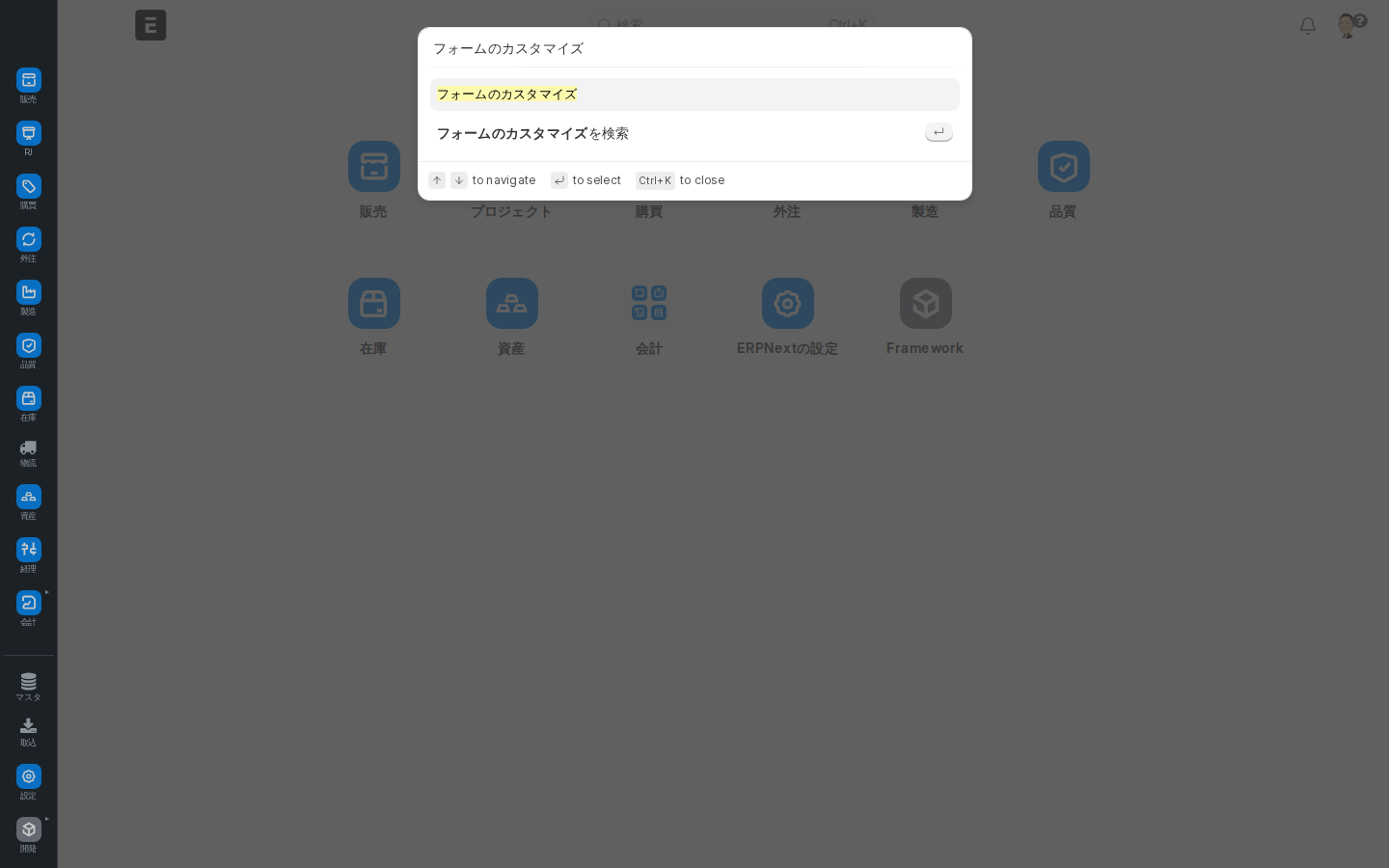
操作の入口はシンプルです。ERPNextのあらゆる画面・機能・設定は、画面上部の検索、または Ctrl + K(Macは ⌘ + K)から名前で開けます。メニューを探すより速いので、まずこれを覚えてください。
覚え方: 画面(UI)で作った変更は「操作したその環境」だけに効きます。本番にも入れるには、本番で同じ操作をするか、開発者にコード化(fixtures化)を依頼します。テスト環境で作っただけでは本番には反映されません。
できること・任せることの全体像
| あなた(パワーユーザー)ができること 🟢🟡 | 開発者に任せること 🔴 |
|---|---|
| レポート作成、項目追加、帳票の体裁調整、承認フロー、通知、自動採番 | 全環境への恒久反映(コード化)、複雑なロジック、外部システム連携 |
| 画面の見た目・入力ルールの調整 | 標準機能の根本的な挙動変更、新しい伝票(DocType)の設計 |
| やりたいこと | 使う機能 | 難易度 | 詳しいページ |
|---|---|---|---|
| ◯◯別の件数・金額を出す | 一覧のグループ化 / レポートビルダー | 🟢 | このページ「レポート」 |
| 画面に項目(欄)を足す | カスタムフィールド | 🟢 | カスタムフィールドの追加 |
| 印刷/PDFを整える | 標準帳票(新規は開発者へ) | 🟢 | 帳票の修正・カスタマイズ |
| 承認の流れを作る | 承認ワークフロー設定 | 🟢 | 承認ワークフロー設定 |
| 条件で自動メール/通知 | 通知(Notification) | 🟢 | このページ「通知」 |
| 入力時に自動計算・チェック | クライアントスクリプト | 🔴 | このページ「要コードの境界」 |
| 誰が何を見られるか | ロールと権限 | 🟡 | ロールと権限の管理 |
レポート — まず一覧、足りなければレポートビルダー 🟢
「◯◯別の金額を知りたい」の多くは、新しいレポートを作らずとも一覧画面で出せます。対象の台帳を開き、上部のフィルタで絞り込み、表示する列を選び、左下のグループ化で「仕入先ごとの件数」などを集計します。
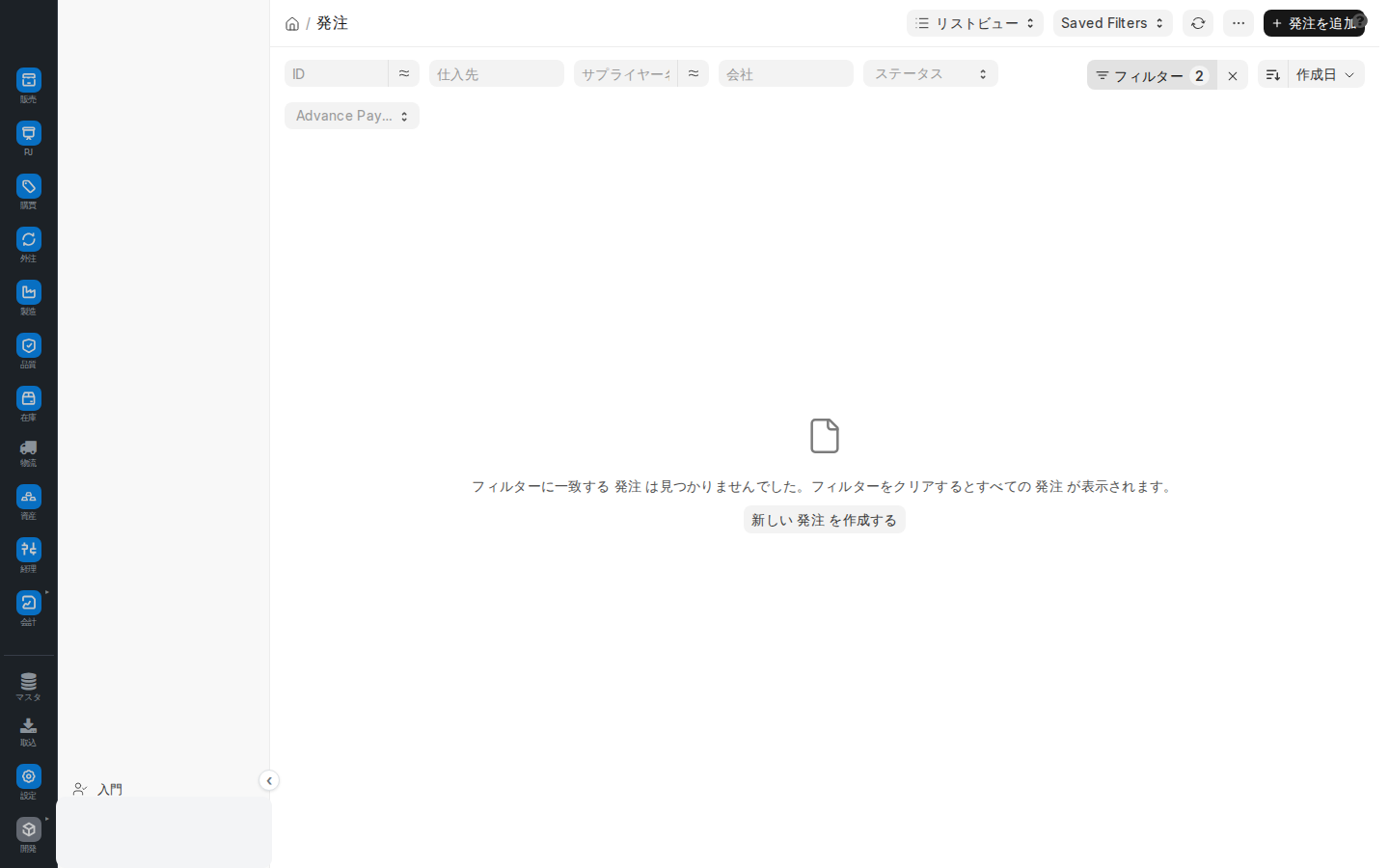
作った絞り込みは消えません。名前を付けて保存すれば、毎回同じ条件をワンクリックで呼び出せます。自分専用にするか、チームで共有するかも選べます。
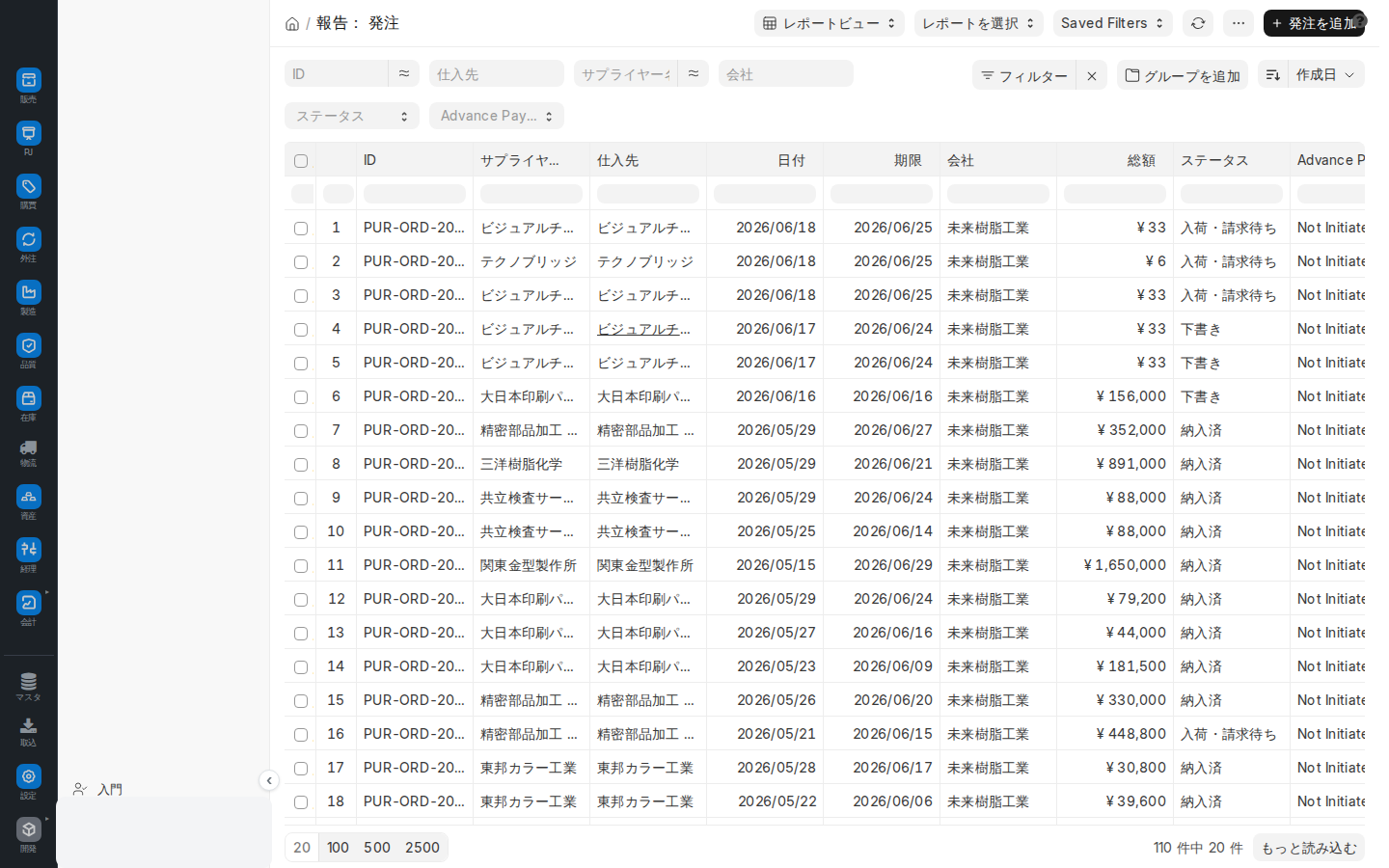
一覧のグループ化は主に件数の集計です。金額の合計を出したいときや、列・小計を細かく組みたいときは、コード不要のレポートビルダーを使います。対象の台帳を選び、列・絞り込み・並び順・グループ化と合計を設定して、名前を付けて保存します。
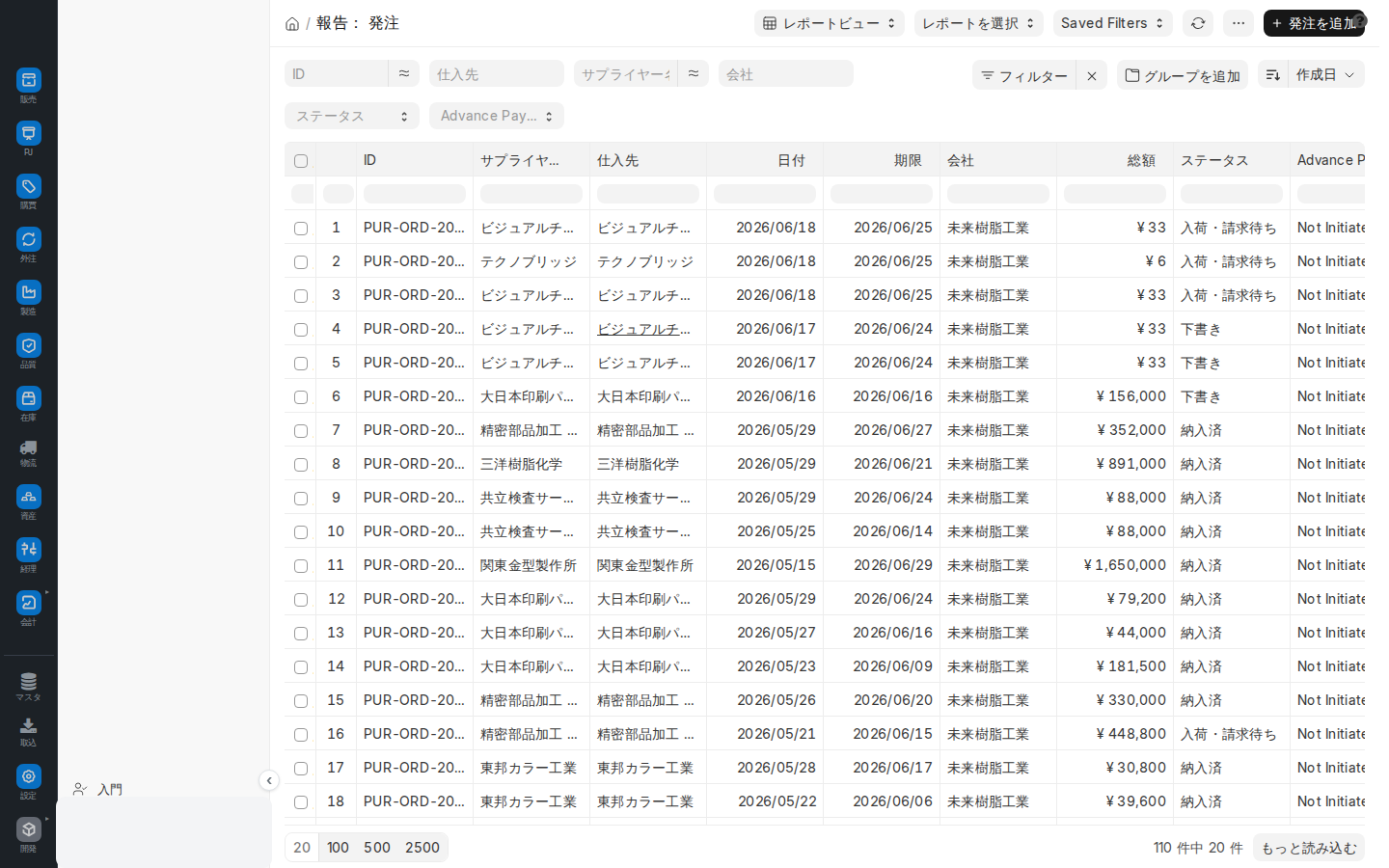
保存時には共有範囲(自分のみ/全員/特定のロール)を選べます。見せたくない数字が意図せず広がらないよう、保存のたびに確認します。作ったレポートや一覧は、エクスポートからExcel・CSVへ出力できます。
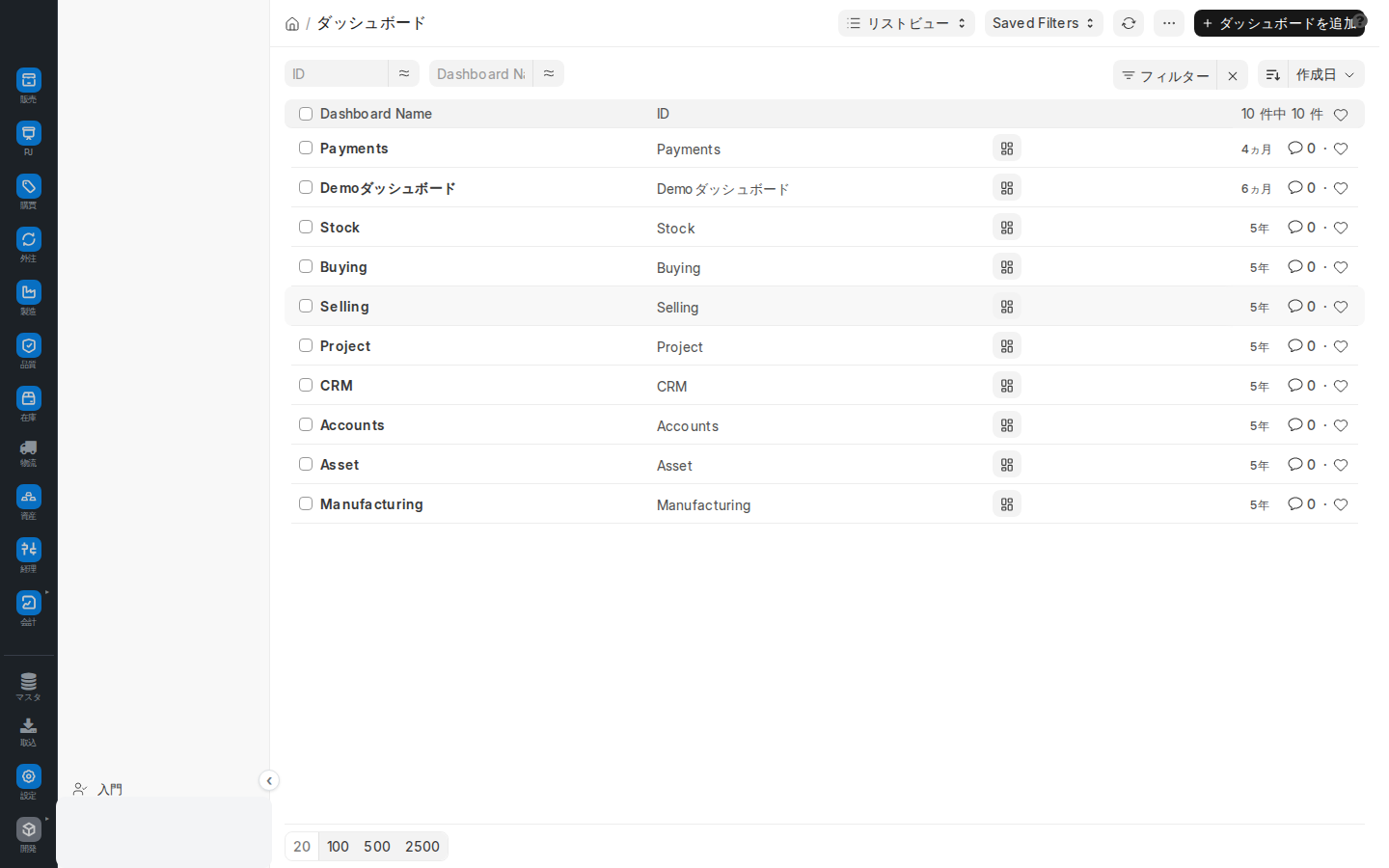
数値カードやグラフを並べたダッシュボードにすれば、「今の状態」をひと目で見せられます。
🟡 補足: レポートビルダーで表現できない複雑な集計は、SQLを書くQuery Reportで作れます。書き間違いは重い処理や誤集計につながるので、まずレポートビルダーで実現できないかを試し、難しい場合だけ使ってください。
項目追加(カスタムフィールド) 🟢
「発注書に社内メモ欄を足したい」「ラベルを日本語にしたい」は、画面操作で完結します。中心になるのが**項目カスタマイズ機能(フォームのカスタマイズ)**です。Ctrl + K から「フォームのカスタマイズ」を開きます。
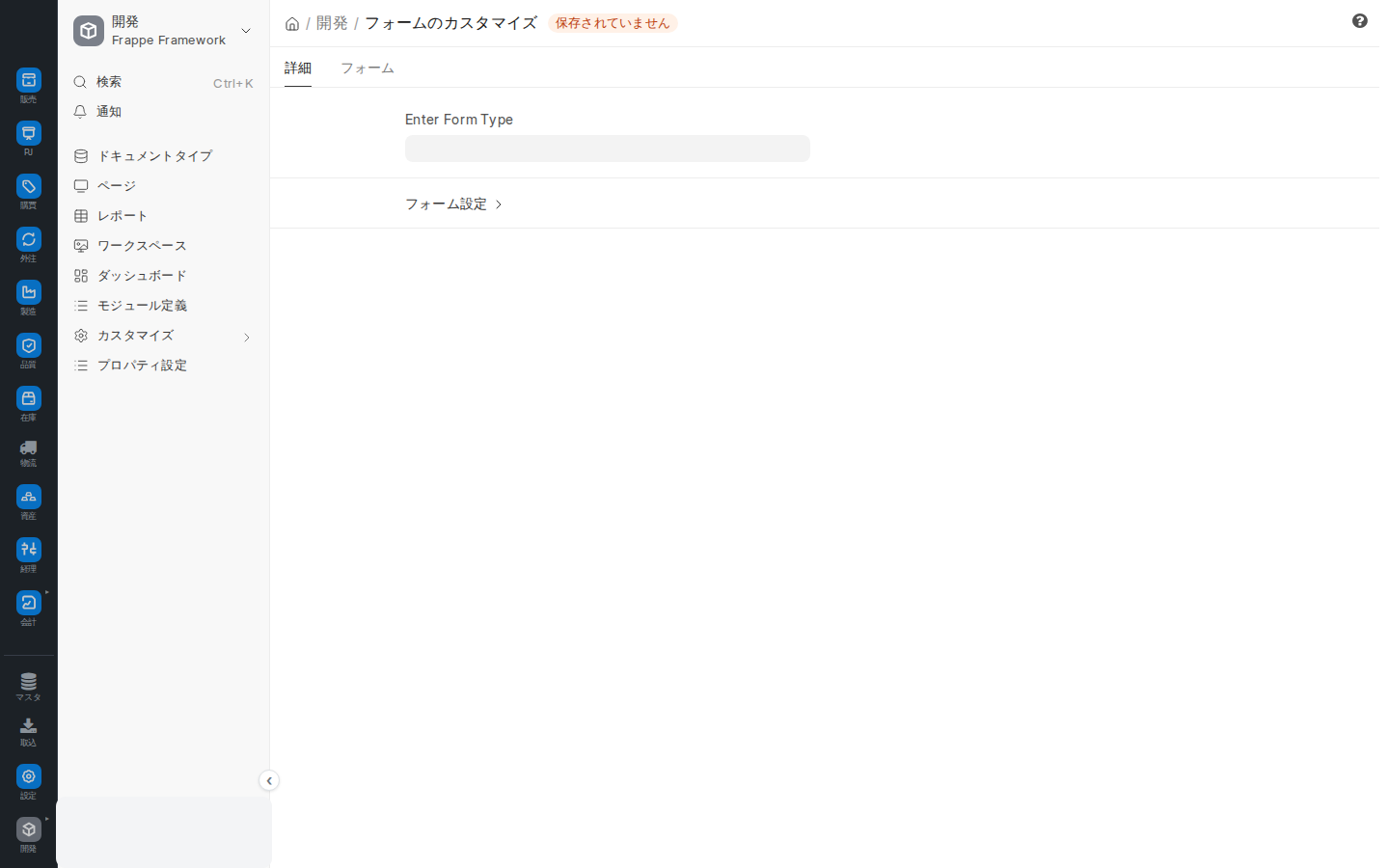
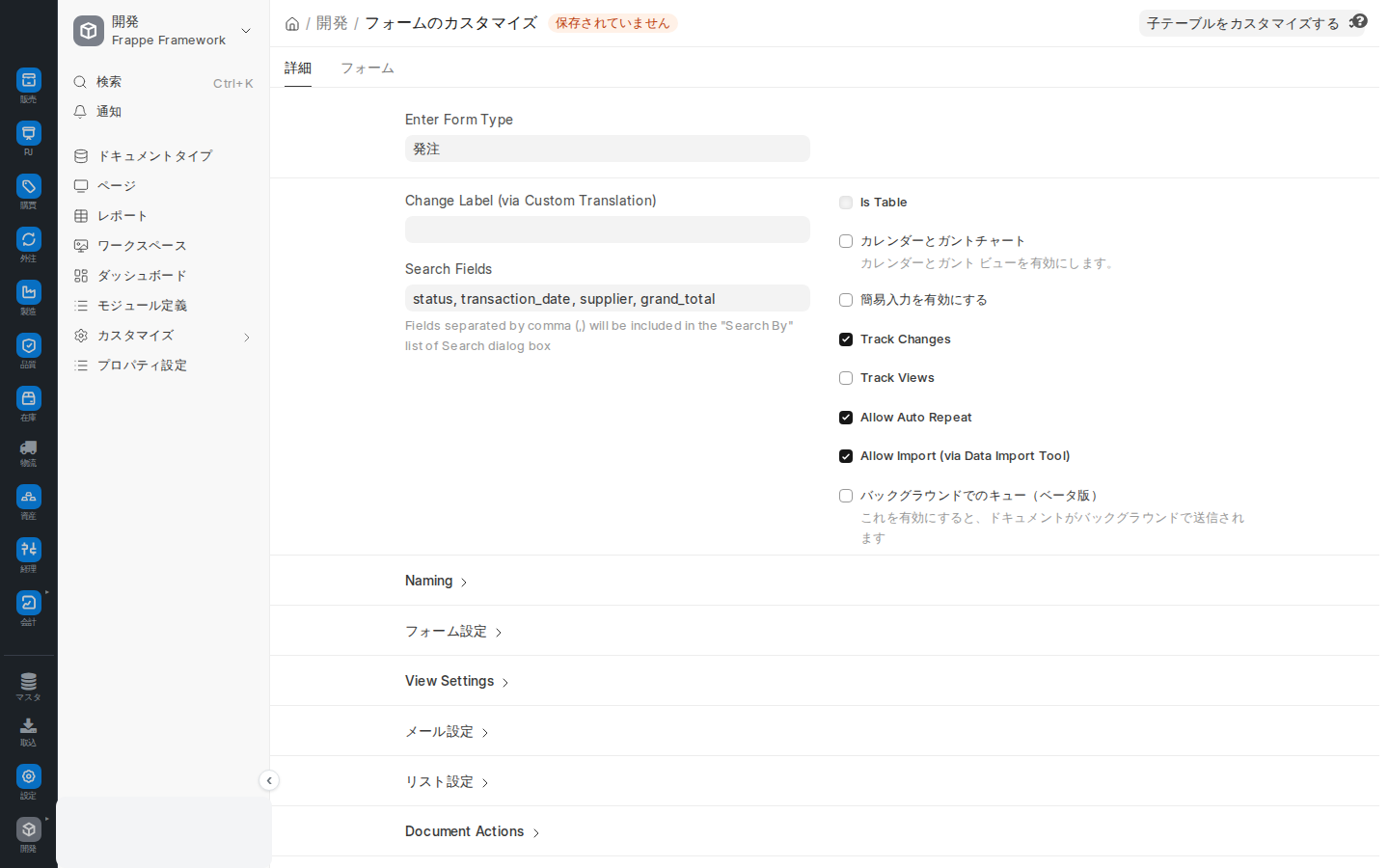
次に、対象の台帳(例:発注書)を選びます。開くと、フォーム全体の設定タブと、各項目の一覧タブが表示されます。
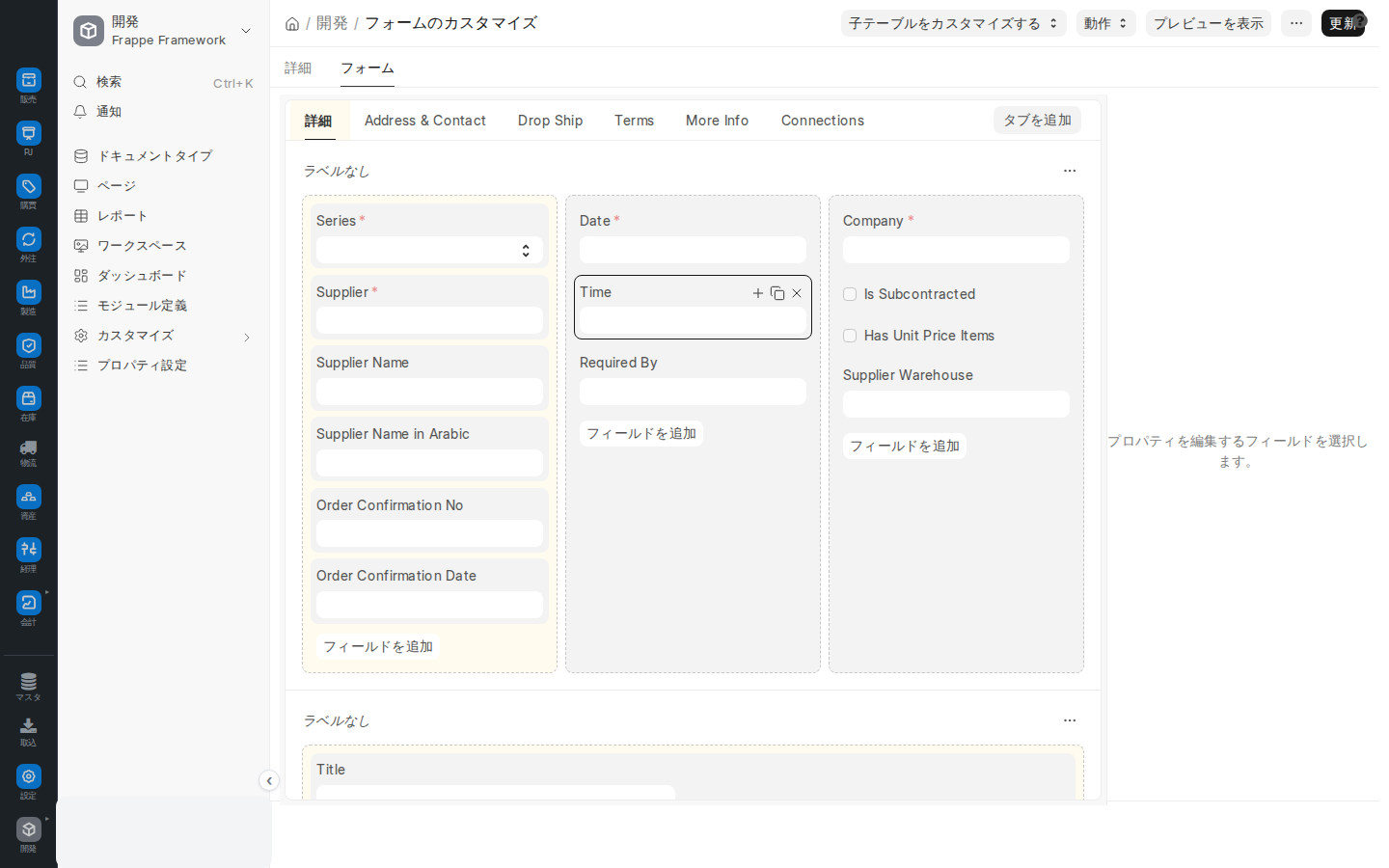
項目をクリックすると、その項目のプロパティが開きます。表示名(ラベル)の変更、非表示・読み取り専用、必須、並び替えなどを調整できます。
新しい項目を足すときは、項目一覧の「行を追加」、または Ctrl + K から「カスタムフィールド」で新規作成します。表示名とフィールドタイプを決めます。
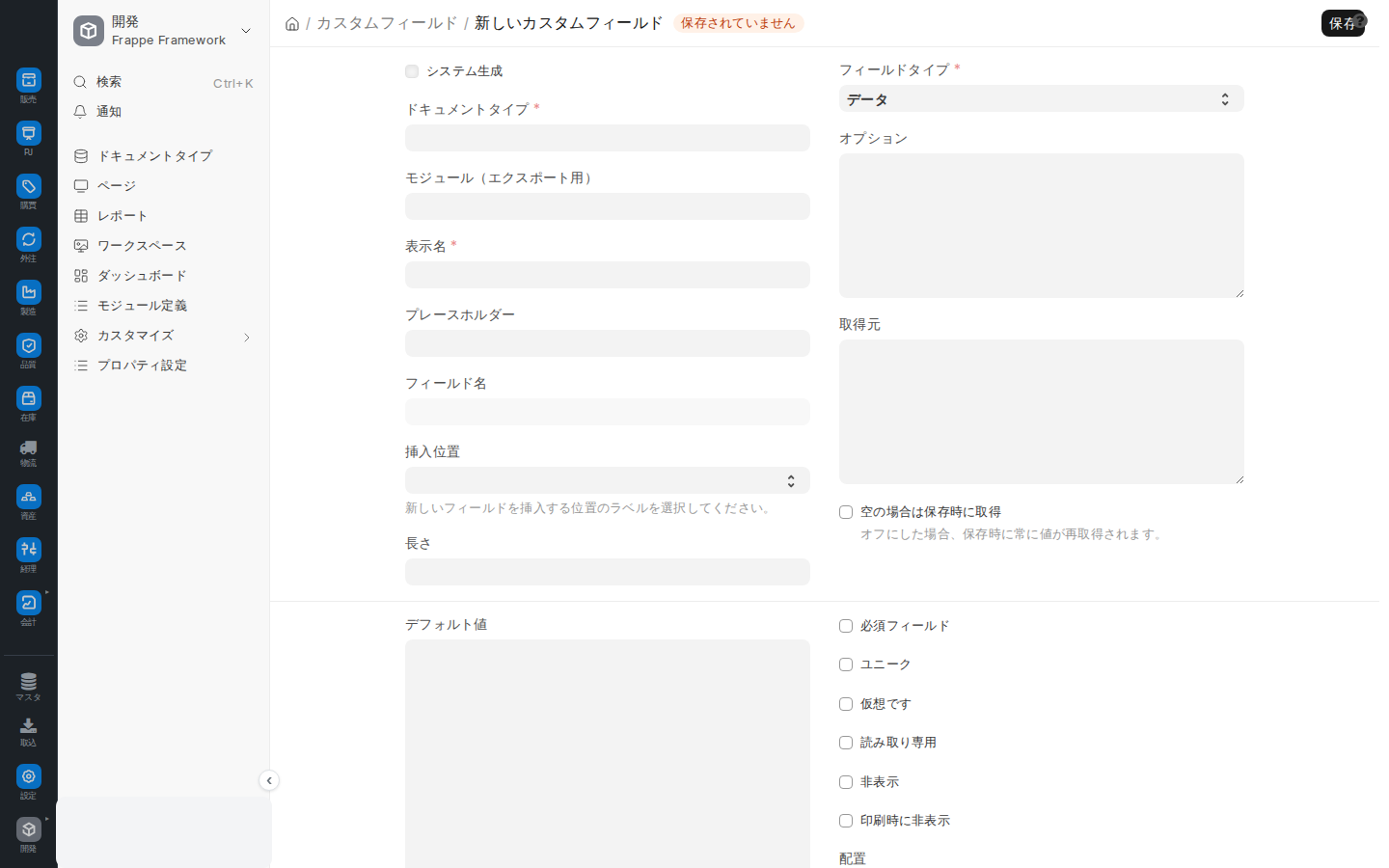
注意: 標準の項目は「消す」のではなく「非表示」にします。標準項目は他の機能が内部名で参照していることがあり、削除すると不具合の元になります。
具体的なフィールドタイプの使い分けや手順は、カスタムフィールドの追加で詳しく解説しています。
帳票(PDF) — 標準様式が基本、新規は開発者へ 🟢
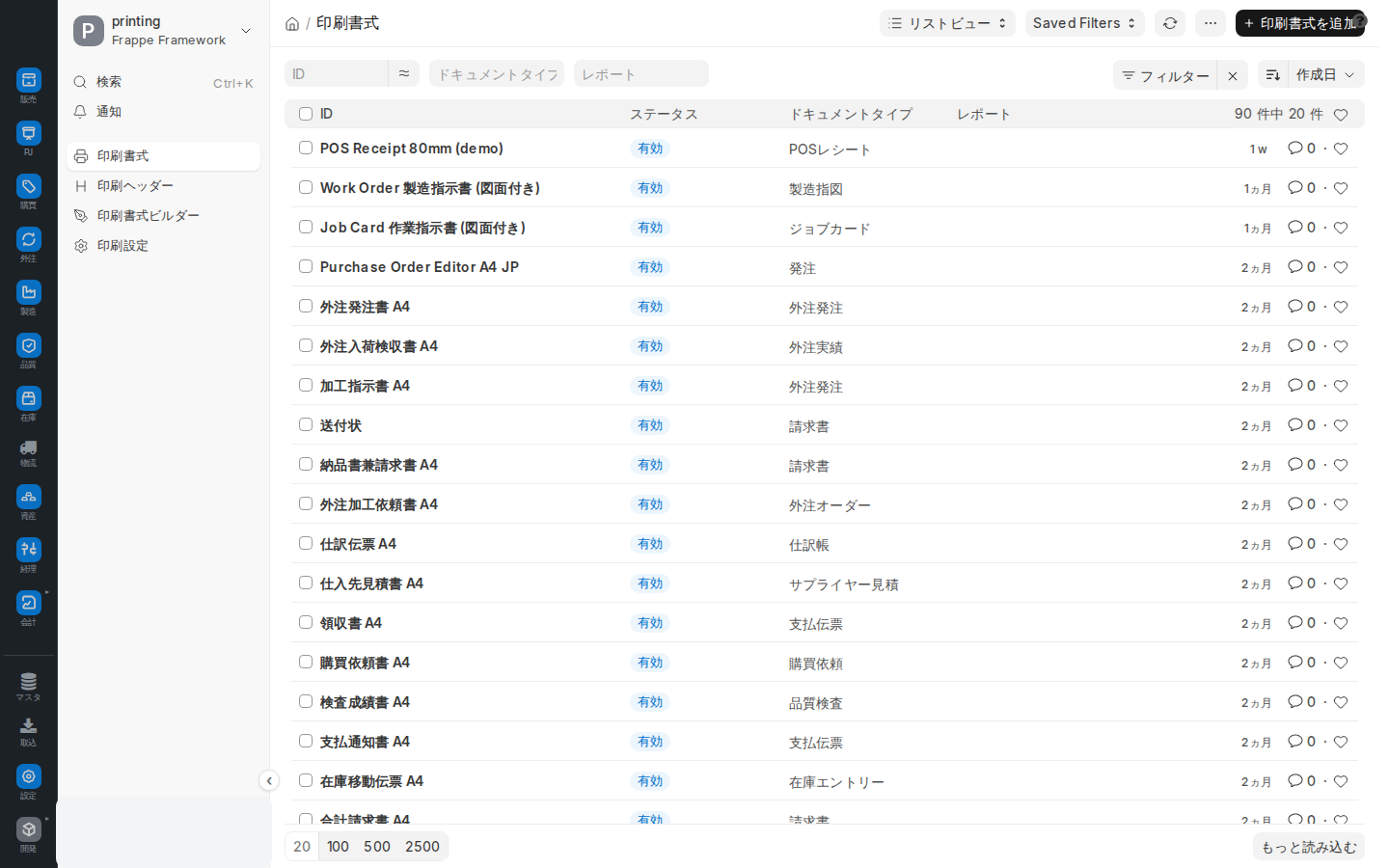
発注書・納品書兼請求書・送付状・製造指示書など、用途別に作り込まれた標準帳票が同梱されています。多くの伝票は、この標準様式を選ぶだけで足ります。
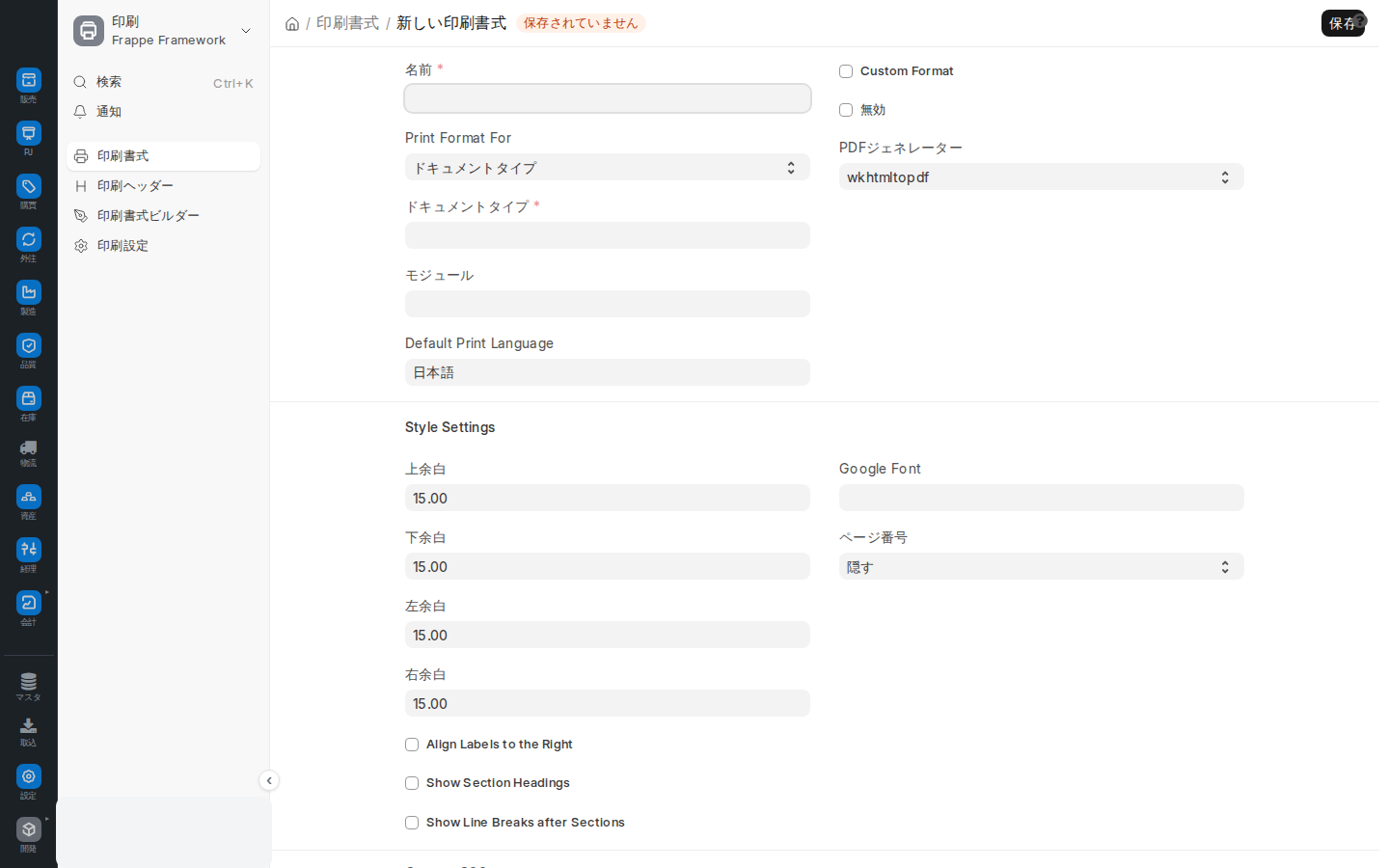
余白・用紙の言語・PDF生成エンジン・ページ番号といった体裁は、印刷様式の設定画面でコードなしに調整できます。
重要: ドラッグ&ドロップのGUI帳票ビルダー(印刷書式ビルダー)は、現バージョンで配置崩れや保存不具合が出ることがあります。パワーユーザーがGUIビルダーでゼロから作り込むのは勧めません。帳票は「崩れない」ことが最優先です。
方針はシンプルです。まず標準様式をそのまま使う。軽微な調整(ロゴ・余白・表示項目の出し入れ)は設定で対応する。レイアウトの作り込みや新規様式が必要なら、開発者に依頼して安定した様式をコード管理します。どうしてもGUIを試すときは、標準様式を複製してから(元を壊さない)。
帳票のレターヘッド設定や複製・編集の手順は、帳票の修正・カスタマイズを参照してください。
承認ワークフロー(金額レンジ×承認ステップ) 🟢
本製品は、金額に応じて承認者・承認段階が自動で決まる専用の承認ワークフロー設定を備えています。Frappe標準の汎用ワークフローではなく、こちらの製品画面を使います。
画面URL: /app/approval-workflow-settings
承認の種類はカードで切り替えます(購買承認・経費精算承認・見積承認・原価調整承認 など)。承認ルートの表で、金額範囲ごとに承認ステップを定義します。
| 金額範囲 | 承認ステップ |
|---|---|
| ¥0〜¥10,000 | 自動承認(承認不要で通す) |
| ¥10,000〜¥100,000 | 購買依頼承認者 |
| ¥100,000〜¥500,000 | 購買依頼承認者 → 部門長 |
| ¥500,000 以上 | 購買依頼承認者 → 部門長 → 購買経理承認者 |
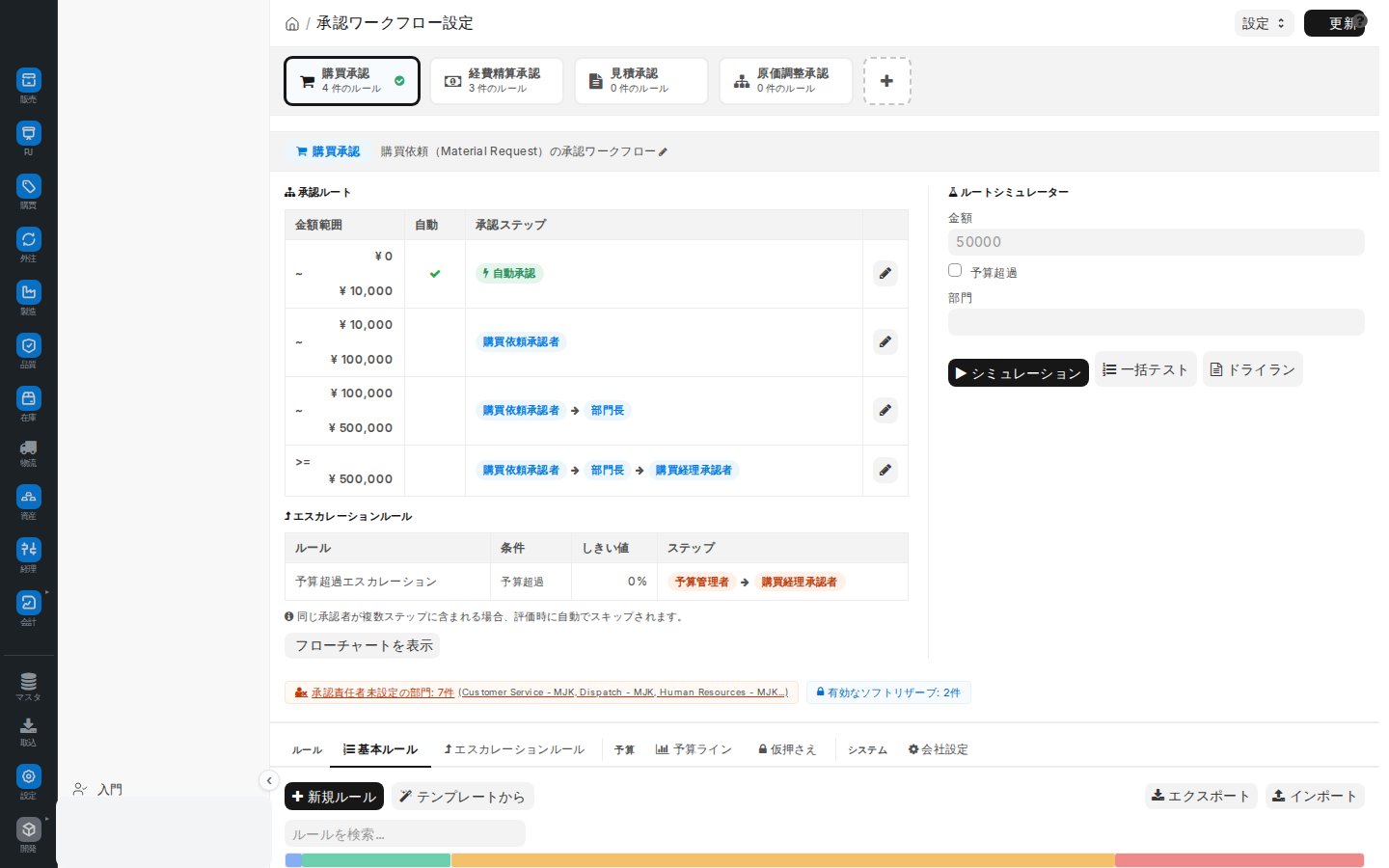
ルートシミュレーターに金額(必要なら部門・予算超過)を入れて実行すると、その条件で誰がどの順に承認するかを事前確認できます。予算超過などで承認経路を上位者へ回すエスカレーションルール、経路のフローチャート表示、テンプレートからの利用やエクスポート・インポートも使えます。
低額帯を自動承認にすれば、少額は承認不要で通せます。同じ承認者が複数ステップに重複する場合は自動でスキップされます。「承認責任者未設定の部門」の警告が出ていたら、部門ごとに承認者を設定してください。
設計・運用の詳しい手順は、承認ワークフロー設定を参照してください。承認者となるロールの付与はロールと権限の管理で行います。
通知(Notification) 🟢
条件に合うと、メールやシステム通知を自動送信できます。例:「入荷が完了したら依頼者に通知」。Ctrl + K から「Notification」を開いて新規作成します。
設定するのは、対象の台帳、送信タイミング(保存時・提出時・値が変わったとき・日次 など)、条件、宛先(担当者・ロール・特定項目の人)、件名・本文です。
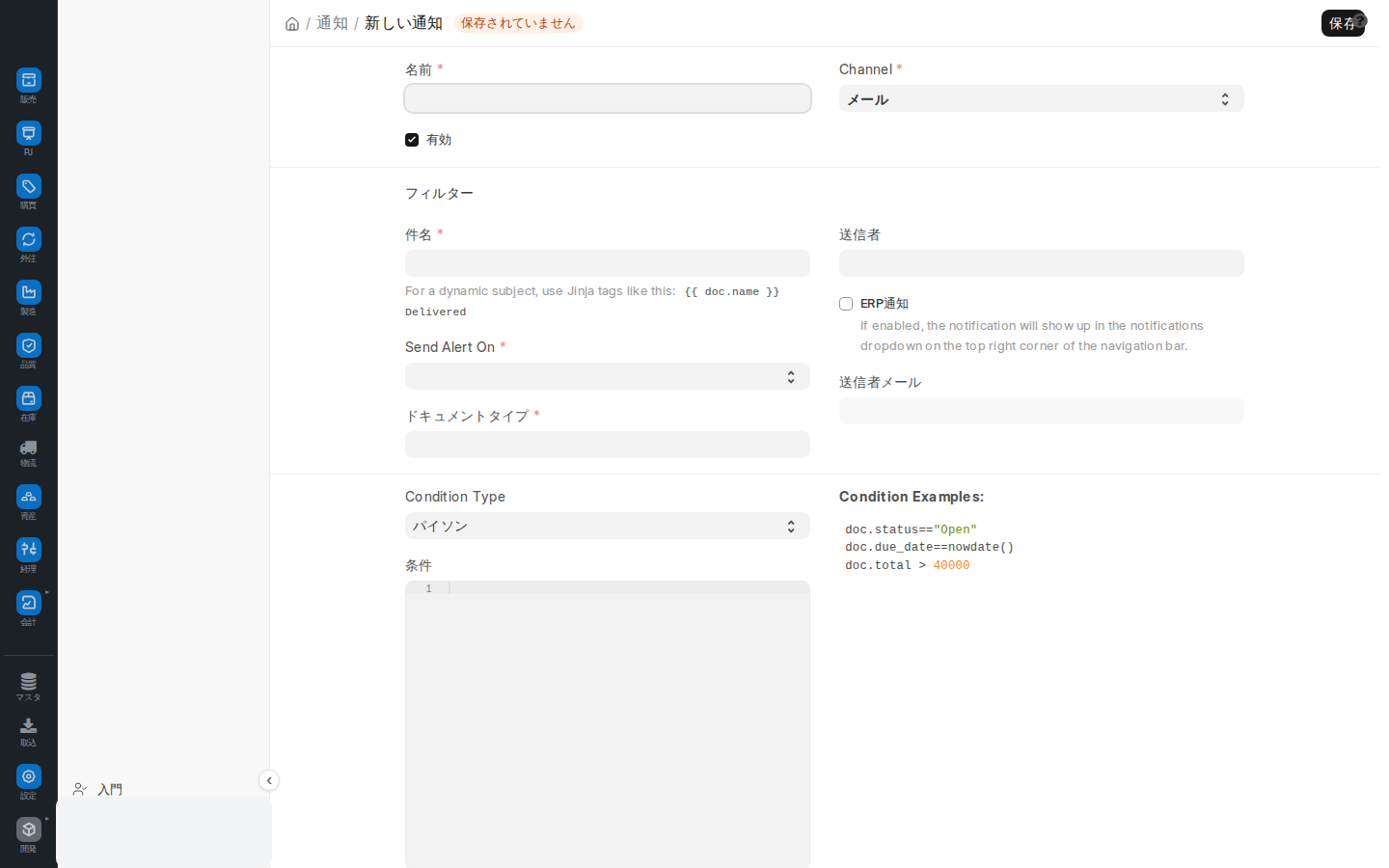
本文には伝票の値を差し込めます。例えば件名を 発注 {{ doc.name }} が入荷完了しました とすれば、伝票番号が自動で入ります。{{ doc.内部名 }} の形で各項目の値を埋め込めます。
注意: メール送信には、サイトのメール送信設定が必要です。未設定だと送られません(→ メール送信の設定)。
通知のほかにも、伝票番号の体系を決める自動採番、定期的に伝票を自動作成するAuto Repeat、条件に応じて担当者を自動で割り当てるAssignment Ruleなど、画面で組める自動化があります。
要コードの境界(クライアント/サーバースクリプト) 🔴
入力チェック・自動メール・承認・条件表示の多くは、ここまでのノーコードで足ります。それでも無理なときだけ、JavaScript / Pythonのスクリプトに進みます。手を出す前に、通知・ワークフロー・条件表示・既定値で実現できないかを必ず確認してください。
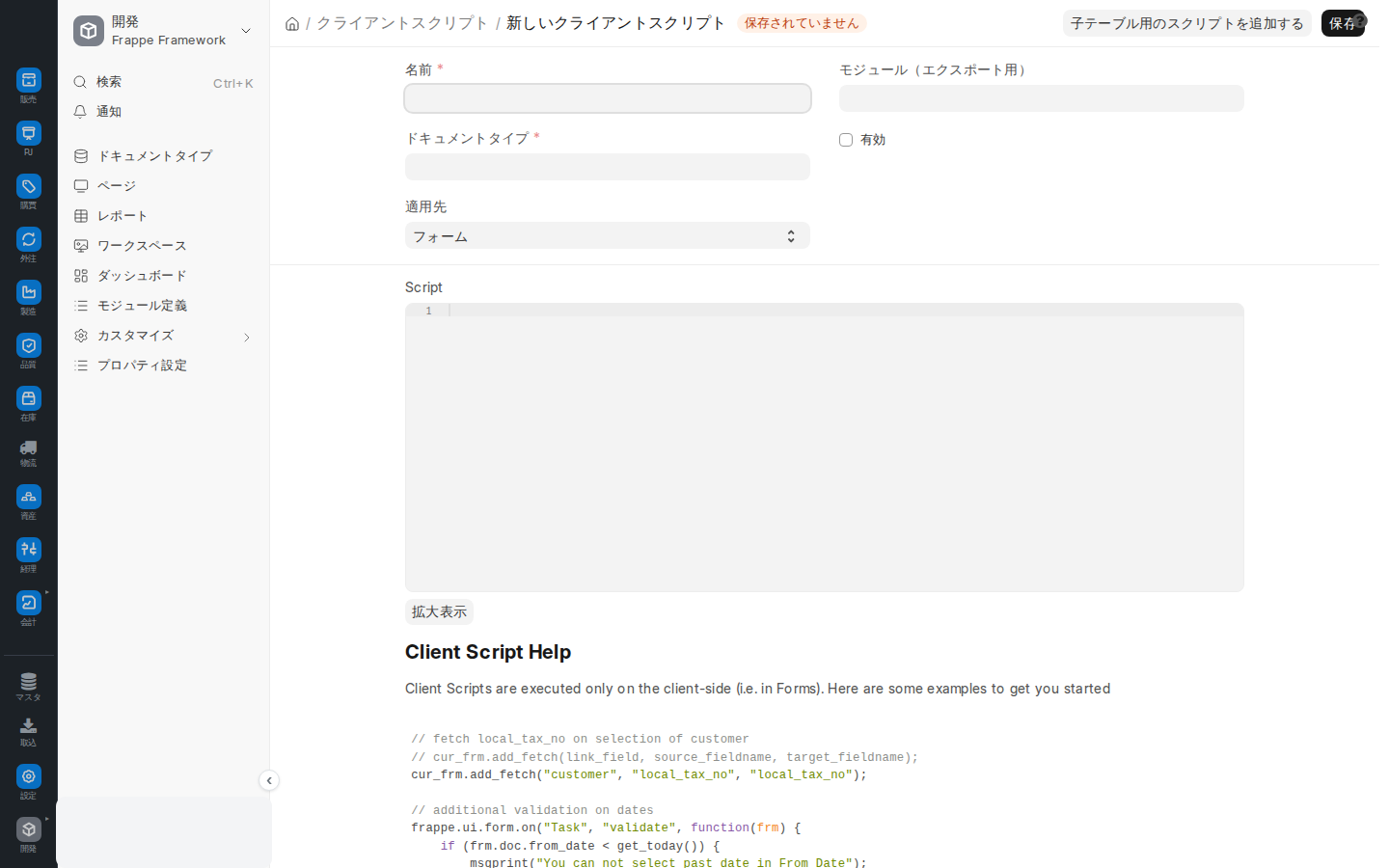
フォーム画面上の動き(金額の自動計算、入力チェック、項目の表示切替)はクライアントスクリプトで作ります。
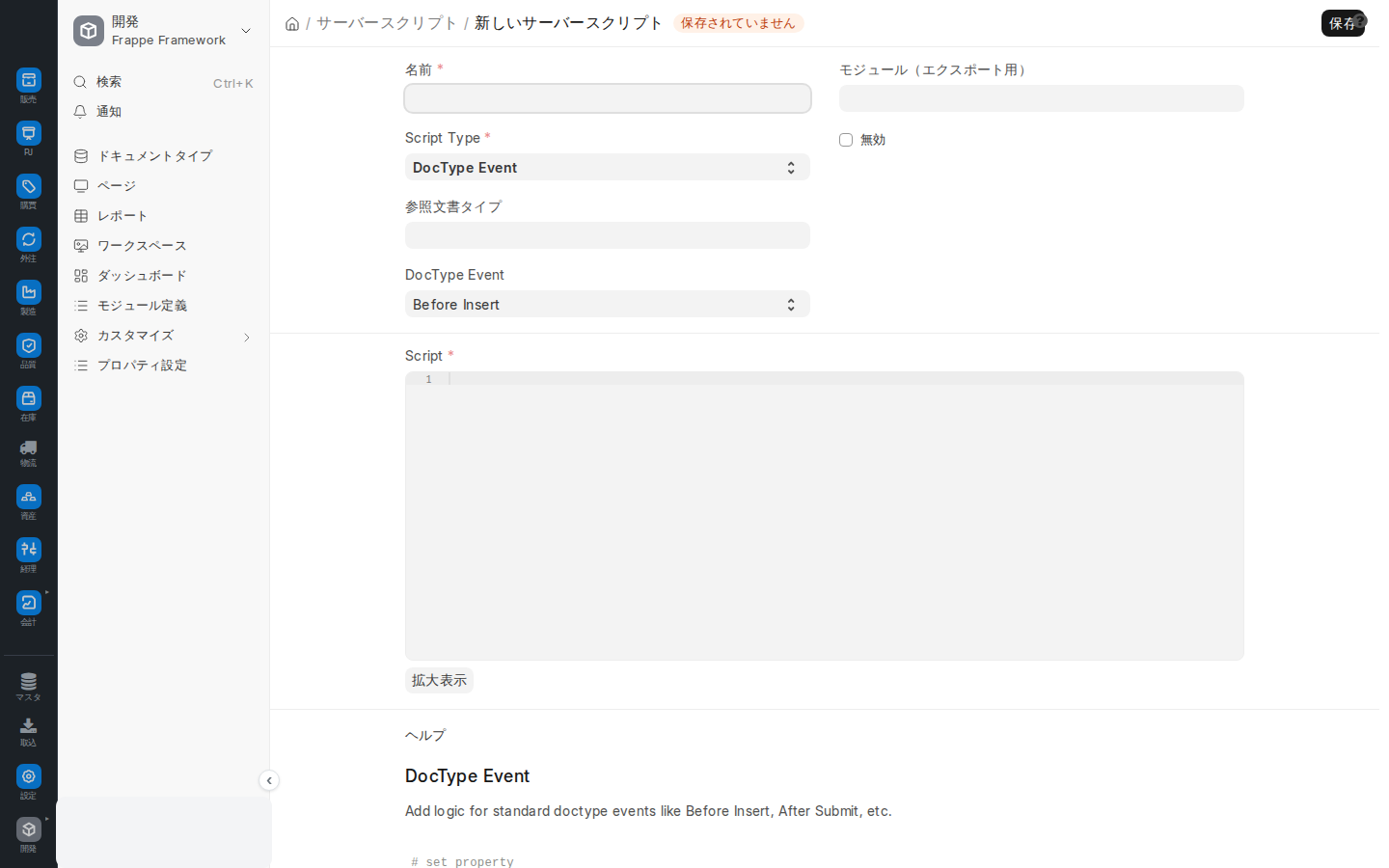
保存時やイベント時のサーバー側の処理(在庫チェック、自動値セット、定期実行)はサーバースクリプトで作ります。サーバー側で動くため影響が大きく、利用には管理者による有効化が必要なことがあります。
スクリプトが増える、複雑になる、複数環境へ展開する段階になったら、テスト・履歴管理・再現性の観点でコード(アプリ本体)に移すのが適切です。早めに開発者へ相談してください。
安全運用 — 変更前チェックと開発者へのエスカレ基準
変更のたびに、次の4点を確認します。
- テスト環境(本番のコピー)で試したか
- バックアップを取ったか(または管理者に依頼したか)
- 影響範囲を確認したか(必須化・非表示・自動処理は他業務に影響しうる)
- 実際に使うロールのユーザーで動作確認したか
元に戻すときは、削除より先に無効化を選びます。カスタムフィールドや設定は、非表示・無効化で実質的にロールバックできます。
次のいずれかに当てはまったら、無理せず開発者へ渡します。
| サイン | 渡す理由 |
|---|---|
| 全環境へ恒久反映したい | コード化(fixtures化)が必要 |
| 複雑なロジック・外部連携が必要 | 保守・テストの対象になる |
| 標準機能の根本的な挙動を変えたい | 影響が広く、回帰確認が要る |
| スクリプトが増え保守が追いつかない | アプリ本体へ移すのが安全 |
Tips
- 入口は
Ctrl + Kだけ覚える: 機能名で検索すれば、どの設定画面にも最短で着けます - 標準項目は消さず非表示: 削除は他機能の不具合の元。後から非表示にしてもデータは消えません
- 共有範囲は保存のたびに確認: レポート・ビューは「自分のみ/全員/ロール指定」を選べます
- 少額は自動承認: 承認ワークフローで低額帯を自動承認にすると、承認者の負担が減ります
- 帳票はGUIで作り込まない: 標準様式+必要時は開発者作成が、結局いちばん確実です