
MoneyForward 連携Hub
ERPNext で確定した仕訳を MoneyForward クラウド会計へ送るための連携ハブです。OAuth 接続・勘定科目/税区分のマッピング・送信キューの監視・連携ログの確認を 1 画面で行います。
関連記事 連携をこれから始める場合は、まず MoneyForward連携(導入と連携の流れ) で全体像と初期設定を確認してください。本ページは接続後の画面操作を扱います。 経理業務全体の入口は 経理ワークベンチ を参照してください。MF 連携ハブは、ワークベンチの「締め・分析」タブ内からも開けます。 仕訳の内訳を確認するには 仕訳ドリルダウン を参照してください。
この画面でできること
MoneyForward 連携Hub は、ERPNext の仕訳を MoneyForward クラウド会計へ送るための統合 UI です。接続・マッピング・送信・ログ確認まで、連携にかかわる作業をまとめて行えます。
- 接続状態(OAuth トークンの有無・有効期限)を確認し、MF と接続します
- 送信前に必須となる 勘定科目マッピング・税区分マッピングを整えます
- 確定伝票から積まれた 送信キューを一覧し、個別または一括で送信します
- 送信の成否や HTTP 応答を 連携ログで時系列に追えます
- セットアップ診断で、本番運用の前に設定漏れを点検できます
画面URL: /app/mf-hub
誰が何のために使うか
| 担当 | 主な使い方 |
|---|---|
| 経理担当 | 送信キューを確認し、仕訳を MoneyForward へ送る |
| 経理責任者 | マッピングの整備状況・締めロック日を確認する |
| システム管理者 | OAuth 接続・セットアップ診断・連携設定を行う |
画面の全体像
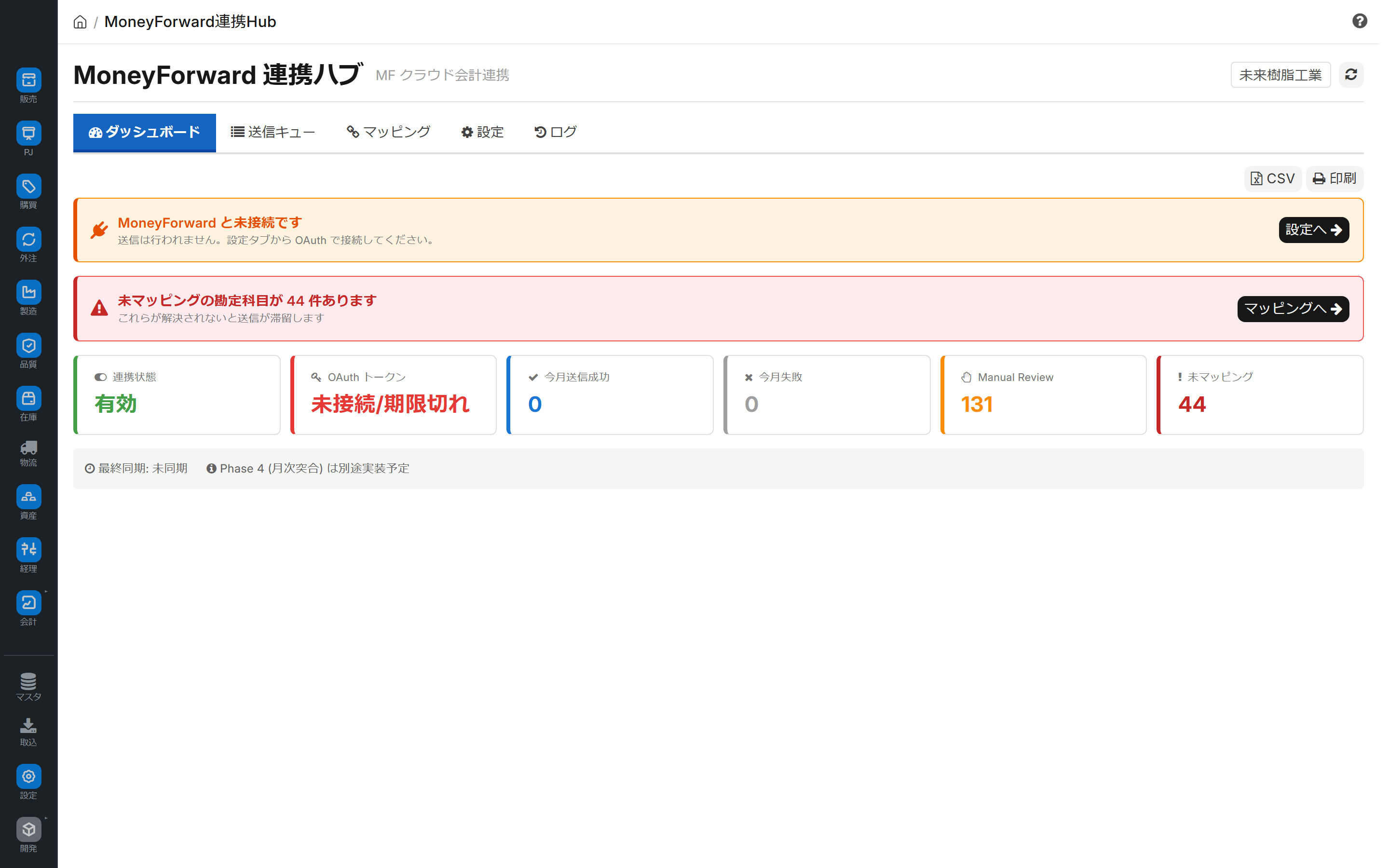
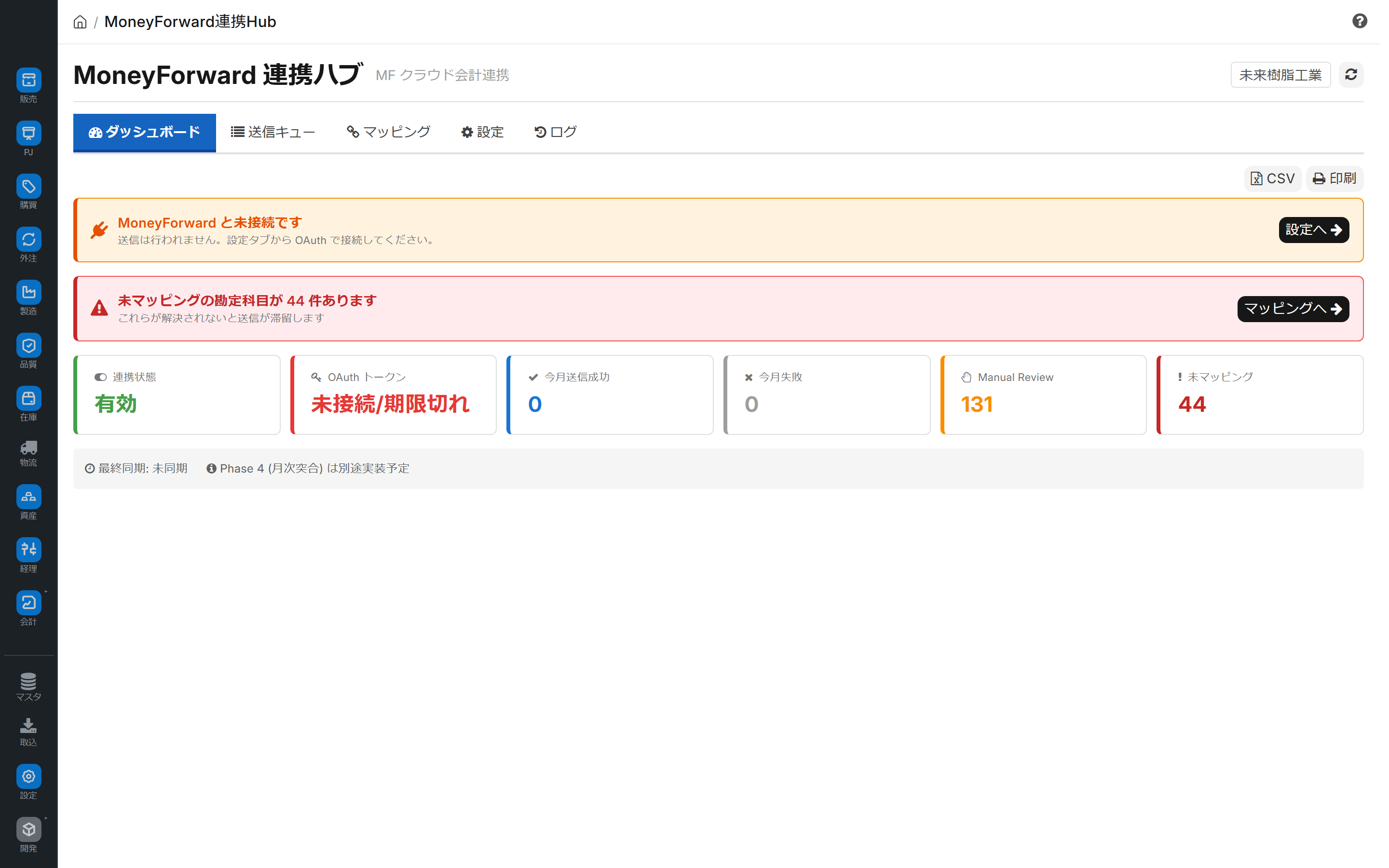
画面は上部の 会社セレクタ・接続状態と、その下の ビュー切替タブで構成されます。タブで目的の作業に切り替えます。
| タブ(ビュー) | 役割 |
|---|---|
| ダッシュボード | 今月の送信成功/失敗件数・未マッピング数・最終同期時刻 |
| 送信キュー | MF へ送る仕訳キューの一覧(フィルタ・送信操作) |
| マッピング | 勘定科目マッピング・税区分マッピングの編集 |
| 設定 | OAuth 接続状態・送信モード・締めロック日 |
| ログ | 連携ログ(送信・疎通の履歴)を時系列で表示 |
接続状態の見方
ヘッダー付近に、現在の接続状態が表示されます。
| 表示 | 意味 |
|---|---|
| 連携状態(接続済) | OAuth トークンが有効で、送信可能 |
| 未接続/期限切れ | トークンが無いか期限切れ。設定タブから再接続が必要 |
| MF 連携は無効です | 連携設定が無効。設定でオンにする必要がある |
送信キューのステータス
| ステータス | 意味 |
|---|---|
| Pending | 送信待ち |
| Sending | 送信中 |
| Sent | 送信成功 |
| Failed | 送信失敗(再送・原因確認が必要) |
| Skipped | スキップ |
| Manual Review | 手動確認が必要 |
基本的な操作
1. 会社を選ぶ
ヘッダーの会社セレクタで対象会社を切り替えます。会社ごとに接続・マッピング・キューが管理されます。
2. MoneyForward と接続する(OAuth)
設定タブを開き、MF と未接続であれば OAuth で接続します。Client ID/Secret は設定画面で入力し、secret は暗号化して保存されます。接続が完了すると接続状態が「接続済」になり、有効期限が表示されます。
連携設定で「有効」をオンにすると、伝票確定時に自動で送信キューへ投入されます。
3. マッピングを整える
マッピングタブで、ERPNext の勘定科目と MF の勘定コード、税区分と MF の税コードを対応づけます。未マッピングの科目があると送信が滞留するため、ダッシュボードに表示される 未マッピング件数をゼロに近づけてから送信します。
4. 仕訳を送信する
送信キュータブで、Pending の行を確認します。個別に 送信するほか、チェックして 選択を一括送信することもできます。ドライランで実データを送らずに事前検証することも可能です。
5. 結果を確認する
送信後は ダッシュボードで今月の成功/失敗件数を、ログタブで個々の送信結果(HTTP 応答・エラー内容)を確認します。Failed は原因を解消したうえで 再生成/再送します。
6. セットアップ診断で点検する
本番運用の前に セットアップ診断を実行します。エラー・警告の件数が表示され、「OK: 本番運用可能」と出れば送信を本格運用に乗せられます。
活用のヒント
- 未マッピングを先に潰す:未マッピングがあると送信が止まります。マッピングタブで先に解消しましょう
- 接続状態を毎月確認:トークンには有効期限があります。月次送信の前に「接続済」かを確認します
- 締めロック日を意識:締め済期間への送信は締めロック日で制御されます。設定タブで確認してください
- ドライランで事前検証:本送信の前にドライランで内容を確認すると、誤送信を防げます
よくある質問
Q: 送信したのに MF に反映されません
ログタブで該当キューの送信結果を確認してください。Failed の場合はエラー内容(マッピング不足・トークン期限切れなど)が表示されます。原因を解消後、再送します。
Q: キューに何も出てきません
連携設定が「有効」になっているか、対象会社が正しいかを確認してください。有効化されていれば、伝票確定時に自動でキューへ積まれます。
Q: 接続が「期限切れ」になりました
設定タブから OAuth で再接続してください。トークンには有効期限があり、切れると送信できません。
Q: 経理ワークベンチからも使えますか?
はい。経理ワークベンチ の「締め・分析」タブに MF ダッシュボード/送信キュー/マッピング/ログのサブナビがあり、同じ機能を利用できます。
次のステップ
- 経理業務全体を処理する → 経理ワークベンチ
- 仕訳の内訳を確認する → 仕訳ドリルダウン
- 月次の製造原価を計算する → 原価計算ワークベンチ