
仕訳ドリルダウン
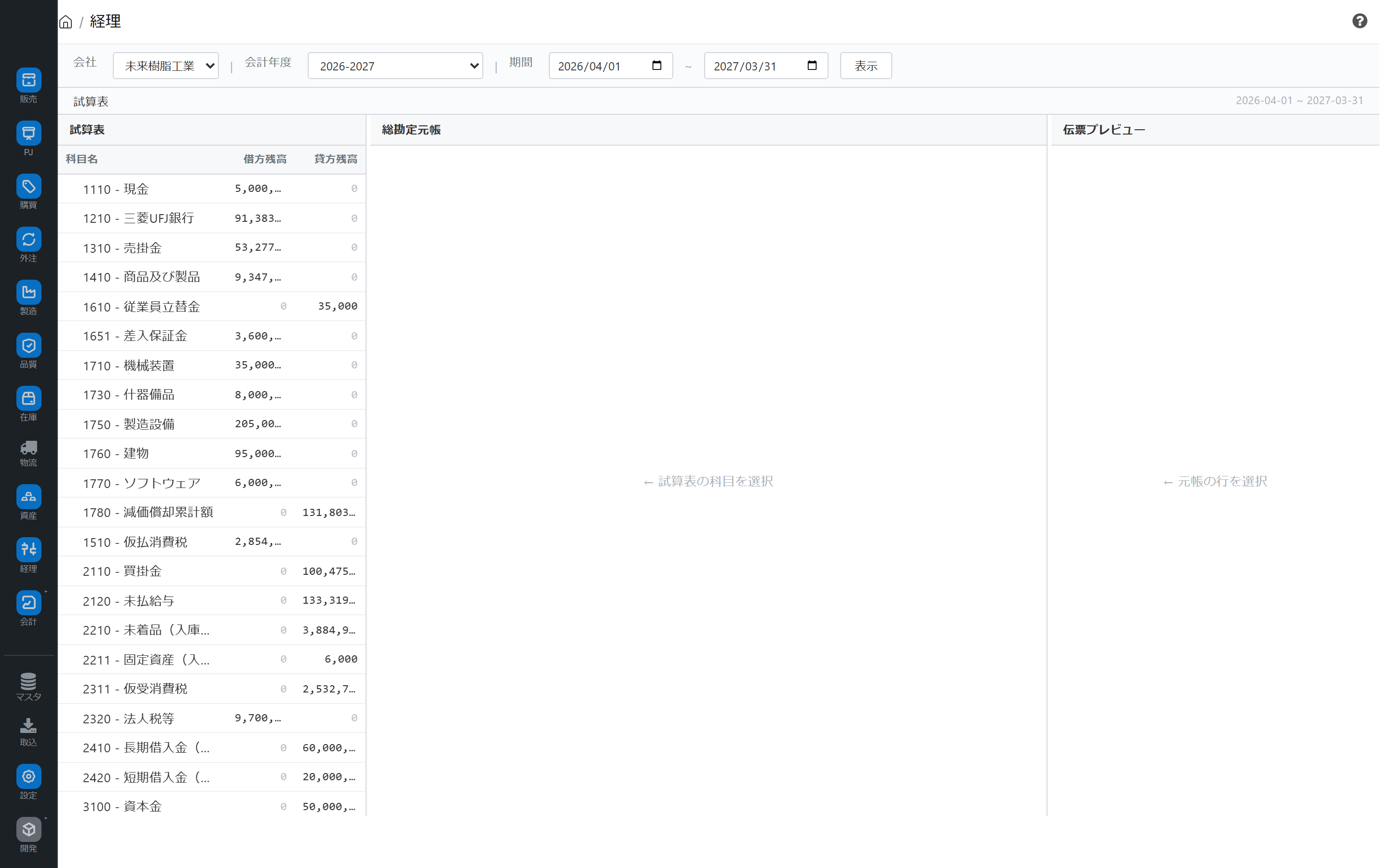
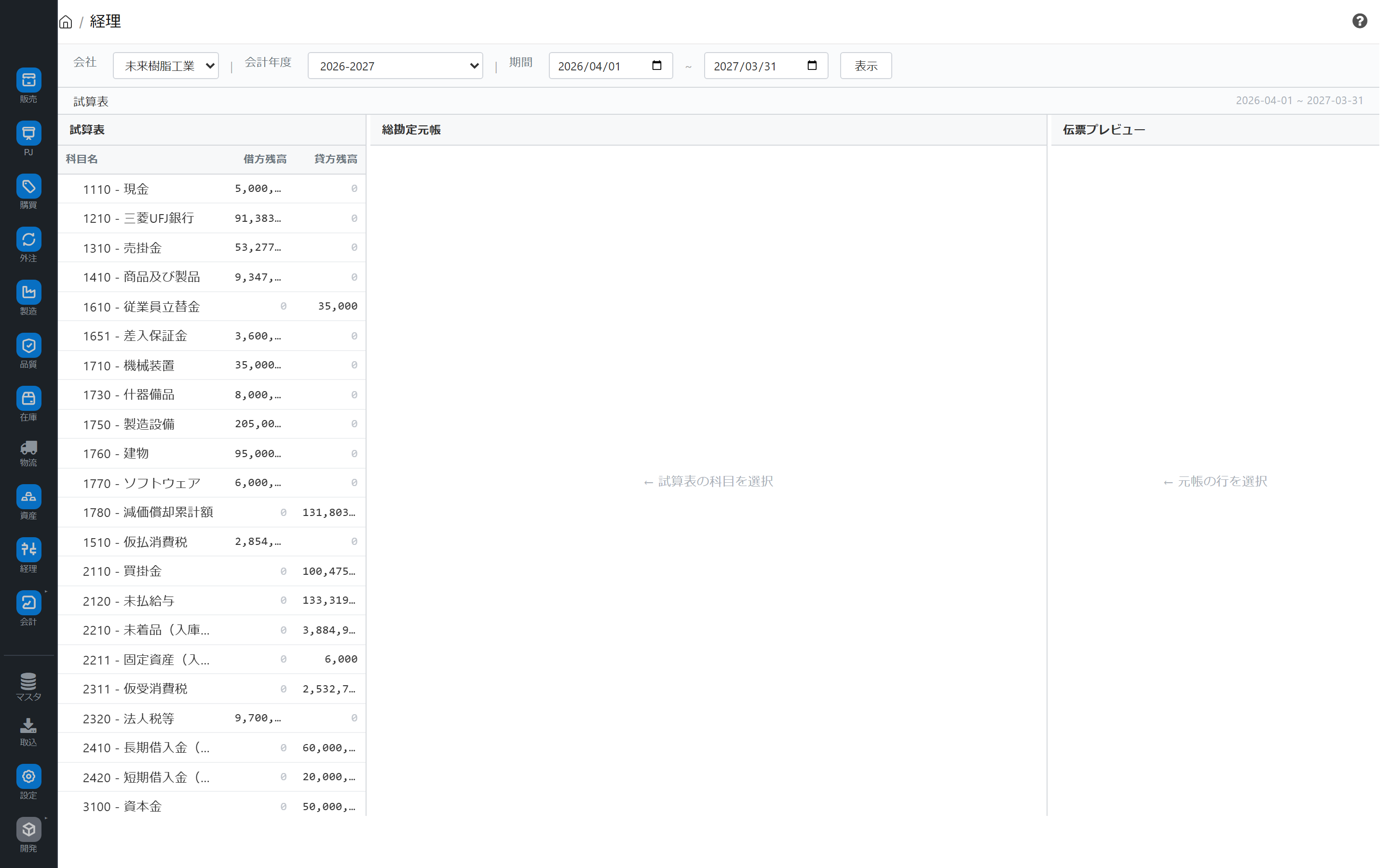
試算表から総勘定元帳、そして個別の仕訳伝票まで、3 つのペインを左から右へクリックで掘り下げて、勘定残高の中身を追跡する画面です。月次の数字が合わないときの原因調査や、残高の内訳確認に使います。
関連記事 経理業務全体の入口は 経理ワークベンチ、MoneyForward への仕訳連携は MoneyForward 連携Hub を参照してください。
この画面でできること
仕訳ドリルダウンは、試算表 → 総勘定元帳 → 伝票プレビューの 3 段階を、画面左から右へクリックで掘り下げていく会計帳簿ビューアです。「この勘定の残高はどの取引で構成されているのか」を、画面を切り替えずに連鎖的にたどれます。
- 会社・会計年度・期間を指定して、その期間の 試算表を表示します
- 試算表の勘定科目をクリックすると、右隣に 総勘定元帳(その科目の明細) が出ます
- 元帳の行をクリックすると、さらに右に 伝票プレビュー(その仕訳の中身) が出ます
- 試算表は科目のツリー構造で表示され、折りたたんで見やすく整理できます
画面URL: /app/accounting-drilldown
誰が何のために使うか
| 担当 | 主な使い方 |
|---|---|
| 経理担当 | 月次残高の内訳を確認し、想定と違う数字の原因をたどる |
| 経理責任者 | 締め前に主要科目の残高構成をチェックする |
| 監査対応 | 特定科目の取引明細と元伝票を素早く突き合わせる |
画面の全体像
画面は、上部のフィルタバーと、その下の 横並び 3 ペインで構成されます。左のペインを操作すると、右のペインが連動して更新されます。
| ペイン | 内容 |
|---|---|
| 左:試算表 | 期間内の勘定科目別残高をツリーで一覧 |
| 中央:総勘定元帳 | 左で選んだ科目の取引明細(日付・相手・金額) |
| 右:伝票プレビュー | 中央で選んだ行の元仕訳(伝票全体) |
フィルタバー(最上部)
| 項目 | 内容 |
|---|---|
| 会社 | 対象の会社 |
| 会計年度 | 対象の会計年度(選ぶと期間が自動でその年度に) |
| 期間 | 開始日〜終了日。会計年度を変えると自動更新され、手動で絞り込みも可能 |
| 表示 | 指定条件で試算表を再集計するボタン |
ペインの境目はドラッグして幅を調整できます。
基本的な操作
1. 条件を指定して試算表を出す
フィルタバーで 会社・会計年度・期間を指定し、表示を押します。会計年度を選ぶと、その年度の開始日〜終了日が期間欄に自動で入ります。月次だけ見たい場合は、期間欄で月初〜月末に絞り込みます。
画面を開いた直後は、当日を含む会計年度を既定として自動で試算表を表示します。
2. 科目を選んで元帳を見る(左 → 中央)
試算表(左ペイン)で見たい勘定科目の行をクリックすると、中央ペインにその科目の 総勘定元帳(取引明細)が表示されます。ツリーは折りたたみアイコンで開閉でき、上位科目の下にぶら下がる補助科目を整理して見られます。
3. 伝票の中身を見る(中央 → 右)
総勘定元帳(中央ペイン)で気になる行をクリックすると、右ペインに 伝票プレビューが出ます。その取引が、どの勘定にいくら借方・貸方で計上されているか、仕訳全体を確認できます。
4. ペイン幅を調整する
ペインの境目のハンドルを左右にドラッグすると、各ペインの幅を変えられます。試算表を広く見たい・伝票を広く見たい、といった用途に合わせて調整してください。
活用のヒント
- 数字が合わないときの起点に:月次で残高が想定と違うとき、まず該当科目を試算表で選び、元帳→伝票と掘り下げると原因の取引にすぐ届きます
- 期間は月次で絞る:年度全体だと明細が多くなりがちです。確認したい月に期間を絞ると見やすくなります
- ツリーを畳んで全体像を:科目数が多いときは上位科目だけ表示し、必要な枝だけ開くと俯瞰しやすいです
よくある質問
Q: 数字を直接修正できますか?
この画面は 閲覧・調査用です。修正は元の伝票(仕訳・請求書など)で行います。伝票プレビューから元伝票を確認したうえで、該当の入力画面で訂正してください。
Q: 試算表が表示されません
会社・会計年度・期間が正しく指定されているか確認し、表示を押してください。対象期間に取引がない場合は明細が出ないこともあります。
Q: 経理ワークベンチとの違いは?
経理ワークベンチ は支払・入金・締めなどの 業務を処理する画面、仕訳ドリルダウンは出来上がった 会計帳簿を調査する画面です。役割が異なります。
次のステップ
- 経理業務を処理する → 経理ワークベンチ
- MoneyForward へ仕訳を連携する → MoneyForward 連携Hub
- 月次の製造原価を確認する → 原価計算ワークベンチ