
配賦
固定費プールと配賦ドライバーに基づいて、間接費を工程×型番へ配賦する画面です。ドライバー値・プール金額をその場で編集し、配賦比率・配賦額をリアルタイムにシミュレーションして保存できます。
関連記事 配賦の設定は、原価計算ワークベンチ で原価計算を実行する前に整えておく前提条件のひとつです。 配賦込みの結果検算は 検算・差額レビュー、月次原価の全体像は 月次原価計算 を参照してください。
この画面でできること
配賦は、**特定の製品・工程に直接ひもづけられない間接費(固定費)を、ルールに沿って工程×型番へ割り振る(配賦する)**ための画面です。
- 固定費プール(配賦したい間接費のかたまり)ごとに、配賦額・配賦先を一覧します
- 各プールに紐づく配賦ドライバー(割り振りの基準。例:数量・時間など)の基準値を確認します
- ドライバー値・プール金額をその場で編集すると、配賦比率・配賦額がリアルタイムで再計算されます
- シミュレーション結果を**「この設定で保存」**して、固定費プール/配賦ドライバーへ反映できます
画面URL: /app/costing-allocation-preview(配賦結果の確認は /app/costing-allocation-result)
誰が何のために使うか
| 担当 | 主な使い方 |
|---|---|
| 原価管理担当 | 間接費の配賦ルール(ドライバー・プール金額)を調整し、配賦額をシミュレーションする |
| 経理担当 | 配賦の前提が妥当かを確認し、確定した設定を保存する |
| 経営 | どの製品ラインにどれだけの間接費が配賦されているかを把握する |
用語:配賦は間接費を一定の基準で各製品・工程へ割り振ること、固定費プールは配賦対象の間接費のまとまり、配賦ドライバーは割り振りの基準(按分のものさし)を指します。
画面の全体像
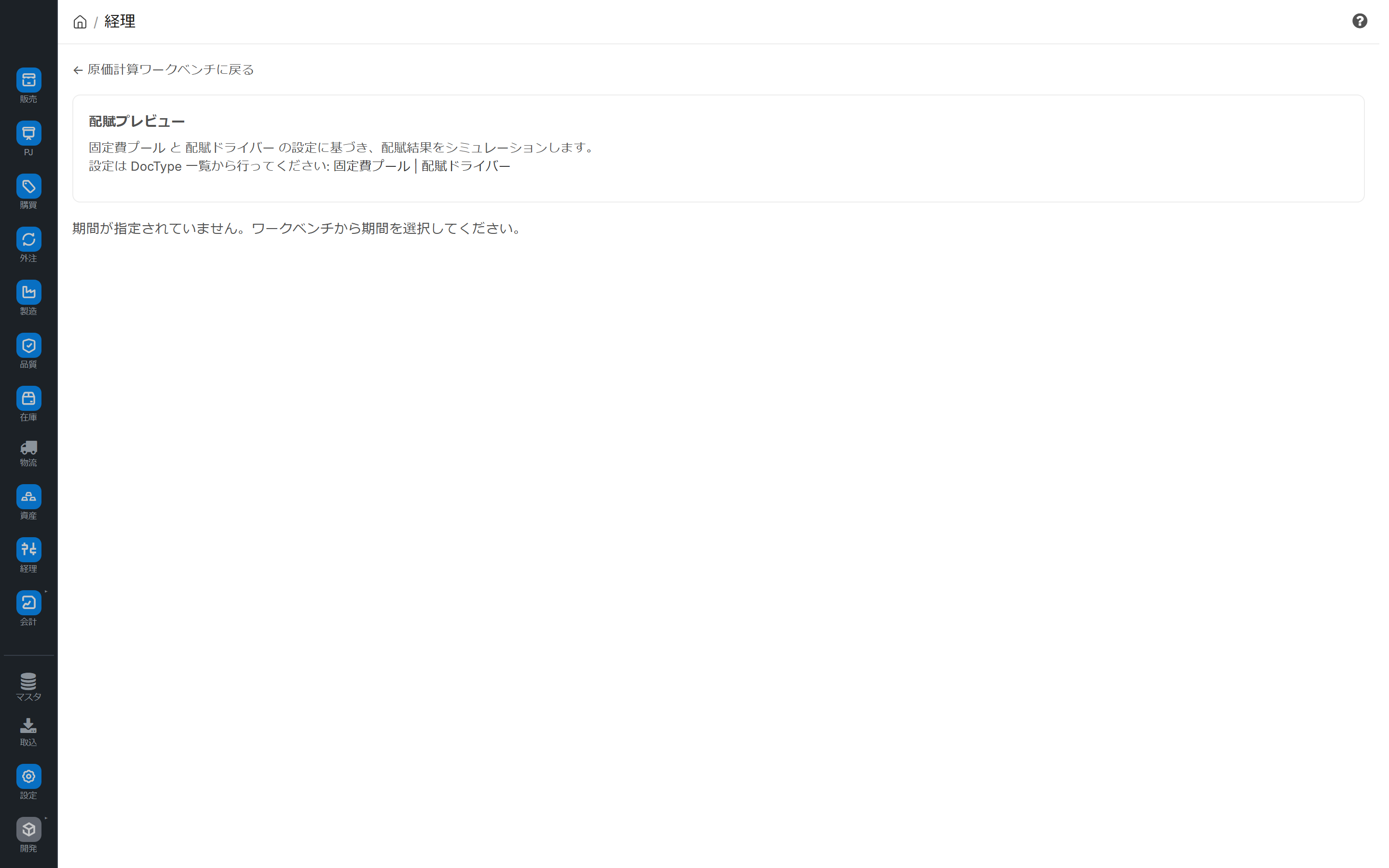
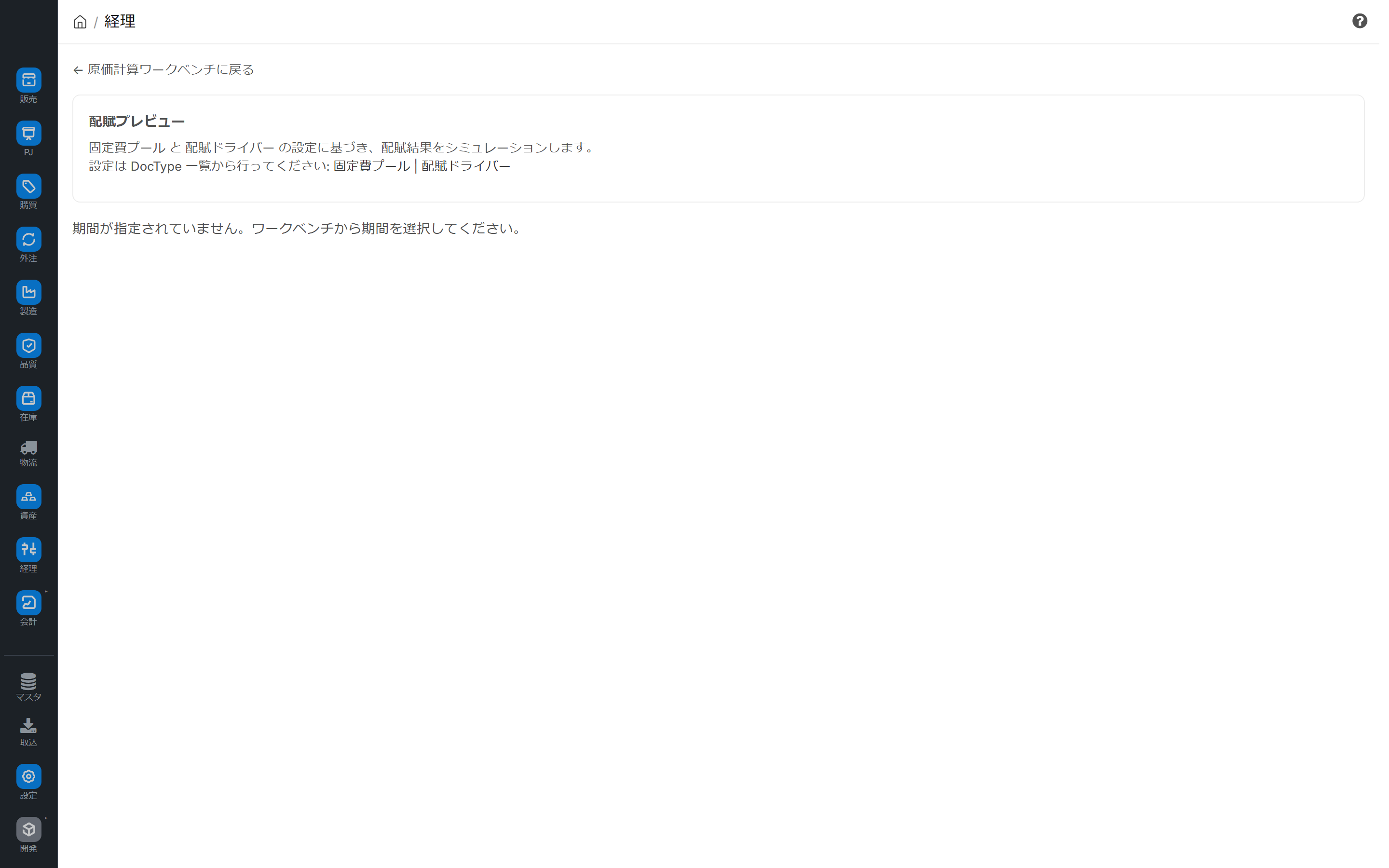
この画面は、原価計算ワークベンチで選んだ対象期間に対して開きます。期間が選ばれていない場合は、固定費プール・配賦ドライバーの設定先(DocType 一覧)への案内が表示されます。先に 原価計算ワークベンチ で対象月を選んでから開いてください。
上部のコントロールとサマリーカード
| 要素 | 内容 |
|---|---|
| 対象期間 セレクタ | 配賦をシミュレーションする原価期間を切り替えます |
| 固定費プール一覧/配賦ドライバー一覧 | それぞれの設定レコードの一覧画面へ移動します |
| サマリー:固定費プール数 | この期間に設定されている固定費プールの数 |
| サマリー:配賦総額 | すべてのプールの配賦額合計 |
| サマリー:配賦先 工程×型番 | 配賦先となる工程×型番の組み合わせ数 |
プールごとのテーブル
固定費プールごとにブロックが並びます。各ブロックの上部にプール名と配賦額(編集可能)、その下に配賦ドライバー・基準・基準値合計が表示されます。
| 列 | 内容 |
|---|---|
| 工程 (WIP) | 配賦先の工程(仕掛品)の名称・コード |
| 完成品 | その工程が属する完成品の型番・コード |
| ドライバー値 | 配賦の基準値(編集可能)。値を変えると比率が再計算されます |
| 配賦比率 | ドライバー値合計に対する各行の割合(バー+%) |
| 配賦額 | プール金額 × 配賦比率 |
最下段の合計行には、ドライバー値合計・100.0%・配賦額合計が表示されます。
基本的な操作
1. 対象期間を選ぶ
上部の「対象期間」セレクタで、配賦をシミュレーションする原価期間を選びます。ワークベンチから遷移した場合は、選択中の期間が初期表示されます。
2. プールと配賦先を確認する
固定費プールごとに、配賦ドライバー・配賦先(工程×型番)・現在の配賦額を確認します。配賦ドライバーが未設定のプールは「配賦ドライバーが未設定、またはドライバー明細がありません。」と表示されます。
3. ドライバー値を調整してシミュレーションする
各行のドライバー値を編集すると、その場で配賦比率と配賦額が再計算されます。たとえば「生産数量」を基準にしているプールで、ある工程の数量を変えると、配賦比率のバーと配賦額が即座に更新されます。
4. プール金額を調整する
プール上部の配賦額をクリックして金額を変更すると、その金額が全配賦先へ比率どおりに再配分されます。フォーカスするとカンマが外れて編集しやすくなり、Enter または別の場所をクリックで確定します。
5. 変更を保存する
ドライバー値やプール金額を変更すると、画面下部にアクションバー(「N 箇所変更あり」)が表示されます。
| ボタン | 動作 |
|---|---|
| リセット | 編集内容を破棄し、元の値に戻します |
| この設定で保存 | 変更を配賦ドライバー・固定費プールのレコードへ反映します |
「この設定で保存」を押すと「Allocation Driver と Overhead Pool のレコードが更新されます。」という確認ダイアログが表示されます。実行すると保存され、最新の状態で再読み込みされます。
配賦結果の確認
配賦の確定結果は、原価計算を実行したあとに確認できます。
画面URL: /app/costing-allocation-result
計算前に開くと「配賦結果は原価計算実行後に表示されます。」と案内されます。プレビュー画面で配賦設定を整え → 原価計算ワークベンチ で計算を実行 → 結果を確認、という流れになります。
活用のヒント
- 計算前に配賦を固める:配賦設定が未確定のまま計算すると、やり直しが増えます。プレビューでドライバー値・プール金額を調整し、「この設定で保存」してから計算を実行しましょう。
- 比率バーで偏りを見る:配賦比率のバーが特定の工程に偏りすぎていないかを目視で確認できます。ドライバーの選び方が実態に合っているかの点検に使えます。
- 保存は元レコードを更新する:「この設定で保存」は単なる試算の保存ではなく、配賦ドライバー・固定費プールの実レコードを書き換えます。確定値として保存してよいかを確認してから押してください。
よくある質問
Q: 固定費プールが設定されていませんと表示されます
その期間に固定費プールが未登録です。「固定費プールを作成」リンク、または固定費プール一覧から登録してください。
Q: ドライバー値を変えたのに配賦額が変わりません
ドライバー値の合計が 0 だと比率が計算できません。少なくとも 1 つの配賦先に正の値が入っているか確認してください。
Q: 編集した内容を取り消したい
下部アクションバーの「リセット」を押すと、保存前であれば元の値に戻せます。すでに「この設定で保存」した場合は、再度値を編集して保存し直してください。
Q: 配賦結果の画面が空です
配賦結果は原価計算を実行したあとに表示されます。先に 原価計算ワークベンチ で計算を実行してください。
次のステップ
- 配賦設定を反映して計算を実行する → 原価計算ワークベンチ
- 配賦込みの結果を検算する → 検算・差額レビュー
- 工程別の仕掛品評価を見る → 工程別仕掛品評価
- 工程をまたいだ原価の流れを見る → 工程別原価転がし可視化
- 月次原価の全体像を理解する → 月次原価計算