
MoneyForward連携(導入と連携の流れ)
ERPNextで確定した請求書・仕訳を MoneyForward クラウド会計へ自動連携するための、導入の初期設定と日常運用の流れをまとめた入門ガイドです。アプリ登録・接続・マッピング・有効化までの手順を解説します。
関連記事 対応する会計ソフトと連携方式の全体像は 会計ソフト連携(対応ソフトと連携方式) を参照してください。 接続後の日常操作(送信キューの監視・連携ログの確認・マッピングの編集)は MoneyForward 連携Hub を参照してください。本ページは導入の初期設定と全体像を扱います。 経理業務全体の入口は 経理ワークベンチ を参照してください。
MoneyForward連携でできること
ERPNext で確定した請求書や仕訳を、MoneyForward クラウド会計へ自動で送る仕組みです。会計ソフトへの二重入力をなくし、転記ミスや入力漏れを防ぎます。
- ERPNext の売上請求書・仕入請求書・入金/支払・仕訳を、確定(提出)と同時に連携対象にできます
- ERPNext の勘定科目・税区分を、MoneyForward 側の科目・税区分へマッピングして送ります
- 送信は送信キューを経由し、成否は連携ログで追跡できます
- 送信モード(下書き仕訳として送る/確定仕訳として送る)を選べます
画面URL: /app/mf-integration-setting
導入の流れ(初期設定)
連携を始めるための初期設定は、大きく4ステップです。この初期設定が導入支援の主な対象で、特にステップ3のマッピングがお客様ごとの作業になります。
ステップ 1: MoneyForward側でアプリを登録する
お客様自身の MoneyForward アプリポータルでアプリを登録し、**クライアントID(Client ID)とクライアントシークレット(Client Secret)**を取得します。
あわせて、連携に使う MoneyForward の利用ユーザーに、「アプリ連携:クラウド会計」の権限を付与してください。この権限が無いと、後続の認可(接続)で会計データへアクセスできません。
ステップ 2: ERPNextで接続設定を入力し、接続する
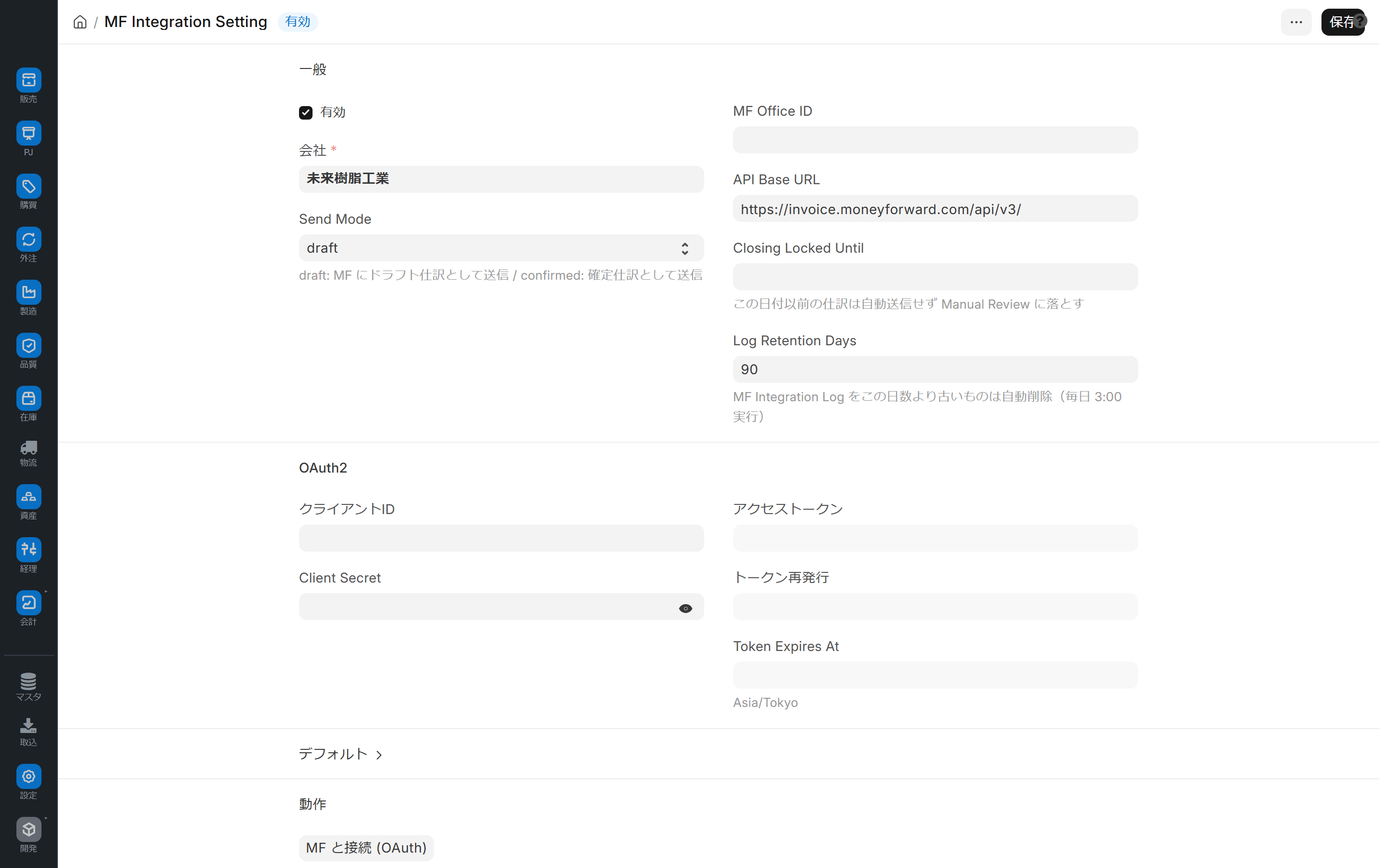
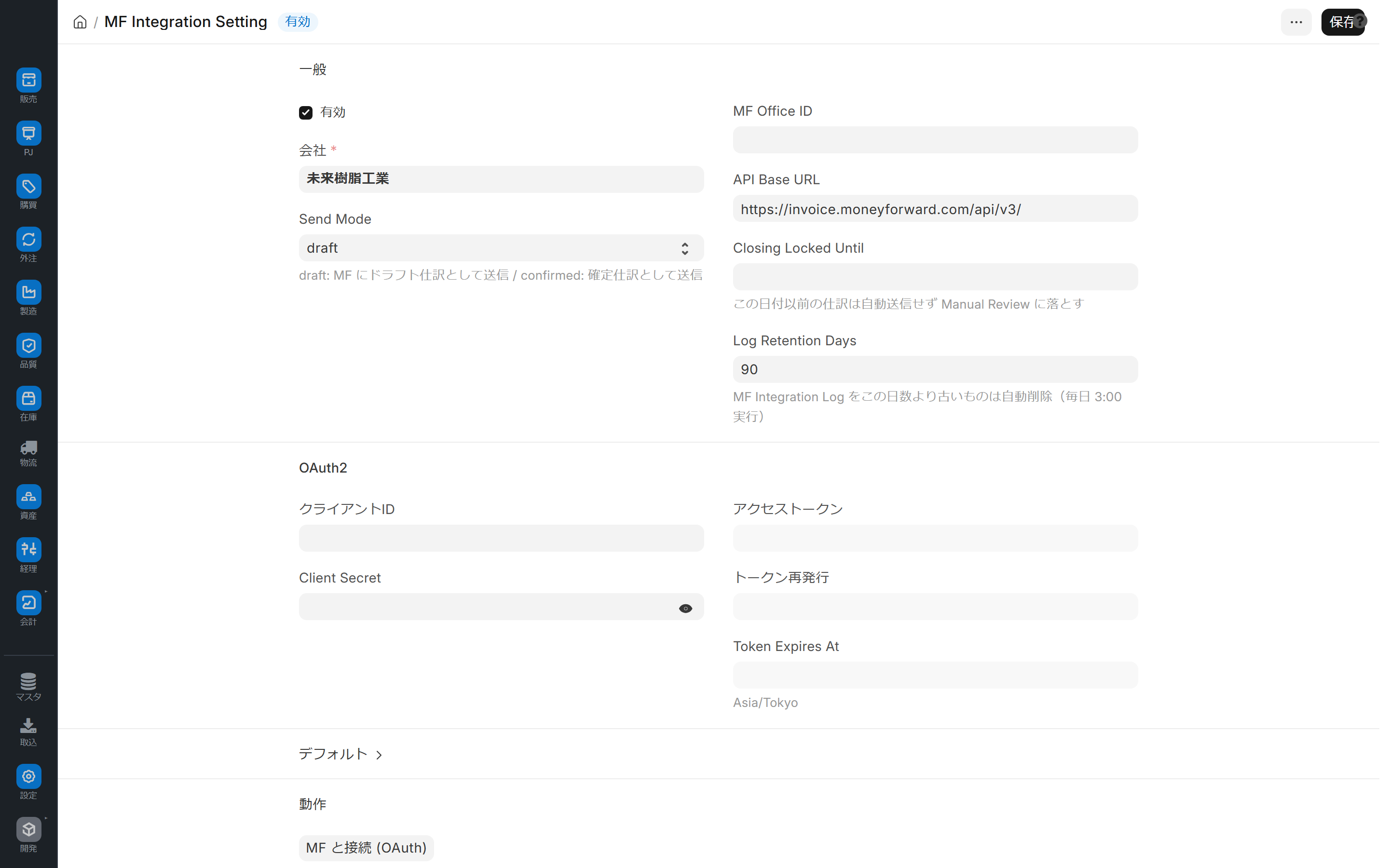
ERPNext の MF Integration Setting(/app/mf-integration-setting)を開き、会社を選んで、ステップ1で取得したクライアントID・クライアントシークレットを入力します。
入力後、画面下部の**「MF と接続(OAuth)」**を実行すると MoneyForward の認可画面へ移動します。事業者を選んで許可すると、ERPNext にアクセストークンが保存され、接続が完了します。
| 項目 | 説明 |
|---|---|
| 会社 | 連携対象の会社 |
| クライアントID/Client Secret | ステップ1で取得した認証情報 |
| Send Mode | MoneyForward へ「下書き仕訳」で送るか「確定仕訳」で送るか |
| MF と接続(OAuth) | MoneyForward の認可を行うボタン |
ステップ 3: 診断とマッピング
接続できたら、セットアップ診断で設定漏れを点検します。診断が0件になったら、お客様の勘定科目・税区分を MoneyForward の科目・税区分へマッピングします。
このマッピングが、送信される仕訳の科目・税の対応関係を決める最も重要な作業です。マッピングの編集は MoneyForward 連携Hub から行えます。
ステップ 4: 有効化して自動連携を開始する
マッピングまで整ったら、設定を有効(enabled ON)にします。以降は、対象の請求書を提出(submit)すると自動的に連携対象となり、送信キューを通じて MoneyForward へ送られます。
有効化の前に、Send Mode を「下書き」にしておくと、MoneyForward 側で内容を確認してから確定でき、初期運用の安全度が上がります。
連携の流れ(日常運用)
初期設定が終わると、日々の流れは次のようになります。
- ERPNext で**請求書・仕訳を提出(submit)**する
- 連携対象が送信キューに積まれる
- キューから MoneyForward へ送信され、MoneyForward 側に仕訳が作成される
- 送信の成否・応答が連携ログに記録される
キューの監視・再送・ログ確認といった日常操作は、MoneyForward 連携Hub に集約されています。
便利な使い方
- まず「下書き」モードで慣らす:Send Mode を下書きにしておけば、MoneyForward 側で内容を確認してから確定できます。運用が安定したら確定モードに切り替えます。
- 送信前に診断でチェック:本番運用の前にセットアップ診断を実行すると、マッピング漏れや接続切れを事前に発見できます。
- 連携ログで失敗分だけ再送:一時的なエラーで送れなかった仕訳は、ログで原因を確認してから再送できます。すべてをやり直す必要はありません。
- 締めのタイミングでまとめて確認:月次の締め作業時に送信キューとログを見て、その月の連携が漏れなく完了しているかを確認すると安心です。
- トークンの有効期限に注意:接続(OAuth トークン)には有効期限があります。送信が急に失敗し始めたら、まず接続状態を確認し、必要なら再接続します。
よくある質問
Q: MoneyForward連携を始めるには、まず何が必要ですか?
お客様自身の MoneyForward アプリポータルでのアプリ登録(クライアントID/シークレットの取得)と、利用ユーザーへの「アプリ連携:クラウド会計」権限の付与が出発点です。これらが揃ってから ERPNext 側の接続設定に進みます。
Q: 勘定科目のマッピングは必須ですか?
はい。ERPNext の科目を MoneyForward の科目へ対応づけないと、どの科目に仕訳を立てるかが決まらず正しく送れません。税区分も同様にマッピングが必要です。
Q: 請求書を提出したのに連携されません。
連携設定が**有効(enabled ON)**になっているか、接続(トークン)が有効か、対象科目のマッピングが済んでいるかを確認してください。詳細な状況は MoneyForward 連携Hub の送信キューと連携ログで追えます。
Q: 「下書き」と「確定」のどちらで送るべきですか?
導入初期は下書きを推奨します。MoneyForward 側で内容を確認してから確定でき、誤連携に気づきやすくなります。運用が安定したら確定モードへ切り替えられます。
Q: 接続が切れた場合はどうなりますか?
OAuth トークンには有効期限があり、期限切れや権限変更で接続が切れると送信が失敗します。MF Integration Setting で再接続(再認可)すると復旧します。
次のステップ
- 接続後の日常操作(送信キュー・ログ・マッピング編集)→ MoneyForward 連携Hub
- 経理業務全体の入口 → 経理ワークベンチ