
経理ワークベンチ
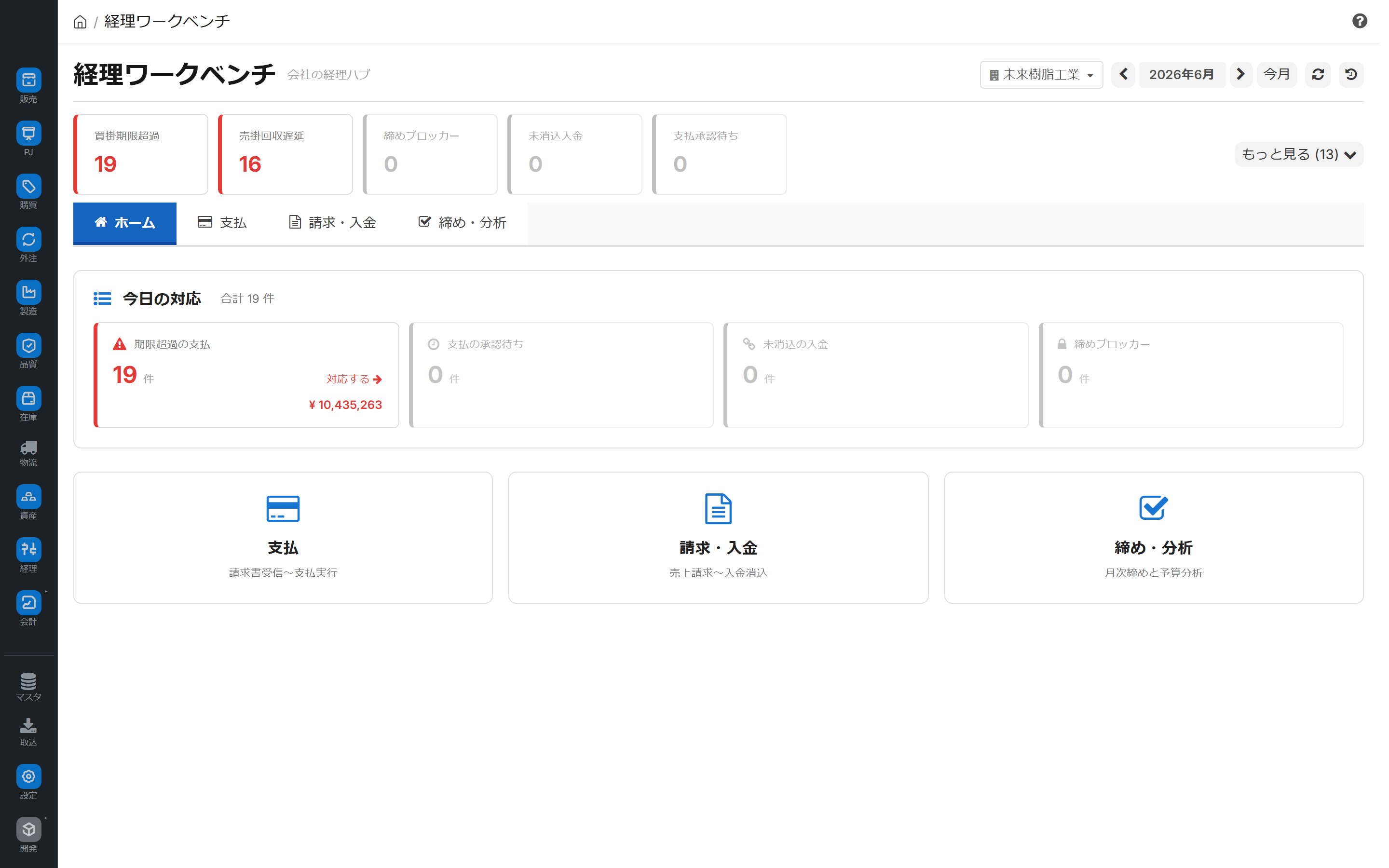
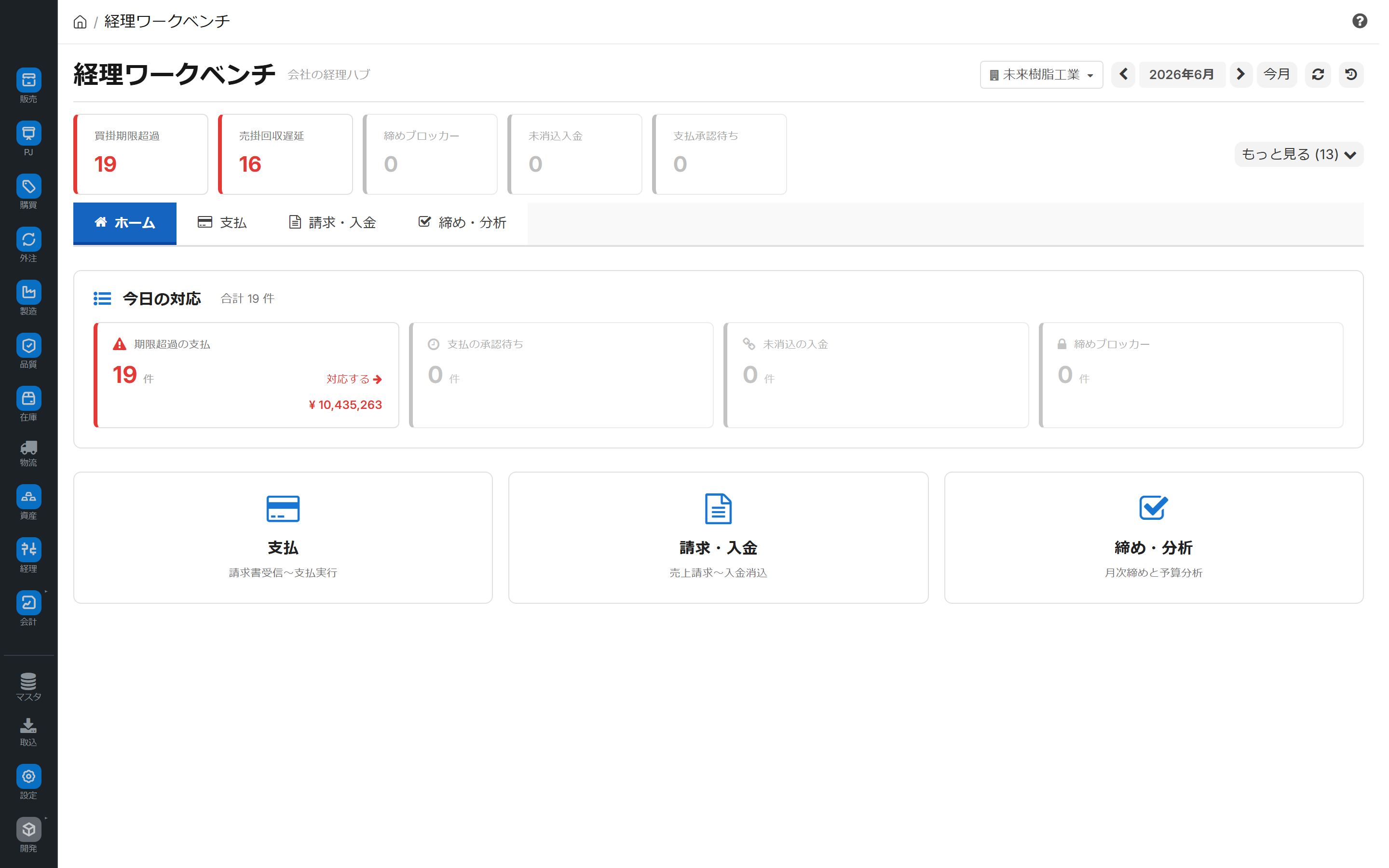
支払・請求入金・締め・分析まで、経理の日次〜月次業務を 1 画面に集約した司令塔です。ホーム『仕事箱』で今日やるべき経理タスクを把握し、支払/請求・入金/締め・分析の各タブから対応するハブへワンクリックで移動できます。
関連記事 仕訳の内訳を会計帳簿でたどるには 仕訳ドリルダウン、MoneyForward への仕訳連携は MoneyForward 連携Hub を参照してください。 月次の製造原価は 原価計算ワークベンチ、その全体像は 月次原価計算 を参照してください。
この画面でできること
経理ワークベンチは、支払・請求入金・締め・分析という経理の主要業務を 1 画面にまとめた司令塔です。各業務は内部的に専用ハブ(受信箱・回収・締めタスクなど)に分かれていますが、利用者は 4 つのタブから目的の作業へ直接入れます。
- ホームの 『仕事箱』 で「今日対応すべき経理タスク」を一覧で把握します
- 支払タブで受信箱・計上待ち・支払予定・銀行照合まで買掛側をまとめて処理します
- 請求・入金タブで発行待ち・回収予定・入金消込など売掛側を処理します
- 締め・分析タブで締めタスク・予実・PJ採算・MoneyForward 連携を確認します
- ヘッダーの 会社切替で、対象会社を切り替えて同じ画面を使い回せます
画面URL: /app/accounting-workbench
誰が何のために使うか
| 担当 | 主な使い方 |
|---|---|
| 経理担当 | 仕事箱で当日のタスクを確認し、支払・入金・計上を処理する |
| 支払担当 | 受信箱から計上→支払予定→支払実行までを支払タブで完結させる |
| 売掛担当 | 発行待ち・回収予定を確認し、入金消込を行う |
| 経理責任者 | 締め・分析タブで月次の締め進捗・予実・PJ採算を監視する |
画面の全体像
画面は上部の タブと、その下の 作業エリアで構成されます。タブを選ぶと、対応する内部ハブが作業エリアに表示されます。
上部タブ(4 つ)
| タブ | 役割 |
|---|---|
| ホーム | 今日の経理タスク(仕事箱)・主要 KPI を表示。ここから各業務へ飛ぶ起点 |
| 支払 | 買掛側。受信箱・計上待ち・例外・支払予定・支払実行・銀行照合(出金) |
| 請求・入金 | 売掛側。発行待ち・回収予定・例外/遅延・Peppol 送信・入金消込 |
| 締め・分析 | 締めタスク・ブロッカー・過去履歴・仮勘定整理・予実・PJ採算・MF 連携 |
サブナビ(各タブ内のボタン)
各タブの中には、業務フロー順にサブナビのボタンが並びます。たとえば支払タブなら「受信箱 → 計上待ち → 例外・期限超過 → 支払予定 → 支払実行 → 銀行照合(出金)」のように、上流から下流へ並んでいます。クリックするとその工程の画面に切り替わります。
KPI バー
ホームには、今月の買掛・売掛・支払予定・入金予定などの主要数値が KPI として並びます。「もっと見る」で追加の指標を展開できます。KPI カードはクリックすると関連するハブやリストへ移動します。
基本的な操作
1. 会社を選ぶ
ヘッダーの会社名をクリックして、対象の会社を切り替えます。会社が未選択だと各タブにデータが表示されないため、まず会社を選んでください。
2. ホームで今日のタスクを確認する
ホームタブの 仕事箱には、「受入済み・未計上」「支払期日超過」「入金期日超過」など、対応が必要なタスクがまとまっています。各タスクをクリックすると、処理すべきハブが該当のフィルタ付きで開きます。
3. 支払を処理する(買掛)
支払タブで、受信箱に届いた請求書を確認 → 計上待ちで仕訳計上 → 支払予定で支払を組む、という流れで進めます。複数の購買請求書をまとめて支払入力する 一括支払作成も利用できます。出金の銀行照合も同じタブから行えます。
4. 請求・入金を処理する(売掛)
請求・入金タブで、発行待ちの請求書を発行し、回収予定で期日を管理し、入金があれば入金消込を行います。Peppol 送信が必要な請求書も同タブから扱えます。
5. 締め・分析を行う
締め・分析タブで、月次の 締めタスクを消化し、締めを止めている ブロッカーを確認します。仮勘定整理・予実ダッシュボード・PJ採算もここから開けます。MoneyForward へ仕訳を送る場合は、同タブの MF ダッシュボード/送信キュー/マッピング/ログを使います(詳細は MoneyForward 連携Hub)。
6. ハブを別タブで開く
各ハブは「新規タブで開く」から独立した画面としても開けます。複数の業務を並行して確認したいときに便利です。
活用のヒント
- まずホームの仕事箱から:いきなり各タブを開くより、ホームで「今日やること」を把握してから着手すると漏れが減ります
- 会社切替を最初に:複数会社を扱う場合、最初に対象会社を確定してから作業を始めましょう
- 締めはブロッカーを先に潰す:締めタスクが進まないときは、ブロッカー(例外・未消込・仮勘定)から解消すると早いです
- KPI から飛ぶ:気になる数値はカードをクリックすると、その内訳のハブ・リストへ直接移動できます
よくある質問
Q: タブとサブナビの違いは?
タブは「支払」「請求・入金」などの大きな業務区分です。サブナビはタブの中の工程(受信箱・計上待ちなど)です。タブで業務を選び、サブナビで工程を選びます。
Q: 会社を切り替えたのにデータが変わりません
会社切替後にデータが追従しない場合は、データ更新(再読み込み)を実行してください。それでも変わらない場合は、選択中の会社が正しいかヘッダーで確認します。
Q: MoneyForward へはどこから送れますか?
締め・分析タブの MF 関連サブナビ(MF ダッシュボード/送信キュー)から送信します。連携設定・マッピングは MoneyForward 連携Hub を参照してください。
Q: 仕訳の中身を会計帳簿でたどりたい
仕訳ドリルダウン を使うと、試算表 → 総勘定元帳 → 伝票の順に内訳をたどれます。
次のステップ
- 仕訳の内訳をたどる → 仕訳ドリルダウン
- MoneyForward へ仕訳を連携する → MoneyForward 連携Hub
- 月次の製造原価を計算する → 原価計算ワークベンチ
- 月次原価の全体像を理解する → 月次原価計算