
仕訳入力
ERPNextで手動仕訳(Journal Entry)を作成する手順を解説します
仕訳(Journal Entry)とは
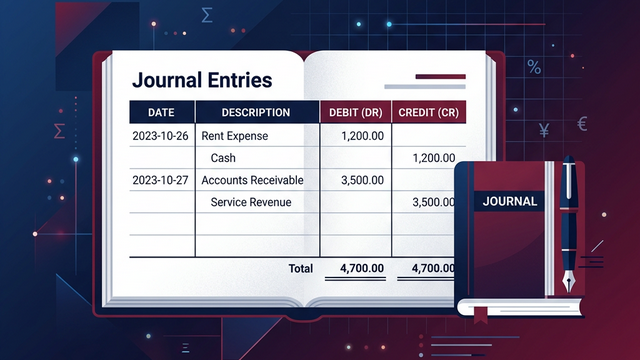
仕訳は、会計上の取引を借方・貸方で記録する帳票です。ERPNextでは売上請求書や仕入請求書から自動仕訳が行われますが、手動で仕訳を入力するケースもあります。
手動仕訳が必要な例
- 経費の振替
- 減価償却の計上
- 決算整理仕訳
- 開始残高の登録
- 修正仕訳
画面URL: /app/journal-entry
仕訳を入力する
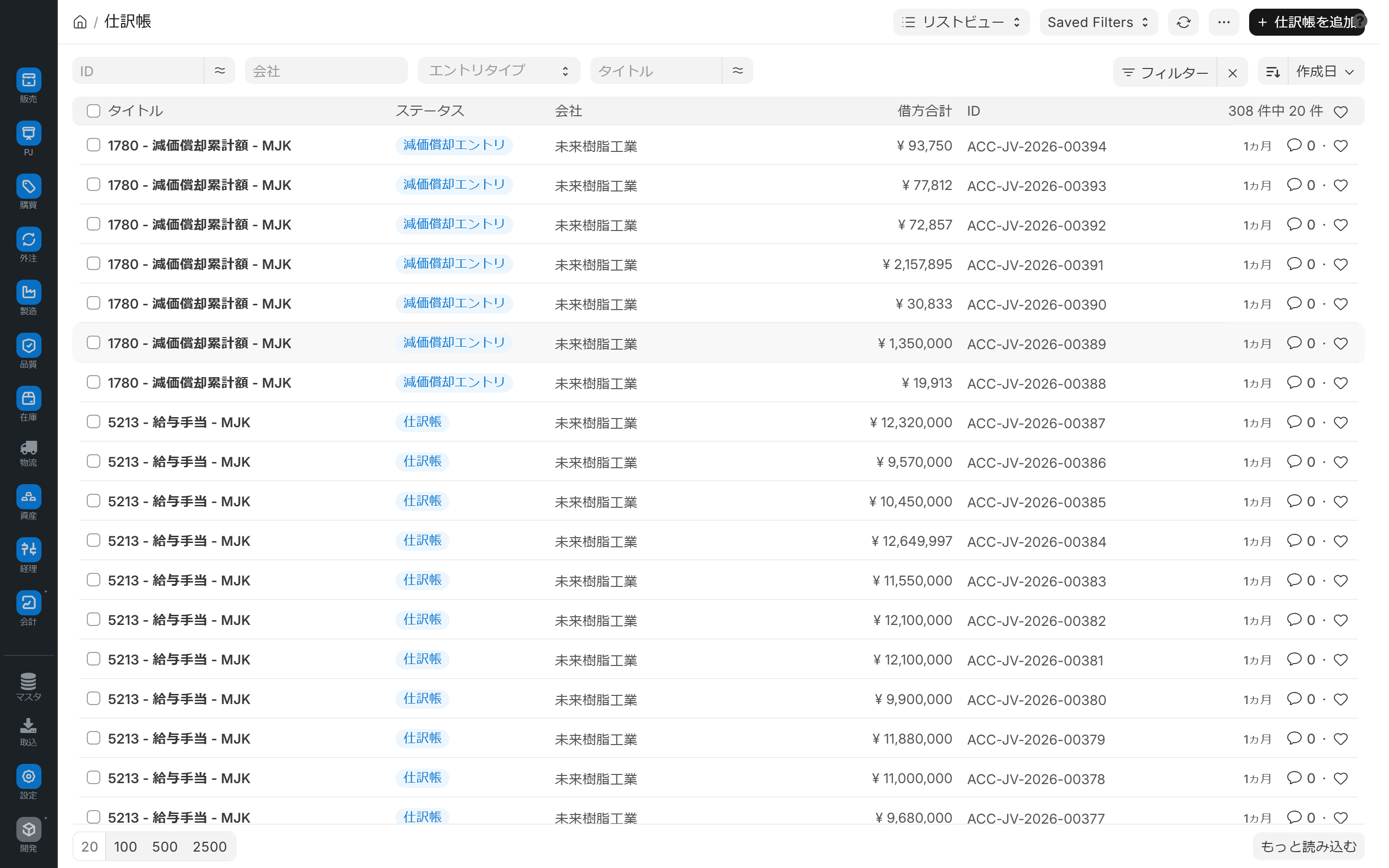
ステップ 1: 仕訳リストを開く
検索バーに 仕訳 と入力するか、「経理」 ワークスペースから 「仕訳」 をクリックします。
ステップ 2: 新規作成
「+ 追加」 ボタンをクリックします。
ステップ 3: ヘッダー情報
| 項目名 | 説明 | 必須 |
|---|---|---|
| タイプ | 仕訳の種類(仕訳、開始仕訳、減価償却 等) | ✅ |
| 会社 | 対象の会社 | ✅ |
| 転記日 | 会計日付 | ✅ |
ステップ 4: 仕訳明細を入力
「仕訳明細」 テーブルに借方・貸方を入力します。
| 項目名 | 説明 |
|---|---|
| 勘定科目 | 科目(勘定科目マスタから選択) |
| 借方 | 借方金額 |
| 貸方 | 貸方金額 |
| 取引先 | 取引相手(顧客・仕入先) |
| 原価センタ | 部門やプロジェクト |
重要: 借方合計と貸方合計は必ず一致させてください。一致しないと保存できません。
仕訳の例: 消耗品購入
| 勘定科目 | 借方 | 貸方 |
|---|---|---|
| 消耗品費 | 10,000 | — |
| 普通預金 | — | 10,000 |
ステップ 5: 保存と提出
- 「保存」 で下書き保存
- 内容を確認して 「提出」 で仕訳を確定
提出すると総勘定元帳に反映されます。
仕訳のテンプレート
よく使う仕訳パターンは 「仕訳テンプレート」 として保存できます:
- 仕訳リストで 「新規」 → テンプレートから作成
- 毎月の定型仕訳(家賃、減価償却など)を効率化
よくある質問
Q: 提出済みの仕訳を修正したい場合は?
「修正」 ボタンで取消し → 新しい仕訳を作成してください。取消し仕訳(逆仕訳)が自動作成されます。
Q: 借方合計と貸方合計が一致しないと保存できませんか?
はい。仕訳明細の借方合計と貸方合計が一致しない場合、保存時にエラーとなります。差額がある場合は明細を見直してください。
Q: 仕訳を保存しただけでは総勘定元帳に反映されませんか?
反映されません。保存した状態は下書きです。「提出」 を行うことで仕訳が確定し、総勘定元帳に反映されます。
Q: 取引先(顧客・仕入先)を明細に設定するのはどのような場合ですか?
売掛金・買掛金など、取引先ごとの残高を管理する勘定科目に仕訳を入力する場合に設定します。これにより取引先別の補助元帳に反映されます。
Q: 毎月発生する同じ仕訳を効率化する方法はありますか?
仕訳テンプレートを利用します。よく使う仕訳パターンを 「仕訳テンプレート」 として保存しておくと、家賃や減価償却などの定型仕訳を毎回入力し直す必要がなくなります。
次のステップ
仕訳を理解したら、入金・支払処理に進みましょう。