
原価計算ワークベンチ
月次の製造原価計算を実行・監視する司令塔画面です。原価期間を選び、プリフライトチェック → 計算実行 → 進捗監視 → 結果確認 → 締め(次月への期首仕掛繰越)までを 1 画面で行います。
関連記事 月次原価計算の全体像と考え方は 月次原価計算 を参照してください。本画面は、その計算を実際に回す操作画面です。 計算結果の検算は 検算・差額レビュー、配賦の設定は 配賦、期首の仕掛品入力は 期首仕掛品入力 を参照してください。
この画面でできること
原価計算ワークベンチは、1 か月分の製造原価計算を実行し、その進捗と結果を見届けるための中心画面です。
- 月ごとの「原価期間」を一覧から選び、計算を実行します
- 計算前の前提条件を自動点検するプリフライトチェックで、データ不足や設定漏れを事前に発見します
- 計算の進み具合をステップごとの進捗バーで監視します
- 計算が終わったら結果概要を確認し、問題なければ月次を締めて(Close)、翌月へ期首仕掛品を繰り越します
画面URL: /app/costing-workbench
誰が何のために使うか
| 担当 | 主な使い方 |
|---|---|
| 経理担当 | 月次の原価計算を実行し、検算 OK を確認して締める |
| 原価管理担当 | プリフライトの警告・エラーを潰し、計算可能な状態に整える |
| 生産管理 | 期末仕掛品の数量・工程別の状況を確認する |
| 経営 | 確定した製造原価(COGM)を経営レーンのレポートで確認する |
画面の全体像
画面は上下 2 段に分かれています。
| エリア | 役割 |
|---|---|
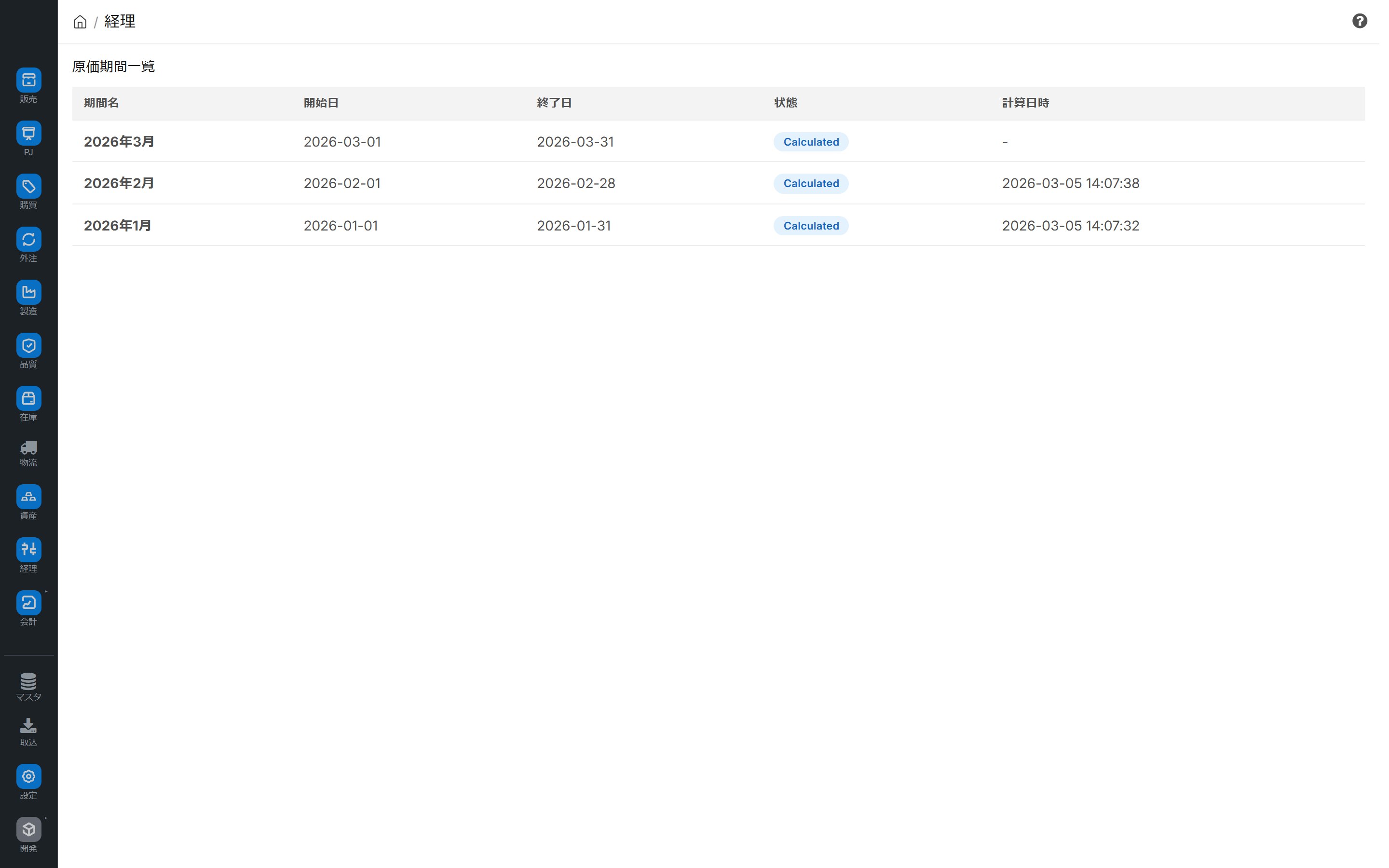
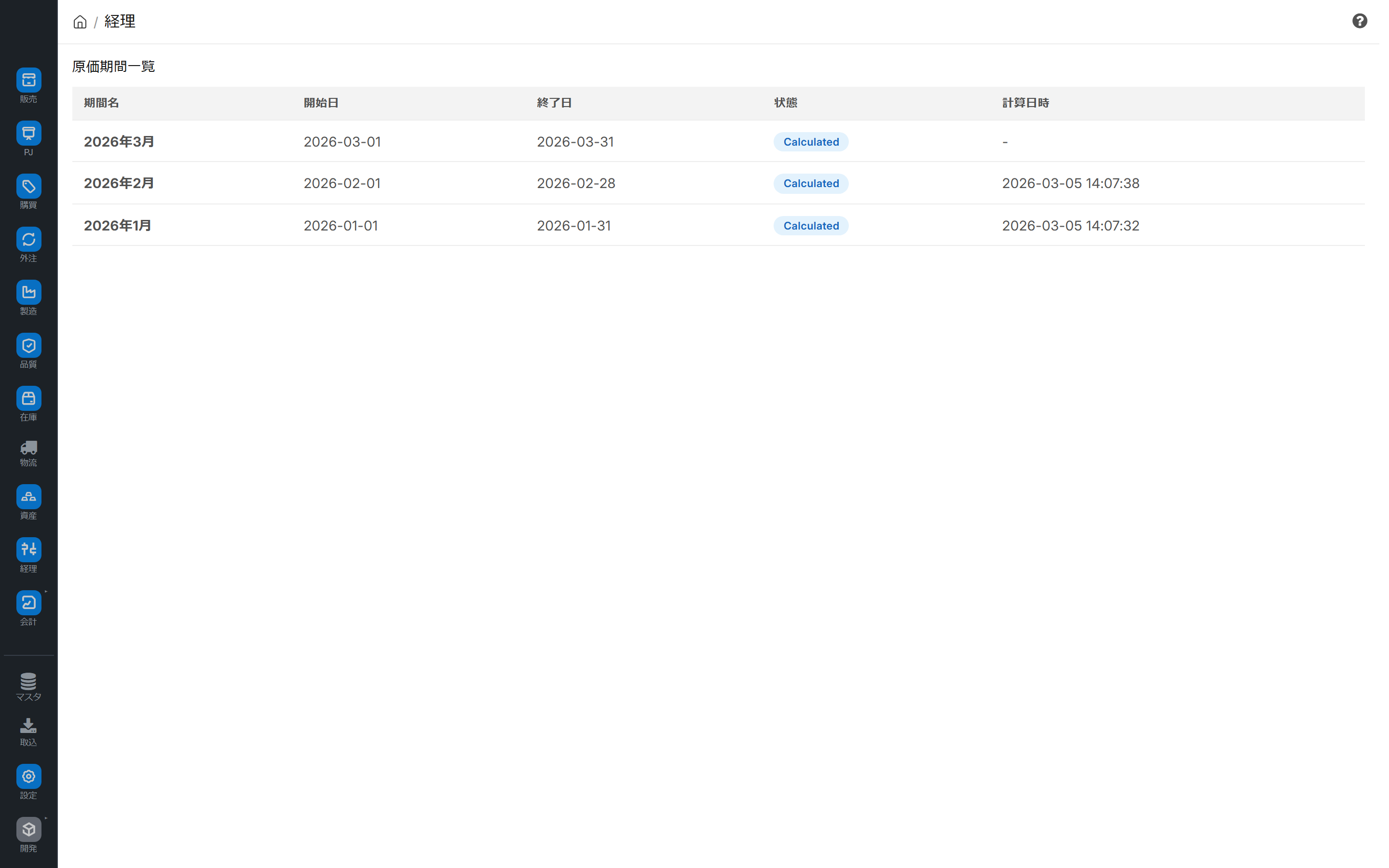
| 上:原価期間一覧 | 月ごとの原価期間を表で一覧表示します。行をクリックして対象月を選びます |
| 下:詳細パネル | 選んだ期間の概況・プリフライト・計算操作・進捗・結果・移動リンクが表示されます |
原価期間一覧の見方
| 列 | 内容 |
|---|---|
| 期間名 | 「2026年4月度」などの月次原価期間の名前 |
| 開始日/終了日 | その原価期間の対象期間 |
| 状態 | 期間の進行状況(下表) |
| 計算日時 | 最後に原価計算を実行した日時 |
状態(ステータス)の意味
| 状態 | 意味 |
|---|---|
| Open(計算前) | まだ計算していない。これから計算する対象 |
| Calculating(計算中) | バックグラウンドで原価計算を実行中 |
| Calculated(計算済) | 計算が完了し、結果を確認できる状態 |
| Closed(締め済) | 月次を締め、翌月へ期首仕掛品を繰り越した状態 |
原価期間そのものの新規作成は「原価期間(Costing Period)」から行います。期間が一覧に出ていない場合は、先に期間を登録してください。
基本的な操作
1. 対象月を選ぶ
一覧から計算したい月の行をクリックします。下に詳細パネルが開き、その月の概況(期首 WIP・期末仕掛数量/金額・工程×型番数・仕訳プランの有無)が表示されます。
2. プリフライトチェックを確認する
状態が Open または計算失敗のとき、計算前の前提条件を自動点検した結果が表示されます。
| 表示 | 意味 |
|---|---|
| ✓(pass) | 問題なし |
| ⚠(warn) | 警告。計算は可能だが内容を確認したほうがよい |
| ✗(error) | エラー。このままでは正しい計算ができない可能性が高い |
- エラーがある場合、計算ボタンは「強制実行」表示に変わります。内容を理解したうえで実行すると確認ダイアログが出ます
- 警告・エラーは、配賦設定・標準原価・勘定マッピング・期首 WIP などの不足を示します。該当する設定画面で整えてから再点検してください
3. 計算を実行する
**「計算開始」**ボタンを押すと確認ダイアログが出ます。実行すると計算はバックグラウンドで進み、状態が Calculating に変わります。
4. 進捗を監視する
計算中は進捗バーとステップ一覧が表示されます。各ステップには順番・名称・処理件数(処理済 / 全体)が出ます。
| アイコン | 状態 |
|---|---|
| ✓ | 完了(Completed) |
| ⟳ | 実行中(Running) |
| ○ | 未着手(Pending) |
計算が完了すると「計算が完了しました」と表示され、状態が Calculated になります。途中で失敗した場合は「計算失敗」と表示され、再計算ボタンからやり直せます。
5. 結果を確認する
計算済になると、結果概要カード(期末仕掛金額・工程別の状況など)が表示されます。各カードの「開く →」リンクから、対応するドリルダウン画面へ移動して内訳を確認できます。
6. 月次を締める(Close)
検算が OK で内容に問題がなければ、**Close(締め)**を実行します。締めると次の処理が行われます。
- その月の原価期間が Closed になる
- 翌月への期首仕掛品(期首 WIP)の繰越がバックグラウンドで自動実行される
検算結果に異常がある場合は Close できません。先に 検算・差額レビュー で異常を解消してください。
期首 WIP の繰越がうまく走らなかった場合は、概況パネルの「今すぐ繰越」から手動で再実行できます。
他画面への移動(3 レーン)
詳細パネル下部の移動リンクは、確認の目的別に 3 つの「レーン」に整理されています。
| レーン | 主な移動先 |
|---|---|
| 製造管理レーン | 工程別仕掛品評価・配賦結果など、現場・生産管理が見る内訳 |
| 経理レーン | 検算結果・仕訳プラン・勘定マッピングなど、仕訳に落とすための画面 |
| 経営レーン | 確定した製造原価(COGM)レポートなど、経営が見る集計 |
このほか、締めチェックリストや、結果のエクスポート(各種ダウンロード)も同じ場所から行えます。
活用のヒント
- プリフライトを先に潰す:いきなり計算するより、⚠/✗ を先に解消したほうが、やり直しが減ります
- 検算 OK を締めの条件にする:Close は不可逆に近い操作です。検算・差額レビュー で「異常なし」を確認してから締めましょう
- 締めたら翌月の期首 WIP を確認:繰越が走ったら、翌月期間の概況で期首 WIP が入っているかを必ず確認します
よくある質問
Q: 計算を間違えました。やり直せますか?
状態が Calculated でも、再計算で上書きできます。Closed にする前であれば何度でも計算し直せます。
Q: プリフライトにエラーがありますが、計算できますか?
「強制実行」で計算自体は可能ですが、結果が正しくない可能性があります。原則はエラーを解消してから計算してください。
Q: Close したら元に戻せますか?
Close は月次確定の操作で、翌月への期首 WIP 繰越まで行います。原則やり直さない前提の操作のため、検算 OK を確認してから実行してください。
Q: 計算がいつまでも「計算中」のままです
計算はバックグラウンドジョブで実行されます。ジョブが滞留している場合は、システム管理者にエラーダッシュボードやバックグラウンドジョブの状況確認を依頼してください。