
帳票の修正・カスタマイズ(Print Format)
見積書・請求書・納品書などの帳票レイアウトを自社に合わせて修正する方法。ロゴの配置やレイアウト変更がノーコードで行えます。
5分
✨ このページのポイント
- システム会社への依頼不要 — 帳票のレイアウト変更を自社でいつでも実行できます
- 標準帳票を複製して即カスタマイズ — 見積書・請求書などの標準テンプレートをベースに自社書式を作成
- 見積書→請求書→納品書を統一デザイン — レターヘッドで全帳票にロゴ・社名を一括反映
概要
ERPNextでは、見積書・請求書・納品書・発注書など、業務で使うあらゆる帳票のレイアウトを自由にカスタマイズできます。自社のロゴ、住所、社印の配置はもちろん、表示する項目の取捨選択やデザインの変更も自分たちの手で行えます。
カスタマイズの方法は 3段階 あり、やりたいことに合わせて選べます。
画面URL: /app/print-format
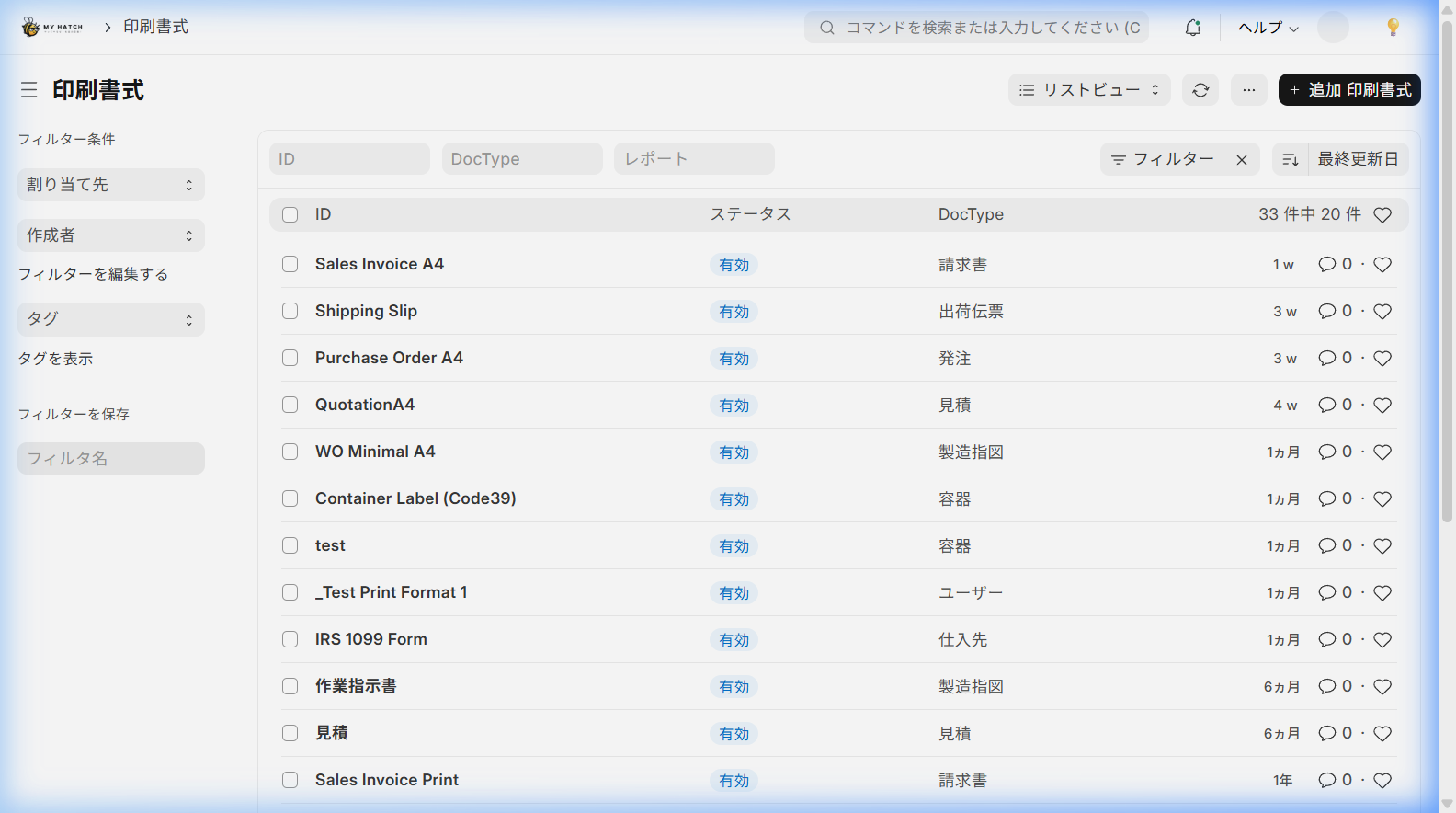
帳票の有効/無効・既定書式の割り当て・印刷ログ・プリンタ割り当てなど、帳票全体の運用状況を一元管理したい場合は 帳票ダッシュボード を使います。本記事は個々の帳票レイアウトを編集・複製する手順を扱います。
帳票カスタマイズが解決する課題
| 今まで(従来のやり方) | → | これから(ERPNext) |
|---|---|---|
| 帳票を変更するたびにシステム会社へ依頼 → 数日〜数週間待ち+費用 | → | 自社で即日変更。費用ゼロ |
| 書類ごとにデザインがバラバラ → ブランドイメージが不統一 | → | 全帳票を統一デザインで作成。会社の信頼感アップ |
| Excelで帳票を作り直して印刷 → 二重作業 | → | ERPのデータからワンクリックでPDF出力 |
| ロゴや社印の位置を変えたいが自分ではできない | → | ドラッグ&ドロップで自由に配置変更 |
3つのカスタマイズ方法
| 方法 | 難易度 | おすすめの場面 |
|---|---|---|
| 方法1: レターヘッドの設定 | ⭐ かんたん | ロゴ・会社名・住所の配置だけ変えたい |
| 方法2: 印刷書式を複製して編集 | ⭐⭐ ふつう | 標準帳票をベースにカスタム書式を作りたい |
| 方法3: HTML テンプレート | ⭐⭐⭐ 高度 | 完全オリジナルの帳票デザインを作りたい |
シーン1: レターヘッドを設定する
すべての帳票に共通で表示される ヘッダー(上部)とフッター(下部) を設定します。自社ロゴや住所、振込先情報などを一度設定すれば、全帳票に自動で反映されます。
画面URL: /app/letter-head

やること
- 検索バーに 「レターヘッド」 と入力
- 「+ 追加」 をクリックして新しいレターヘッドを作成
- 以下を設定:
| 項目 | 説明 | 入力例 |
|---|---|---|
| レターヘッド名 | 管理用の名前 | MyHatch 標準 |
| に基づくレターヘッド | ヘッダーの形式(画像またはHTML) | 画像 |
| レターヘッド画像 | 上部に表示するロゴ画像 | 会社ロゴ(PNG/JPG) |
| フッターのベース | フッターの形式(画像またはHTML) | HTML |
| フッターHTML | 下部に表示する情報 | 振込先口座、注意事項 |
| デフォルトレターヘッド | この帳票を標準として使用 | チェック |
- 「保存」 をクリック
Before / After
| Before | After |
|---|---|
| 帳票ごとにロゴを手動で貼り付け | レターヘッドを1回設定すれば 全帳票に自動反映 |
| 振込先変更のたびに全テンプレートを修正 | フッターを1か所変更するだけで 全帳票に一括反映 |
シーン2: 印刷書式を複製してカスタム書式を作る
標準の印刷書式をベースに、自社用のカスタム書式を作成できます。Jinja(テンプレートエンジン)を使って、表示項目やレイアウトを自由にカスタマイズできます。
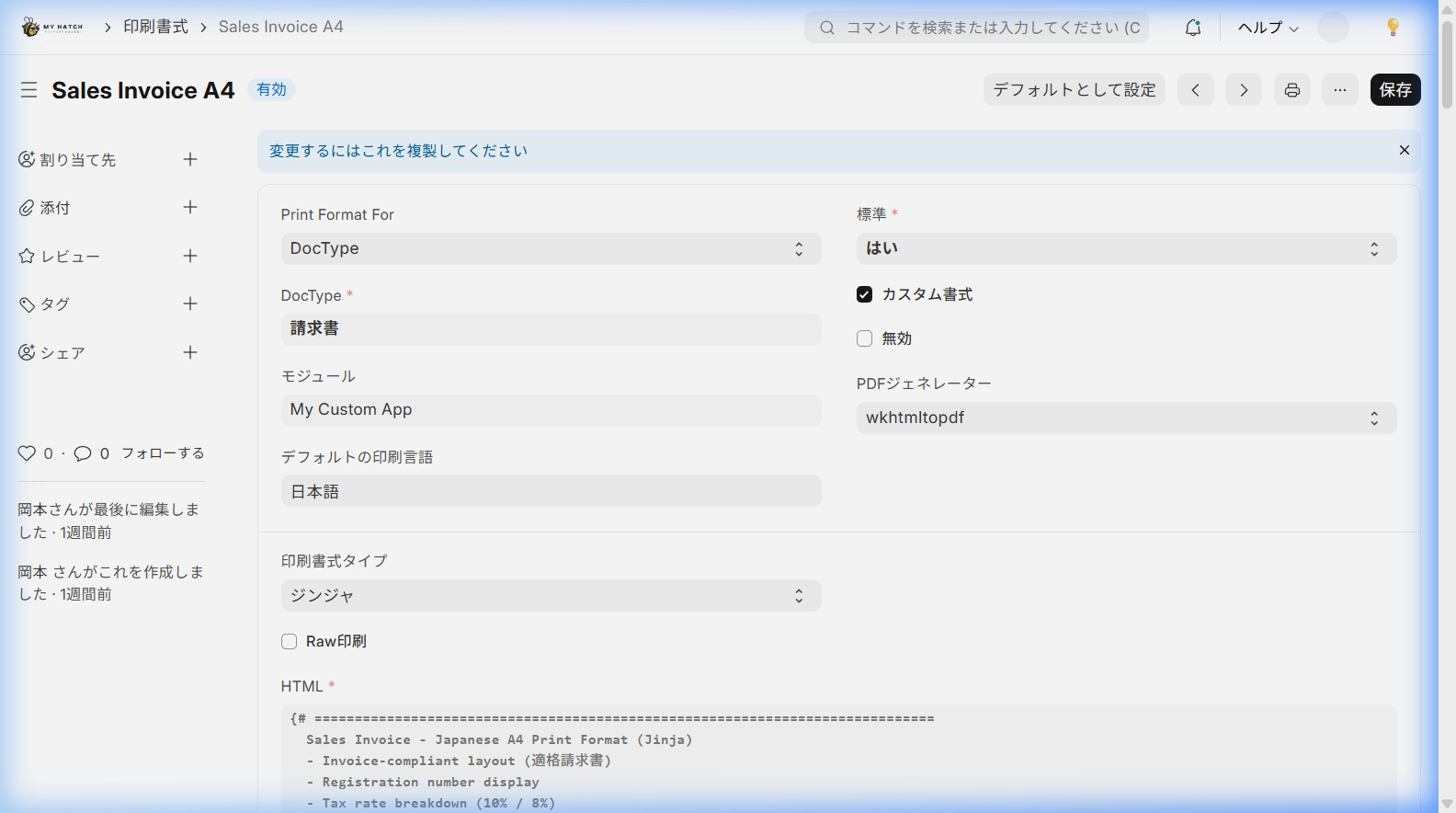
やること
- 検索バーに 「印刷書式」 と入力
- 編集したい帳票を開く(例:
Sales Invoice A4) - 画面上部に 「変更するにはこれを複製してください」 と表示されるので、メニューから 「複製」 を実行
- 複製された新しい印刷書式で以下を編集:
| 項目 | 説明 |
|---|---|
| Print Format For / DocType | 対象の帳票の種類(例: 請求書) |
| カスタム書式 | チェックを入れると編集可能に |
| 印刷書式タイプ | ジンジャ(テンプレートエンジン) |
| デフォルトの印刷言語 | 日本語 |
| HTML | 帳票のテンプレートを編集 |
- HTMLエディタでテンプレートを編集し、「保存」 をクリック
Before / After
| Before | After |
|---|---|
| 印刷書式の変更に外注費用がかかる | 標準書式を 複製して編集 するだけ。費用ゼロ |
| 変更後の見た目をPDF出力しないと確認できない | 印刷ボタンから その場でプレビュー 可能 |
シーン3: HTML テンプレートで完全カスタマイズする
完全にオリジナルのデザインを作りたい場合は、HTML と Jinja テンプレートを使って帳票を1から作成できます。CSS によるスタイリングも自由自在です。
やること
- 検索バーに 「印刷書式」 と入力
- 「+ 追加 印刷書式」 で新規作成
- 「カスタム書式」 にチェックを入れ、「印刷書式タイプ」 を 「ジンジャ」 に設定
- HTML エディタが表示されるので、テンプレートを記述
HTML テンプレートの基本構造
ヘッダー部分 ─── 会社ロゴ、宛先、日付、帳票番号
明細テーブル ─── 品目、数量、単価、金額の一覧
フッター部分 ─── 合計金額、備考、振込先
| 要素 | 説明 |
|---|---|
| ヘッダー | 会社情報、宛先、帳票番号、発行日 |
| 明細テーブル | 品目一覧(行数に応じて自動で繰り返し) |
| フッター | 小計・税額・合計、備考欄、押印エリア |
Before / After
| Before | After |
|---|---|
| 完全オリジナルの帳票は外注のみ(数十万円) | HTML/CSSの知識があれば 自社で無料 で作成 |
| テンプレートの修正に毎回外注費 | テンプレートファイルを 直接編集して即反映 |
主な帳票フォーマット一覧
ERPNextには以下の帳票が標準搭載されています。すべてカスタマイズ可能です。
| 帳票 | 対象DocType | 主な用途 |
|---|---|---|
| 見積書 | Quotation | 取引先への価格提示 |
| 受注確認書 | Sales Order | 受注内容の確認・合意 |
| 納品書 | Delivery Note | 商品出荷時の明細 |
| 売上請求書 | Sales Invoice | 取引先への請求 |
| 発注書 | Purchase Order | 仕入先への発注 |
| 入荷明細書 | Purchase Receipt | 入荷内容の確認 |
| 仕入請求書 | Purchase Invoice | 仕入先からの請求照合 |
| 製造指図書 | Work Order | 製造現場への作業指示 |
Tips
- デフォルト書式の設定: 各帳票には「デフォルト」を設定できます。印刷時に自動でそのフォーマットが選ばれます(帳票を開いて 「デフォルトとして設定」 ボタンをクリック)
- PDF出力: 帳票画面の 「印刷」 ボタンからPDFをダウンロードできます。メールにPDF添付も可能です
- メール送信時の自動添付: メール設定と組み合わせると、帳票PDFを自動添付してメール送信できます
- 複数フォーマットの使い分け: 同じ帳票に複数のフォーマットを作成し、用途に応じて切り替えられます(例: 「社外向け見積書」「社内稟議用見積書」)
- カスタムフィールドも表示可能: カスタムフィールドで追加した項目も帳票に表示できます
📌 この記事のまとめ
- ERPNextでは見積書・請求書・納品書などの帳票を 自社で自由にカスタマイズ できます
- Print Designer を使えば、プログラミング不要でドラッグ&ドロップの編集が可能です
- レターヘッドを1回設定するだけで、全帳票に ロゴ・社名・振込先が自動反映 されます