
メール設定
ERPNextでメール送受信の設定を行い、通知や帳票の送信を有効にする手順を解説します
6分
最終更新: 2026年3月5日
上級メールEmailSMTP通知設定
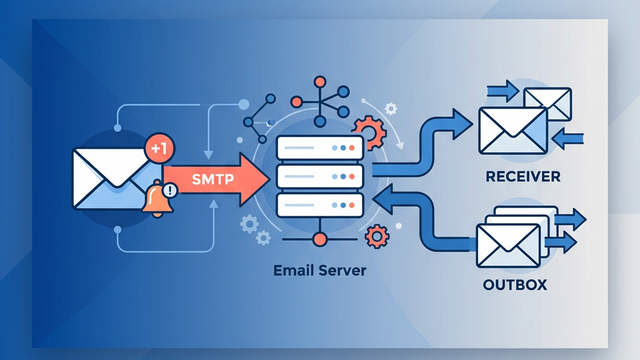
メール設定の概要
ERPNextのメール機能を使うと:
- 帳票のメール送信: 見積書・請求書をPDF付きでメール送信
- 通知メール: ワークフロー承認やアラートのメール通知
- 受信メール: ERPNext内でメールを受信して管理
画面URL: /app/email-account
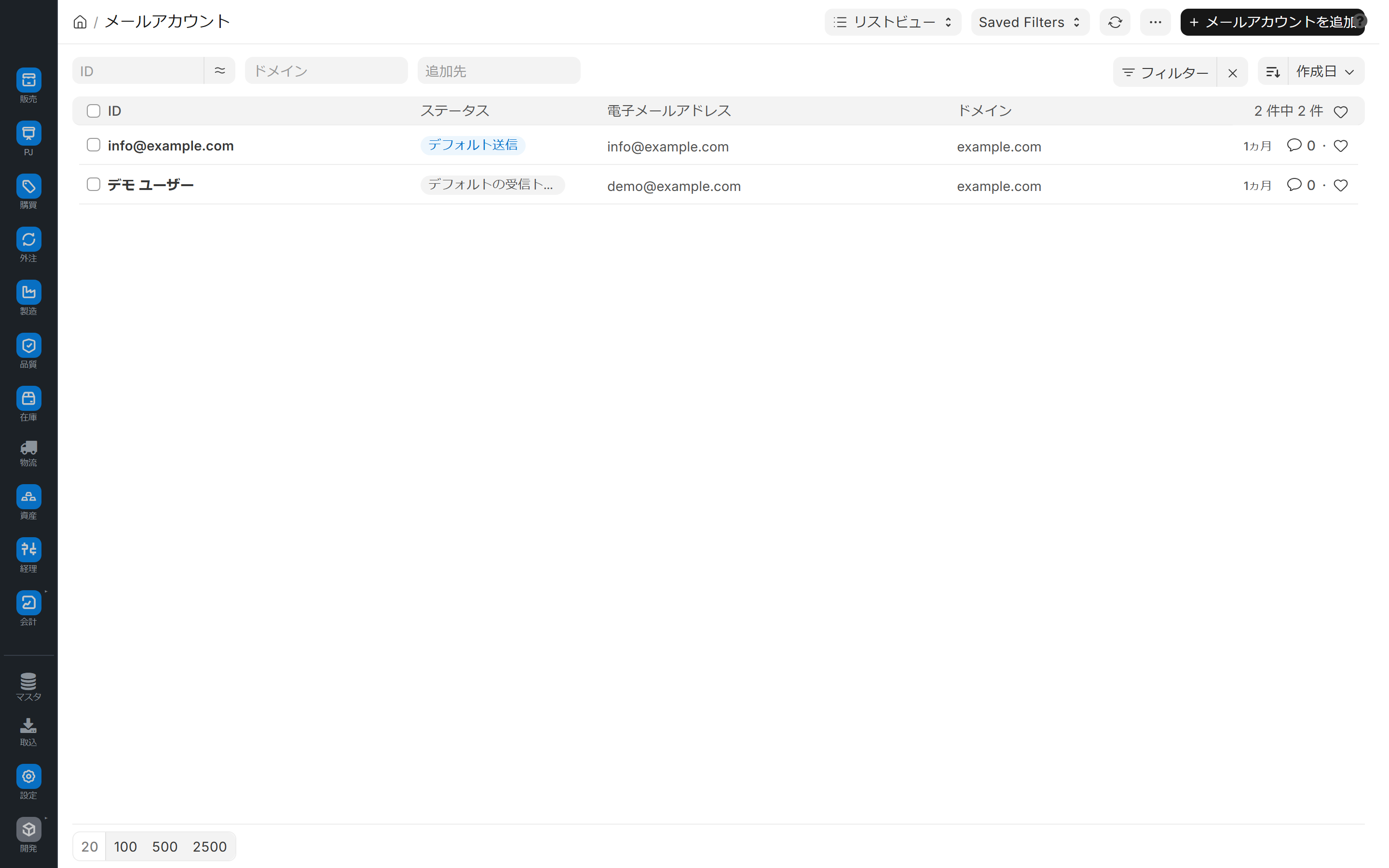
送信メールアカウントの設定
ステップ 1: メールアカウントを開く
検索バーに メールアカウント と入力します。
ステップ 2: 新規作成または編集
「+ 追加」 または既存のアカウントをクリックします。
ステップ 3: 送信設定を入力
| 項目名 | 説明 | 必須 |
|---|---|---|
| メールアドレス | 送信元アドレス | ✅ |
| パスワード | メールアカウントのパスワード | ✅ |
| SMTPサーバー | メール送信サーバー(例: smtp.gmail.com) | ✅ |
| SMTPポート | ポート番号(通常: 587 または 465) | ✅ |
| TLSを使用 | セキュア接続(通常はオン) | — |
| デフォルト送信 | このアカウントをデフォルトの送信元に設定 | — |
主要なメールサービスの設定例
| サービス | SMTPサーバー | ポート |
|---|---|---|
| Gmail | smtp.gmail.com | 587 |
| Microsoft 365 | smtp.office365.com | 587 |
| さくらインターネット | サーバー名.sakura.ne.jp | 587 |
| Xserver | svXXXX.xserver.jp | 465 |
ステップ 4: テスト送信
設定を保存後、「テストメール送信」 ボタンでテストメールを送信して確認します。
受信メールの設定
ERPNext内でメールを受信する場合:
| 項目名 | 説明 |
|---|---|
| IMAP/POPサーバー | 受信サーバー |
| 受信を有効化 | チェックオン |
| 受信間隔 | メールチェック間隔(分) |
通知メールの設定
メール通知テンプレート
検索バーに 通知 と入力すると、メール通知ルールを管理できます。
各通知ルールで設定する項目:
| 項目名 | 説明 |
|---|---|
| チャネル | Email(メール) / System Notification(ベル通知) |
| イベント | 新規作成 / 保存 / 提出 / 値変更 |
| 条件 | 通知を送る条件式 |
| 受信者 | 送信先(ロール / 特定ユーザー / ドキュメントの所有者) |
| 件名 | メール件名(Jinja テンプレート使用可) |
| 本文 | メール本文 |
よくある質問
Q: Gmailで「安全性の低いアプリ」エラーが出ます
Googleアカウントで 「アプリパスワード」 を発行し、通常のパスワードの代わりに使用してください。2段階認証が必要です。
Q: メールが送信されません
検索バーに メールキュー と入力して、送信キューのエラーを確認してください。
Q: 送信メールアカウントと受信メールアカウントは別々に作るのですか?
1つのメールアカウントで送信(SMTP)と受信(IMAP/POP)の両方を有効化できます。送信のみを使う場合は送信設定だけ、受信もERPNext内で管理したい場合は受信設定も有効化してください。役割の異なる複数のアドレスを使う場合は、アカウントを分けて作成します。
Q: デフォルト送信アカウントとは何ですか?
帳票の送信や各種通知メールの送信元として標準で使われるアカウントです。「デフォルト送信」 にチェックを入れたアカウントが使用されます。設定されていないと、メールが送信されないことがあります。
Q: 添付ファイル付きの帳票をメール送信できますか?
はい。帳票(見積書・請求書など)の画面右上のメニューから 「メール」 を選ぶと、PDFを添付した状態でメールを作成・送信できます。送信には、デフォルト送信メールアカウントの設定が必要です。
次のステップ
メール設定が完了したら、バックアップと復元に進みましょう。