
発注ワークベンチ
不足品目の確認から発注書の作成・メール送信・入荷フォローアップまで、購買業務を1画面で完結できるワークベンチ(サイドバー名: 発注ワークベンチ)の操作方法を解説します。

関連記事 購買業務の全体像は 購買業務フロー を参照。 原材料の購入依頼は 購入依頼カート(pr-cart)、備品・外注の購入依頼は 購入依頼ハブ から起票します。 承認は 承認ハブ で行います。
この画面でできること
購買ワークベンチは、承認済みの購入依頼から発注書を作成する業務を 1 画面で完結させるための専用ページです。所要量計算(MRP)や製造指図から検出された不足品目を一覧で確認し、発注書の一括作成・仕入先へのメール送付・入荷フォローアップまでを、画面を切り替えずに進められます。
画面URL: /app/purchase-workbench

この画面でできること
| やること | 概要 |
|---|---|
| 不足品目の確認 | 承認済み購入依頼の明細を一覧表示 |
| 発注書の作成 | 複数の明細を選択して発注書をワンクリックで作成(F11) |
| 個別編集への遷移 | 発注書作成エディタ で仕入先ごとに細かく調整 |
| 注文メールの送信 | 発注書に対してメール下書きを自動作成(F12) |
| 入荷状況の確認 | 「発注済み含む」フィルタで発注後の進捗を追跡 |
| 重複発注の検出 | 「重複」フィルタで二重発注候補を絞り込み |
画面構成
左サイドバー(購買メニュー)
購買業務で頻繁に使う画面がサイドバーにまとまっています。ワークベンチからワンクリックで関連画面に遷移できます。
| メニュー | 行き先 |
|---|---|
| 購入依頼(一般) | 購入依頼ハブ — 備品・外注 |
| 購入依頼(原材料) | 購入依頼カート — 原材料 |
| 購入依頼一覧 | 購入依頼明細(全社) |
| 購入依頼 - 承認 | 承認ハブ |
| 発注ワークベンチ | 本画面 |
| 発注書作成 | 発注書作成エディタ |
| MRP不足リスト | MRP の不足情報一覧 |
| 仕入先管理 | 仕入先ハブ |
サマリ(画面上部の固定バー)
画面の最上部に、購買プロセス全体のサマリカードが常時表示されます。
| カード | 意味 |
|---|---|
| 承認待ち | まだ承認されていない購入依頼の件数 |
| 購買検討中 | 承認済みで、発注書を作成すべき品目の件数 |
| 発注済み | 発注書を送付済みの件数 |
| 入荷済み | 入荷が完了した件数 |
| ダッシュボード | 購買KPIの集計ビュー |
フィルタチップ(フィルタバー)
「詳細フィルタ」パネルの下にチップ形式のワンタッチフィルタが並びます。複数 ON にすると AND 条件で絞り込みます。
| チップ | 効果 |
|---|---|
| 急ぎ | 希望日が過ぎている品目だけ |
| 重複 | 二重発注の疑いがある品目だけ |
| 仕入先未設定 | 仕入先がまだ決まっていない品目 |
| 単価未設定 | 単価が入っていない品目 |
| リピート | 過去に同一品目の発注実績がある品目 |
| コード未確認 | 品目コードが未確定の品目 |
| 発注済み含む | 発注済み・入荷済みも一覧に含める |
| 要対応のみ | 何らかのアラートが付いている品目だけ |
詳細フィルタ(展開パネル)
画面右上の「詳細フィルタ」を開くと、より細かい条件で絞り込めます。
- 品目コード・品目名検索
- 仕入先選択
- 希望日 From〜To
- 購入依頼No / 発注書No
- 品目グループ / 依頼者
- プリセット(保存した条件の呼び出し)
サマリバー(フィルタ直下)
フィルタを適用した結果のサマリが帯で表示されます。
| 表示項目 | 意味 |
|---|---|
| 件数 | 一覧に表示されている品目の件数 |
| 合計数量 | 全品目の数量合計 |
| 仕入先未設定 | 仕入先がまだ決まっていない件数 |
| 重複疑い | 二重発注の疑いがある件数 |
| 入荷完了 | 入荷が完了した件数 |
| 遅延 | 納期に遅れがある件数 |
| 期限超過 | 希望日を過ぎた件数 |
| 3日以内 | 3日以内に希望日を迎える件数 |
データテーブル(中央)
各品目について 2 段に分けて情報が表示されます。先頭列のチェックボックスで行を選択すると、画面下部にアクションバーが出現 します。
1段目(主要情報):
| 列 | 内容 |
|---|---|
| 品目コード | 品目の識別コード |
| 注文数 | 必要な数量 |
| 希望日 | いつまでに必要か |
| 単価 | 品目の単価 |
| 合計金額 | 数量 × 単価 |
| アラート | 遅延・未送信などの警告バッジ |
| ステータス | 現在の処理状態 |
| 購入依頼No | 元になった購入依頼の番号 |
2段目(補足情報): 品名、単位、依頼日、承認日、参照元、価格の出典、支払条件、納入予定日、備考など
行は「未分類」等の見出しでグルーピングされ、「全折りたたみ / 全展開」 トグルで一括制御できます。ボトムの 「分割ルール」 で「仕入先別」「倉庫別」「希望日別」などのグルーピング基準を切り替えられます。
右側パネル(詳細パネル)
行をクリックすると、画面右側に詳細情報が展開します。
| セクション | 内容 |
|---|---|
| 価格比較・過去実績 | 基準単価、直近の購入単価、差額・変動率 |
| 在庫情報・MRP不足 | 現在庫、予約済、発注中、推定在庫、安全在庫、不足原因 |
| 仕入先候補 | 過去の取引実績から仕入先を自動推薦 |
| 受入状況・履歴 | 発注済みの場合、入荷状況・過去の受入履歴 |
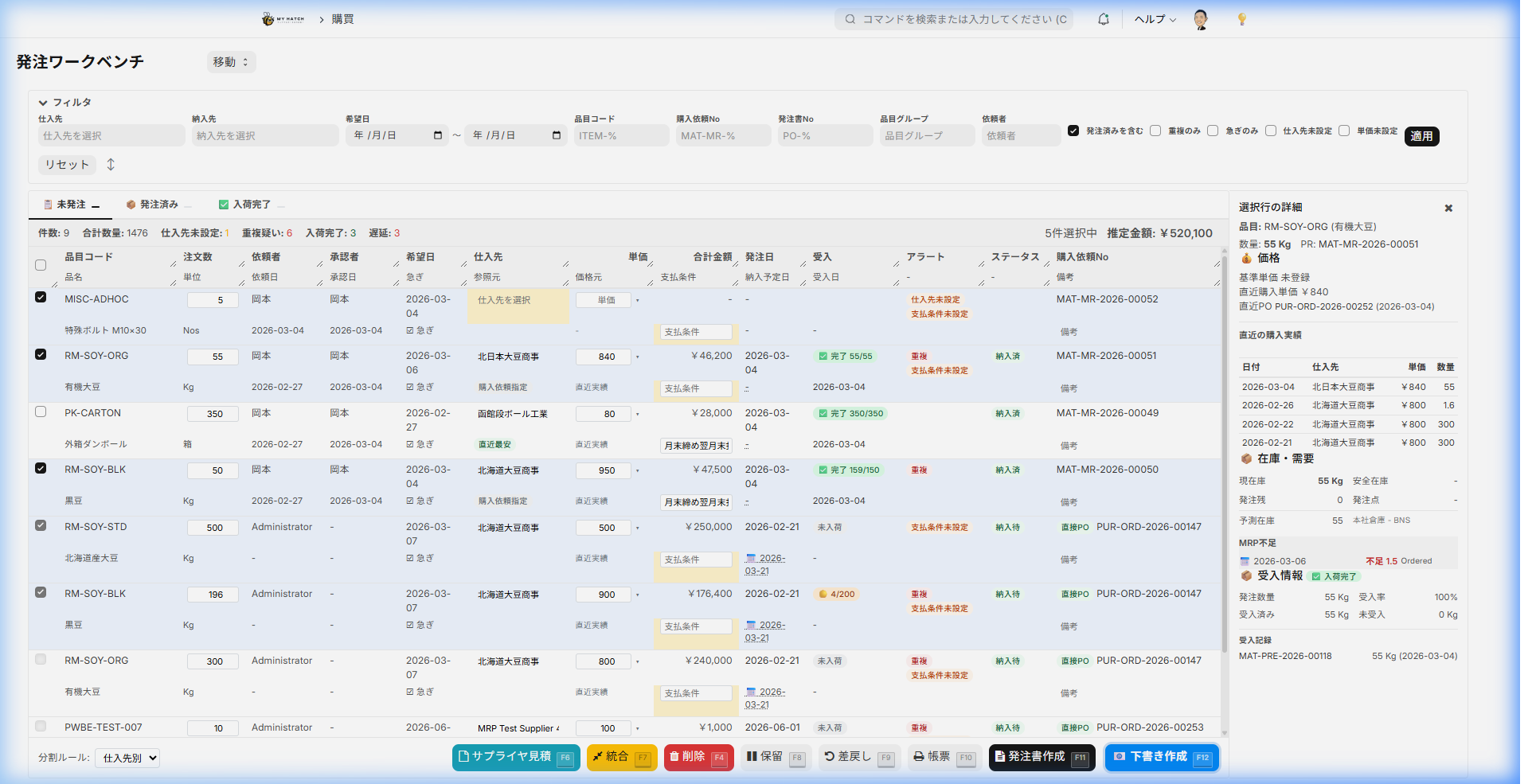
右側パネルには キーボード操作のヒント が常時表示されます(TAB 行遷移 / Enter 開く / Space 選択)。
主な操作
カート操作は独立画面です 原材料の購入依頼カート操作は 購入依頼カート(pr-cart) の記事を参照してください。本ページでは、承認済みの依頼から発注書を作成する業務に絞って説明します。
1. 発注書を作成する(F11)
承認済みの購入依頼から発注書を一括作成します。
操作手順:
- フィルタで対象を絞り込む(例: 仕入先別に作りたい場合は「詳細フィルタ」で仕入先を指定)
- 対象の品目にチェックを入れる(複数選択可)
- 画面下部のアクションバーから 「発注書作成」 をクリック、または F11 キー
- 発注書作成エディタ に遷移し、仕入先・品目・単価・合計を確認
- 問題なければエディタ側で 「作成」 をクリック

便利な機能:
- 分割ルール: 仕入先別・倉庫別・希望日別に発注書を自動分割(ボトムの「分割ルール」ドロップダウン)
- 単価の候補表示: 品目ごとに、直近の購入実績や価格マスタから単価候補を表示。選択するだけで単価を設定
- 過去日の自動調整: 希望日が今日より前の場合、発注書の納期を自動的に今日に繰り上げ
- 二重発注チェック: すでに発注書が作られている品目がある場合は警告を表示
2. 注文メールを送信する(F12)
作成した発注書を仕入先にメールで送信します。すぐに送信するのではなく、まず 下書きが自動作成 されるので、内容を確認してから送信できます。
操作手順:
- 「発注済み含む」チップを ON にして発注書を一覧に出す
- 送信したい発注書にチェックを入れる
- アクションバーの 「下書き作成」 をクリック、または F12 キー
- 件名・宛先・本文・添付PDFが自動で作られる
- 下書き一覧で内容を確認
- 問題なければ 「送信」 をクリック
自動作成されるメールの内容:
- 宛先: 仕入先の連絡先から自動取得
- 件名:
発注書送付: PO-XXXX-XXXXX - 本文: 挨拶文、発注書番号、発注日、品目一覧テーブル、合計金額
- 添付: 発注書のPDF
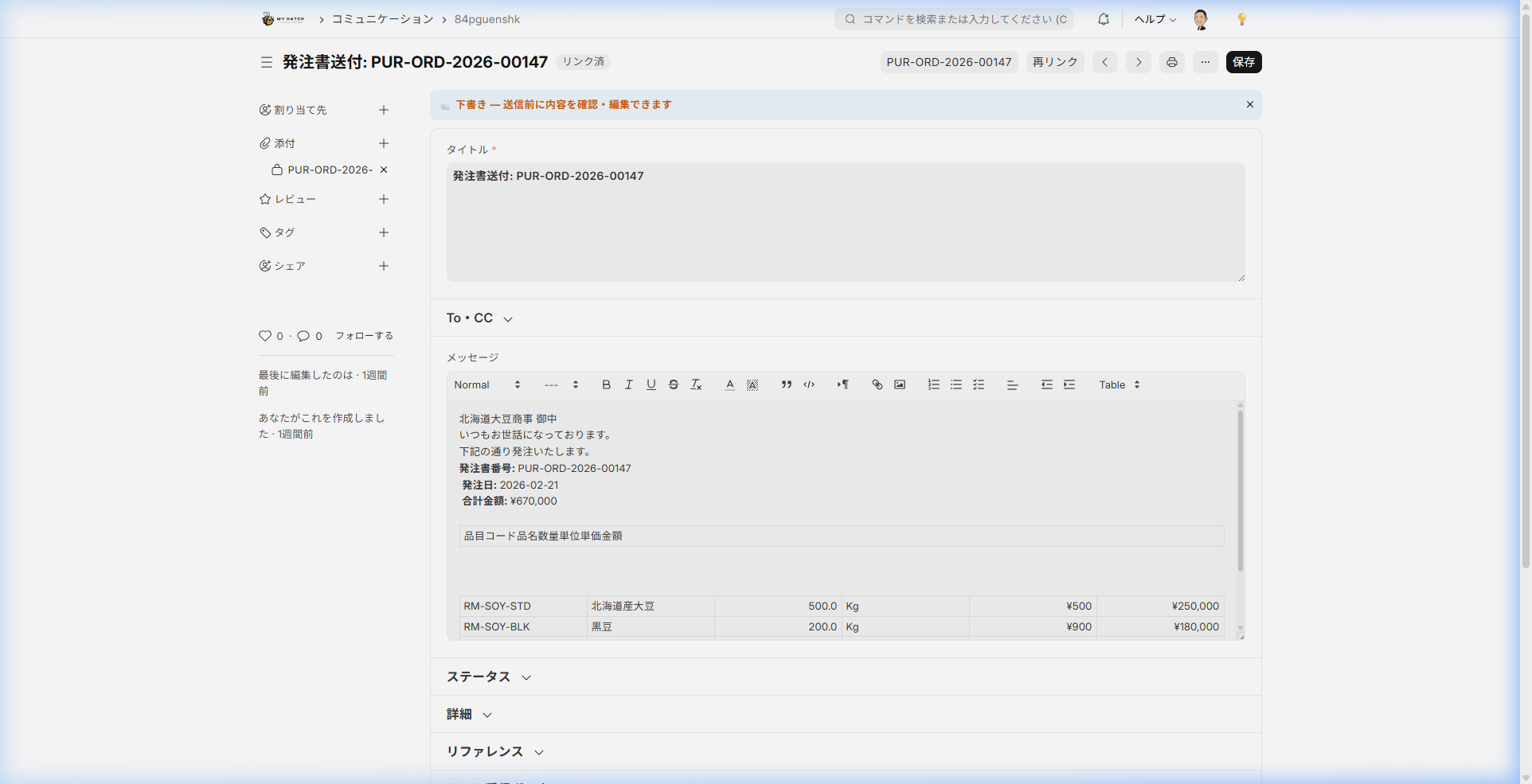
送信後は発注書に「送信済み」のマークが付くため、送信漏れを防げます。
3. 仕入先の回答日を記録する
発注後、仕入先から届いた回答日を記録して、遅延を管理します。
操作手順:
- 「発注済み含む」を ON にして対象の発注書を表示
- 右側パネル「受入状況・履歴」で 納入予定日 を入力
- メモがあれば「備考」に入力
- 保存(自動保存される場合もあります)
回答日が希望日より遅い場合は、自動的に 「遅延」 バッジが表示されます。サマリバーの「遅延」をクリックすると、遅延のある発注書だけに絞り込めます。
4. 入荷状況を確認する
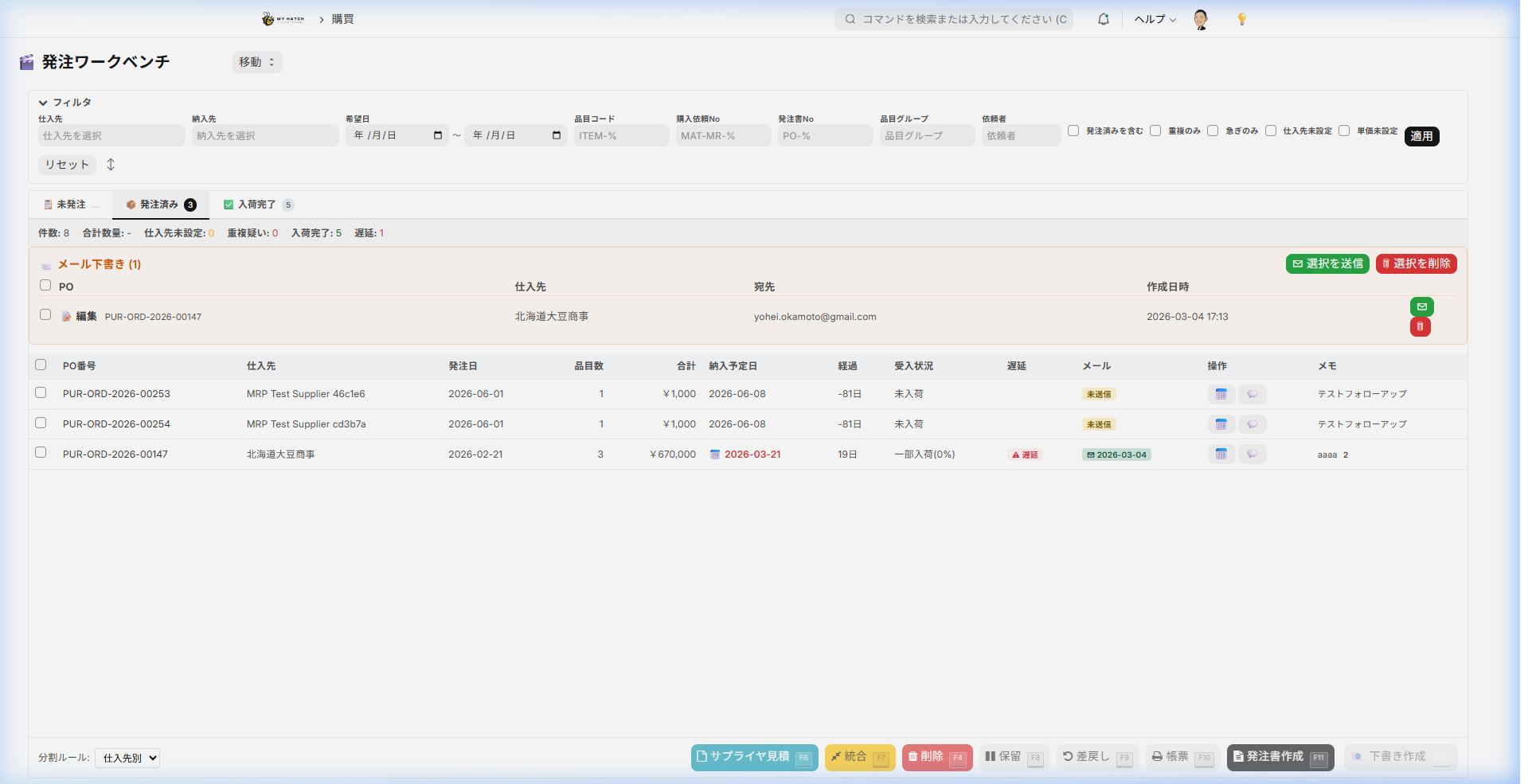
「発注済み含む」を ON にすると、発注書ごとの入荷進捗を確認できます。
| 表示 | 意味 |
|---|---|
| 未入荷 | まだ入荷されていない |
| 一部入荷(60%) | 一部が入荷された(括弧内は入荷率) |
| 入荷完了 | 全数量が入荷された |
5. 個別編集エディタへ遷移する
発注書ごとに細かく調整したい場合は、行選択してアクションバーの 「個別編集へ」 をクリックすると、発注書作成エディタ に遷移します。ワークベンチは 一括作成、エディタは 個別調整 と役割を分けています。
6. ワークベンチ上で情報を修正する
購入依頼の内容を、元の画面に戻ることなくワークベンチから直接修正できます。
| 修正できる項目 | 操作方法 |
|---|---|
| 仕入先 | 行の仕入先セルを直接クリックして変更、または 一括仕入先(F5) |
| 希望日 | 右側パネル「受入状況・履歴」から変更 |
| 単価 | 単価セルの横にあるアイコンから候補一覧を表示して選択 |
7. 重複行の統合(F7)
同一品目が複数行に分かれている場合、チェックを入れて F7 / 統合 で 1 行にまとめ、数量を合算できます。
8. 見積依頼を作成する(F6)
単価が不明な品目は、仕入先への見積依頼を作成できます。
- 対象の品目にチェックを入れる
- アクションバーの 「見積依頼」 をクリック、または F6 キー
- 見積依頼が自動作成される
9. 選択行を削除(F4)
発注不要になった候補は F4 / 選択行を削除 で対象から外せます(購入依頼そのものは残ります。ワークベンチの一覧から除外されるだけです)。
10. 保留に設定する(F8)
仕入先の見積待ちなどで一時的に発注を止めたい明細は、選択して 「保留」 ボタン、または F8 で保留ステータスに切り替えます。保留中の明細はステータスバッジに「保留」が表示され、「要対応のみ」フィルタから外れます。
11. 差戻しを行う(F9)
内容に問題がある明細は、選択して 「差戻し」 ボタン、または F9 で起票者に差戻します。差戻し理由の入力が必要で、起票者に通知が飛びます。
12. 帳票(印刷)を出力する(F10)
発注済みの明細を選択して 「帳票」 ボタン、または F10 で対応する発注書 PDF を開きます。仕入先送付前の最終確認や控え印刷に使います。
キーボードショートカット一覧
ワークベンチはキーボード操作でも効率的に使えます。実装上のラベルをそのまま列挙します。
| キー | 操作(実装ラベル) |
|---|---|
| F4 | 選択行を削除 |
| F5 | 一括仕入先設定 |
| F6 | 仕入先見積作成 |
| F7 | 重複行の統合 |
| F8 | 保留に設定 |
| F9 | 差戻し |
| F10 | 帳票(印刷) |
| F11 | 発注書作成(エディタへ遷移) |
| F12 | メール下書き作成 |
| Tab | 次の行に移動 |
| Enter | 行を開く(詳細ペイン表示) |
| Space | 行を選択 |
不足の原因表示
各品目には、なぜ不足しているのかの理由がラベルで表示されます。
| ラベル | 意味 |
|---|---|
| 受注不足 | 確定受注に対して在庫が足りない |
| 内示不足 | 内示(見込み注文)に対して在庫が足りない |
| 製造消費不足 | 製造で使う材料に対して在庫が足りない |
| 部品需要不足 | BOM展開で発生した部品の不足 |
| 安全在庫割れ | 安全在庫の基準を下回っている |
| 材料不足 | 製造指図の材料引当で不足が発生 |
重複チェックのしくみ
同じ品目を複数回発注してしまうのを防ぐため、2段階の重複チェックが自動で行われます。
チェック1(高精度): 同じMRPの不足情報に紐づく品目が複数ある場合、重複として検出します。
チェック2(幅広く): チェック1で見つからなかった場合、同じ会社・同じ品目コードの組み合わせで重複の可能性を検出します。
重複が検出された品目は赤いバッジで表示されます。フィルタチップの「重複」 をクリックすると、重複候補だけに絞り込めます。同一品目が 2 件以上選択されている場合は、画面上部に 統合のガイド(F7) が表示されます。

調達ステータス一覧
品目の処理状況は、色分けされたバッジで一目でわかります。下表は業務全体で登場し得るステータスを示します。ワークベンチ画面では、その時点で関連する一部(承認済/発注済/入荷済/保留/重複疑い 等)のみが表示されます。
| ステータス | 表示 | 意味 |
|---|---|---|
| ⚪ 未着手 | None | まだ手配していない |
| 🟡 カート中 | In Cart | カートに追加済み |
| 🟠 申請中 | Requested | 購買依頼として申請中 |
| 🔵 承認済 | Approved | 承認ワークフロー通過 |
| 🟣 発注済 | Ordered | 発注書作成済み |
| ✅ 入荷済 | Received | 入荷が完了 |
| ⏸️ 保留 | Hold | 一時的に保留中(F8 で設定) |
| ↩️ 差戻し | Returned | 依頼者に差し戻された(F9 で実行) |
| ❌ 取消 | Cancelled | キャンセル済み |
Tips
- キーボードショートカットで高速化: よく使う F11(発注書作成)・F12(メール下書き)を覚えると、マウス操作なしで発注業務を進められます
- チップフィルタで迷わず絞り込み: 「急ぎ」「重複」「仕入先未設定」など、その場で気にしたい状態をワンタッチで絞れます
- 二重発注を自動で防止: 他のユーザーがすでに発注書を作成済みの品目には警告バッジが表示されます
- 分割ルールで発注書を自動分け: 仕入先・倉庫・希望日別に自動で発注書を分割できるので、手作業で分ける手間がありません
- メール送信は下書き確認付き: 発注メールはいきなり送信されず、まず下書きが作られます。内容を確認してから送信できるので安心です
- 仕入先を自動で推薦: 仕入先が未設定の品目は、右側パネルの「仕入先候補」で過去の購入実績から自動推薦されます
- 遅延はすぐにわかる: 仕入先の回答日が希望日より遅い場合は赤い「遅延」バッジが付きます
- サマリ帯がナビゲーション: 画面上部の「承認待ち/仕入依頼中/発注済み/入荷済み」カードは、購買全体のどのフェーズに何件あるかを常に示します