
購入依頼(原材料)
製造で使う原材料の購入依頼を、カート形式でまとめて起票する画面の操作方法。MRP(所要量計算)の不足リストや製造指図と連動して、不足品目を一括でカートに投入できます。
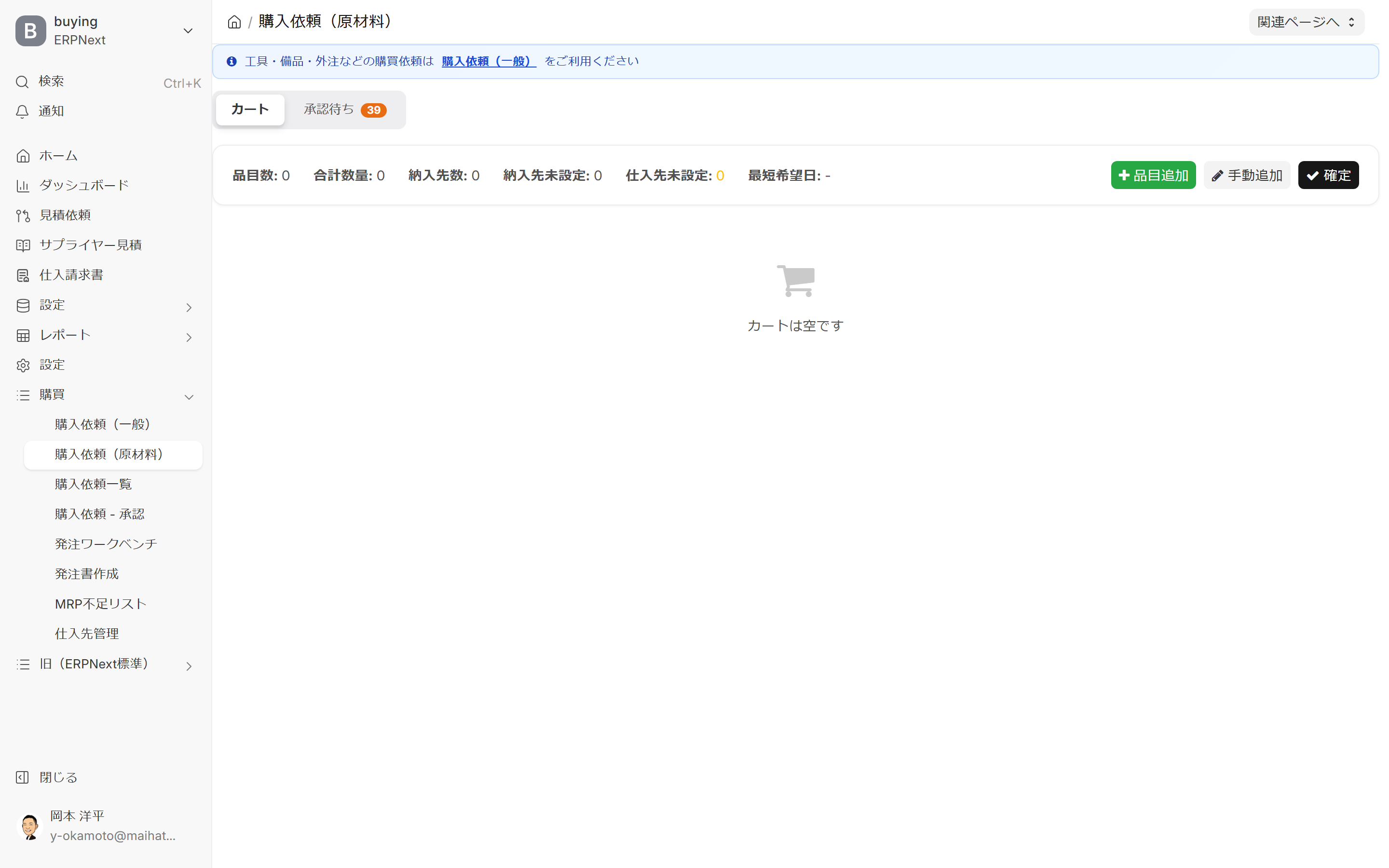
関連記事 本画面は 製造原材料の購入依頼を起票するためのものです。工具・備品・外注などの購買依頼は 購入依頼ハブ(一般) を使ってください。 起票後の承認は 承認ハブ、発注は 発注ワークベンチ → 発注書作成エディタ の順に流れます。 購買業務の全体像は 購買業務フロー を参照してください。
この画面でできること
購入依頼カートは、製造で使う 原材料の不足を、ネットショッピングのカートのようにまとめて購入依頼として起票する画面です。MRP(所要量計算)や製造指図から検出された不足情報を、品目ごとに数量を確認しながらカートに入れ、一括で購入依頼に変換できます。
画面URL: /app/pr-cart
なぜカート形式なのか
原材料の不足は、MRP で週次から日次に多数発生します。1 品目ずつ購入依頼フォームを開いて起票していたら時間がかかるため、複数品目をまとめて扱えるカート形式にすることで、起票作業を大幅に効率化しています。
できること一覧
| やること | 概要 |
|---|---|
| カートに品目を追加 | MRP 不足・製造指図・手動追加など複数の方法で品目を投入 |
| 数量・仕入先の編集 | カート内で品目ごとに数量や仕入先を調整 |
| 重複の統合 | 同じ品目が複数行ある場合に 1 行にまとめて数量を合算 |
| 由来情報の確認 | カート内の品目がどの不足情報から来たかを追跡 |
| 購入依頼への変換 | **「確定」**ボタンで購入依頼を一括生成 |
| 承認待ち状況の確認 | 起票済みの購入依頼の承認状況を同じ画面で追跡 |
画面の全体像
2 つのタブ
画面上部に 2 つのタブがあります。
| タブ | 内容 |
|---|---|
| カート | 現在カートに入っている未起票の品目 |
| 承認待ち | 起票済みで承認ワークフローを通過中の購入依頼一覧 |
サマリ帯(カートタブ)
カート上部に集計バーが表示されます。
| 項目 | 意味 |
|---|---|
| 品目数 | カート内の品目点数 |
| 合計数量 | 全品目の数量合計 |
| 納入先数 | カート内で指定されている納品先倉庫の種類数 |
| 納入先未設定 | 納品先が未指定の品目件数 |
| 仕入先未設定 | 仕入先が未指定の品目件数(黄色警告) |
| 最短希望日 | カート内で最も早い希望日 |
アクションボタン(右上)
| ボタン | 動作 |
|---|---|
| +品目追加 | 手動で空の 1 行を追加 |
| 手動追加 | 品目マスタから複数選択で追加 |
| 確定 | カートの内容を購入依頼として一括起票 |
主な操作
1. MRP 不足からカートに追加する(推奨)
MRP 不足リストや製造指図から、不足している原材料をカートに追加します。
操作手順:
- MRP 不足リストまたは製造指図画面で対象品目を選択
- **「カートに追加」**ボタンをクリック
- 数量・倉庫・希望日を確認
- 本画面(
/app/pr-cart)を開くと、追加した品目がカートに表示されます
カートは一時的なメモリではなくサーバーに保存されるため、ブラウザを閉じても中身は保持されます。
2. カート内容を確認・編集する
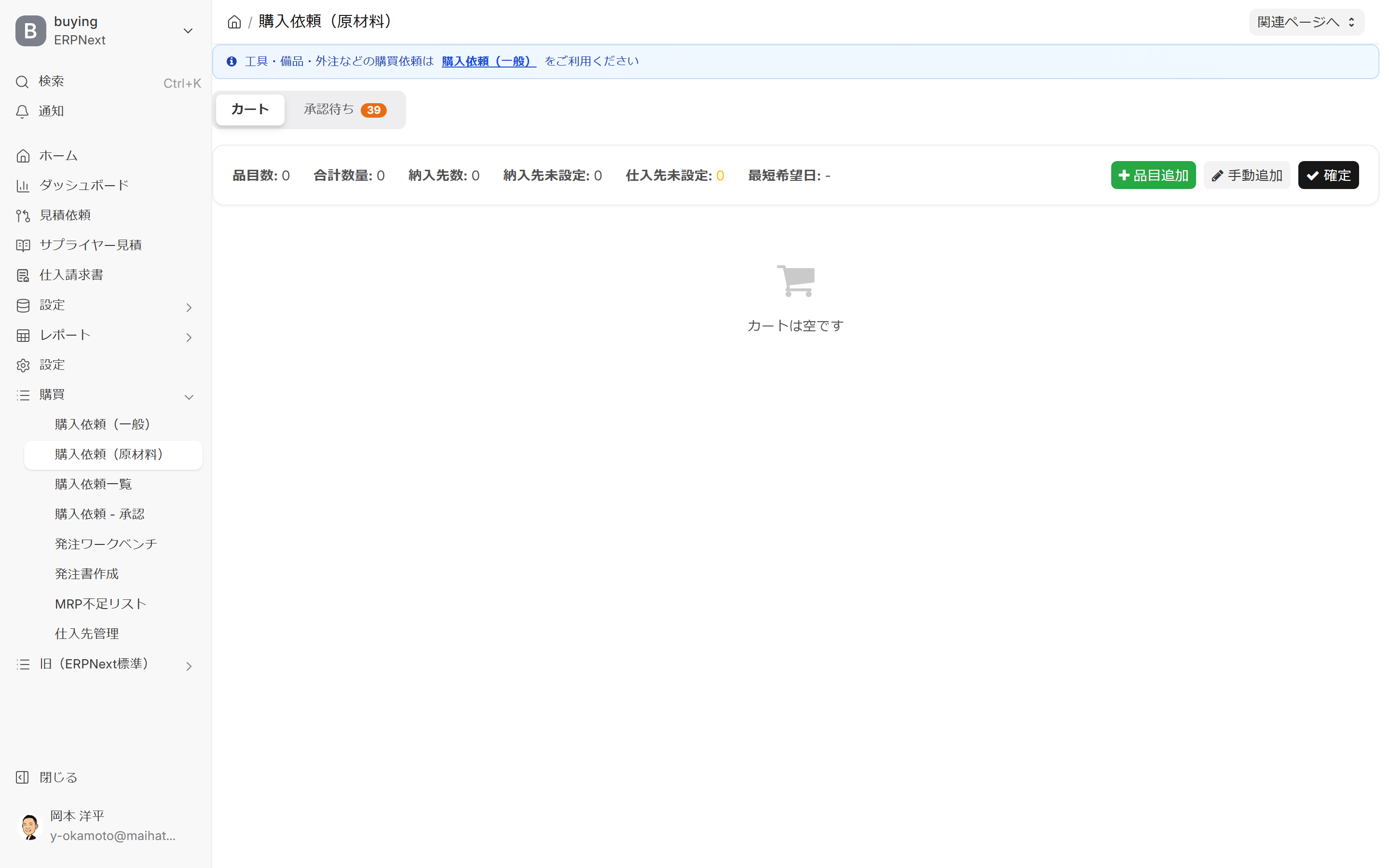
カート内の品目は編集できます。
| 操作 | 説明 |
|---|---|
| 数量変更 | 行内の数量セルを直接編集 |
| 仕入先指定 | 未設定の品目に仕入先を設定 |
| 納品先倉庫 | 未設定の品目に倉庫を設定 |
| 希望日変更 | 品目ごとの入荷希望日を調整 |
| 備考入力 | 自由記入 |
| 行削除 | カートから除外(MRP 不足は残ります) |
3. 重複の統合
同じ品目コードの行が複数カートにある場合、1 行にまとめて数量を合算できます。
手順:
- 統合したい品目の行を選択(チェック)
- 画面上のアクションから 「統合」 を実行
- 数量が合算され、1 行にまとまります
統合後の行も 由来情報をすべて保持するため、あとから「この品目はどの不足から来たか」を追跡できます。
4. 由来情報の確認
カート内の品目は、どの不足情報(受注・内示・製造指図 など)から来たかが記録されています。
- 品目行を展開すると、由来元の不足レコードへのリンクが表示されます
- 複数の不足情報から統合された品目は、複数の由来元がすべて保持されます
これにより、なぜこの品目を発注するのかを後から追跡できます。
5. 購入依頼として確定する
カートの内容を最終確認したら、購入依頼として起票します。
手順:
- カート上部のサマリ帯で 仕入先未設定 / 納入先未設定 が 0 件になっていることを確認
- 右上の 「確定」 をクリック
- カートの内容が分割ルールに従って購入依頼として一括生成されます
- 承認ワークフローが設定されている場合は、承認者に自動で通知されます
確定後、承認待ちタブで起票した依頼の承認状況を追跡できます。
6. 承認待ちの追跡
承認待ちタブでは、自分が起票した(または会社全体の)購入依頼の承認状況を確認できます。
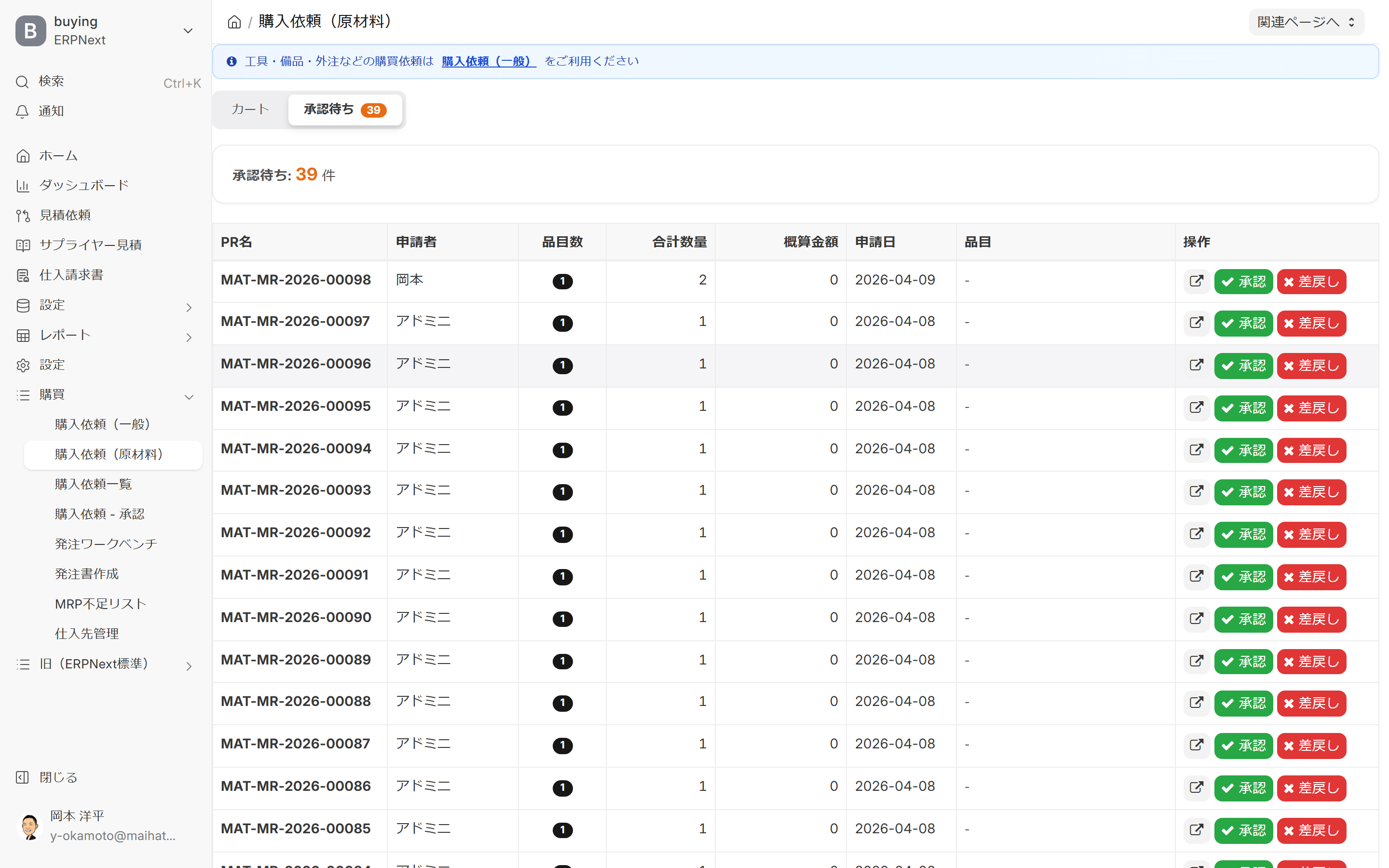
| 列 | 内容 |
|---|---|
| 依頼番号 | 購入依頼の管理番号(MAT-MR-YYYY-XXXXX) |
| 申請者 | 起票者 |
| 品目数 | 依頼内の明細件数 |
| 合計数量 | 明細の合計数量 |
| 概算金額 | 単価入力済みの合計 |
| 申請日 | 起票日 |
| 品目 | 品目一覧(一部抜粋) |
| 操作 | 承認 / 差戻しボタン(承認権限がある場合) |
承認者はこのタブから直接 承認 / 差戻しができます。本格的に承認作業を行うなら 承認ハブ の方が効率的です。
備品・外注との使い分け
画面上部に注意書きがあります。
工具・備品・外注などの購買依頼は 購入依頼(一般) をご利用ください
| 対象 | 使う画面 |
|---|---|
| 製造用の原材料(MRP 連動) | 本画面 |
| 工具・備品・外注・消耗品 | 購入依頼ハブ(一般) |
両者は同じ購入依頼として保存されますが、画面ごとに使いやすさを分けているので、業務に合わせて選んでください。
カート行のステータス
カート内の品目は次のステータスで表示されます。
| ステータス | 意味 |
|---|---|
| 未設定 | 仕入先・倉庫・希望日などが未入力 |
| OK | すべての必須項目が入力済み |
| エラー | 起票時の検証エラー(例:重複、無効な品目) |
確定ボタンを押す前に、すべて OK にしておくのが理想です。
カート運用で使う拡張機能
カートは、原材料の不足を一括で購入依頼に変換するだけでなく、分割・統合・差戻し復元・承認処理まで同じ画面で扱えます。基本操作に加えて、次の順で確認すると処理漏れを減らせます。
1. カートへ追加する
品目マスタにないものは、フリーテキスト品目として追加できます。商品名、型番、数量、単価、備考を手入力し、未登録品目の行としてカートに並べます。後続の発注フローでは品目マスタ登録を促されるため、初回購入や特殊仕様品でも業務を止めずに進められます。
製造指図から「材料をカートに追加」した行は、元の製造指図と紐付きます。該当の製造指図が削除されたり、MRP 不足リスト側で解消済みになった場合は、カートからも外す操作ができます。サイドバーのカートバッジは未確定カート件数を表示し、他画面からも起票漏れに気づけます。
2. 行を編集する
各行には、仕入先や価格がどこから推奨されたかを示すバッジが表示されます。仕入先は「履歴」「マスタ」「手動」「未設定」など、価格は「実績」「価格表」「仕入先見積」「手動」「未設定」などで区別されます。未設定や手動変更の行は、確定前に根拠を確認してください。
倉庫と仕入先はセルをクリックしてその場で編集できます。倉庫は検索できるドロップダウンで、品目マスタや履歴から候補が出ます。仕入先は過去実績の最安値を候補として表示でき、変更するとバッジが「手動」に切り替わります。
3. 分割と統合で発注単位を整える
1 行を別納期、別倉庫、別仕入先に分けたい場合は行分割を使います。元の行と新しい行に数量を配分し、それぞれの納期、倉庫、仕入先を個別に編集できます。
同じ品目コードの行をまとめる場合は、いきなり統合せず、F3 または統合ボタンでプレビューを確認します。プレビューでは、元の複数行がどのように 1 行へまとまるか、数量合計、採用される仕入先、倉庫、希望日、由来情報を確認できます。統合後も由来情報は保持されるため、後から不足元を追跡できます。
4. 由来と進捗を確認する
カート行には、受注不足、製品消費不足、部品所要不足、安全在庫割れ、材料不足などの由来ラベルが表示されます。クリックすると詳細が開き、どの製造指図や不足レコードから発生したか、数量内訳、元レコードへのリンクを確認できます。
確定済みの行には進捗バッジが表示され、クリックすると承認ステップ、最新コメント、発注済みの発注書番号、入荷進捗などのポップアップを確認できます。
5. 差戻しから復元する
画面上部に最近差戻しされた購入依頼がある場合はバナーが表示されます。差戻し理由、差戻し者、日時を確認し、対象依頼の品目をカートへ復元できます。復元時は由来情報、入力済みの仕入先や倉庫なども可能な限り保持されるため、ゼロから入力し直す必要はありません。
6. 承認タブで処理する
承認権限のあるユーザーは、承認待ちタブから直接承認または差戻しができます。行を開くと依頼の明細、予算状態、申請者情報、承認プランを確認できます。軽量な即決承認はこの画面、複雑な条件確認やタイムライン確認は承認ハブで行うと使い分けやすくなります。
7. ショートカットで操作する
カートタブと承認タブでは、同じ F キーでも役割が変わります。
| タブ | キー | 操作 |
|---|---|---|
| カート | F1 | ショートカットヘルプ |
| カート | F2 | 品目追加ダイアログ |
| カート | F3 | 統合プレビュー |
| カート | F5 | カート再読み込み |
| カート | F7 | 全選択 / 全解除 |
| カート | F8 | 選択行の削除 |
| カート | F10 | カート確定 |
| 承認待ち | F1 | ショートカットヘルプ |
| 承認待ち | F5 | 承認一覧の再読み込み |
| 承認待ち | F9 | 開いている依頼を承認 |
| 承認待ち | F10 | 開いている依頼を差戻し |
F10 はカートタブでは「確定」、承認待ちタブでは「差戻し」です。操作前に現在のタブを確認してください。
活用のヒント
- カートの内容は消えない:サーバーに保存されるため、ブラウザを閉じても翌日開いても内容はそのままです
- 一括操作が便利:複数の品目を選択してまとめて仕入先変更・削除・統合ができます
- 由来情報の連携:発注ワークベンチ の「不足原因」表示は、カートに由来情報を持たせているからこそ可能です
- 仕入先の自動推薦:仕入先が未設定の品目は、過去の購入実績から最安値の仕入先を自動で候補表示します
- ミスしても安心:確定前ならカート内で自由に編集・削除できます。確定後でも承認前なら差戻しで修正可能です
次のステップ
- カート確定後、承認フローに回る → 承認ハブ で承認者が処理
- 承認済みの原材料依頼を発注書化 → 発注ワークベンチ
- 備品・外注の依頼を起票したい → 購入依頼ハブ(一般)
- 全社の依頼状況を俯瞰したい → 購入依頼明細(全社一覧)