
仕入先の登録・管理
ERPNext で新しい仕入先を登録し、基本情報を管理する手順を解説します。
5分
最終更新: 2026年4月20日
初級仕入先取引先マスタ
関連記事 個別の仕入先マスタを登録・編集する操作は本記事で行います。複数の仕入先を横並びで比較・評価したい場合は 仕入先管理 を使います。
この画面でできること
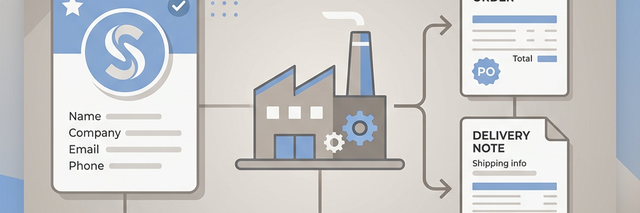
ERPNext では、原材料や商品を仕入れる取引先の情報を「仕入先」マスタで管理します。発注書・入荷記録・仕入請求書など、すべての購買帳票はこの仕入先マスタに紐づきます。
新しい仕入先を登録する
ステップ 1:仕入先リストを開く
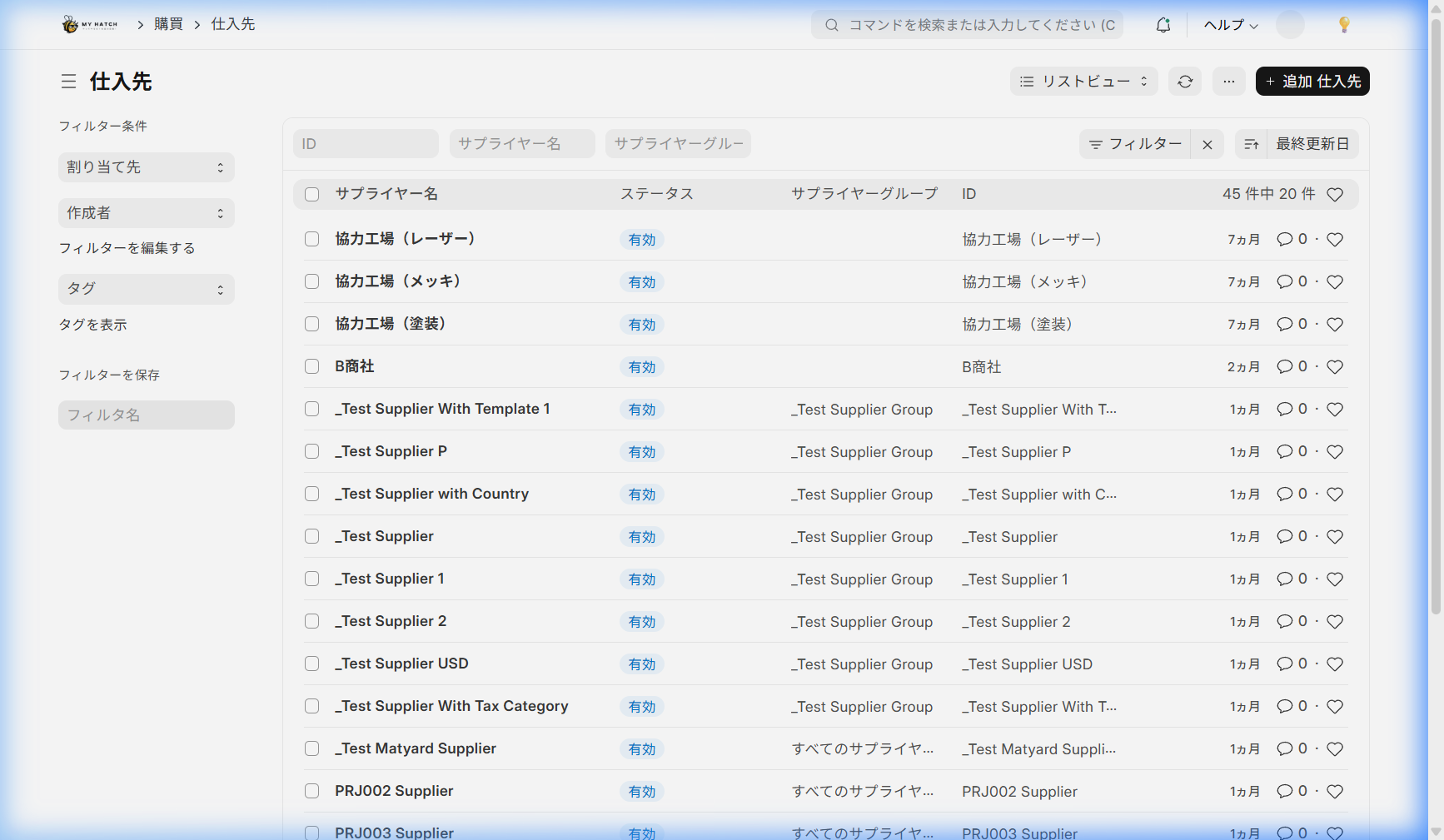
サイドバーの 「購買」 ワークスペースから 「仕入先」 をクリックするか、検索バーに 仕入先 と入力します。
ステップ 2:新規作成
右上の 「+ 追加」 ボタンをクリックします。
ステップ 3:基本情報を入力
| 項目名 | 説明 | 必須 |
|---|---|---|
| 仕入先名 | 取引先の正式名称 | ✅ |
| 仕入先タイプ | 「会社」または「個人」 | ✅ |
| 仕入先グループ | 分類(例:原材料、機械・設備、包装資材) | ✅ |
| 国 | 仕入先の所在国 | - |
ステップ 4:住所・連絡先を追加
- 「+ 住所追加」 で所在地を登録
- 「+ 連絡先追加」 で担当者情報を登録
ステップ 5:保存
「保存」(Ctrl + S)をクリックして登録完了です。

仕入先の税金設定
特定の仕入先に固有の税テンプレートを設定できます。
- 仕入先フォームの 「税金」 セクションを開く
- 「デフォルトの税金テンプレート」 を選択
- 保存
設定すると、この仕入先への発注時に税テンプレートが自動で適用されます。
よくある質問
Q: 仕入先との取引を停止するには?
仕入先フォームで 「無効」 にチェックを入れて保存します。無効にすると、新規の発注書にこの仕入先を選択できなくなります。
Q: 同じ仕入先から複数の品目を仕入れている場合は?
1 つの仕入先マスタに対して、複数の品目を紐づけられます。品目マスタの「仕入先品目」セクションで設定できます。