
入荷処理
ERPNext で入荷記録を作成し、在庫に反映する手順を解説します。
5分
最終更新: 2026年4月20日
初級入荷受入在庫

関連記事 原材料の受入でロット管理・容器管理が必要な場合は、専用画面の 材料受入 を使います。 本記事は ERPNext 標準の入荷記録フォームを使った汎用的な入荷処理(備品・外注品など)を対象にしています。
この画面でできること

入荷記録は、仕入先から届いた商品や原材料を受け入れ、在庫に反映するための帳票です。確定すると、指定した倉庫の在庫が自動的に増加します。
入荷記録の作成方法
推奨:発注書から作成
新規に作成する場合
- 検索バーに
入荷と入力 - 「+ 追加」 をクリック
入力項目
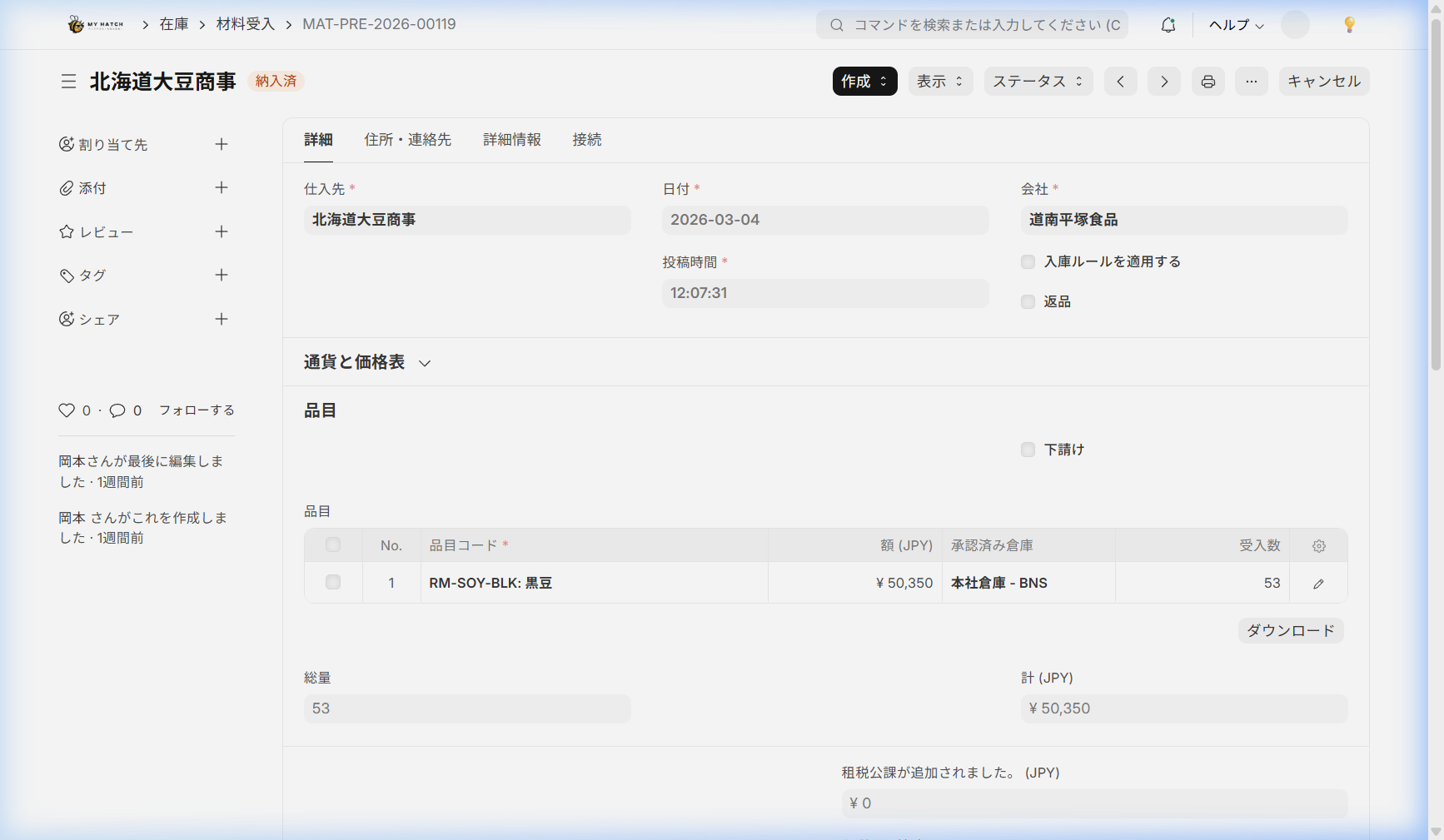
ヘッダー情報
| 項目名 | 説明 | 必須 |
|---|---|---|
| 仕入先 | 入荷元の仕入先 | ✅ |
| 転記日 | 入荷日(在庫増加の日付) | ✅ |
品目テーブル
| 項目名 | 説明 |
|---|---|
| 品目コード | 入荷する品目 |
| 受入数量 | 実際に受け入れた数量 |
| 入荷先倉庫 | 在庫を増やす倉庫 |
| ロット番号 | ロット管理対象品目の場合(新規ロットの作成も可能) |
| 不合格数量 | 検品で不合格になった数量(品質管理を使用する場合) |
検品と品質検査
品質管理を使用している場合、入荷時に検品を記録できます。
- 品目テーブルで 「品質検査必須」 がオンの品目がある場合、先に品質検査レコードを作成します
- 「作成 ▾」 → 「品質検査」 から検査を実施
- 合格後に入荷を確定
確定と在庫への反映
「確定」 をクリックすると、以下が行われます。
- 在庫が増加:指定した倉庫に入荷数量分が加算されます
- 在庫元帳に記録:入庫履歴として記録されます
- 発注書のステータスが更新:「一部入荷」または「入荷完了」に変わります
分割入荷
発注した数量を複数回に分けて受け入れる場合の手順です。
- 発注書を開く
- 「作成 ▾」 → 「入荷」
- 今回入荷した数量のみ入力
- 確定
残りの数量は、発注書の「入荷済数量」で管理できます。