
取引先マスタ
取引先(顧客)の新規登録と基本情報管理の手順を解説します。CRM 司令塔と連動した、日々の営業活動の基盤となる取引先情報の扱いをカバーします。
5分
最終更新: 2026年4月21日
初級取引先顧客得意先マスタCRM
関連記事 本記事は正式登録・編集を扱います。見込み客〜商談段階の活動管理は CRM 司令塔、営業全体の導線は 営業業務フロー を参照してください。

この画面でできること
取引先マスタは、見積書・受注・請求書などすべての販売書類の基盤となる取引先情報を登録・管理する画面です。
- 新しい取引先の登録(会社名・住所・担当者)
- 既存取引先の情報更新
- 取引先を分類して集計しやすくする(顧客グループ)
すべての販売書類はこの取引先マスタに紐づきます。
新規取引先を登録する
ステップ 1: 取引先一覧を開く
サイドバーの**「営業」から「取引先(顧客)」**をクリックするか、検索バーに 取引先 または 顧客 と入力します。
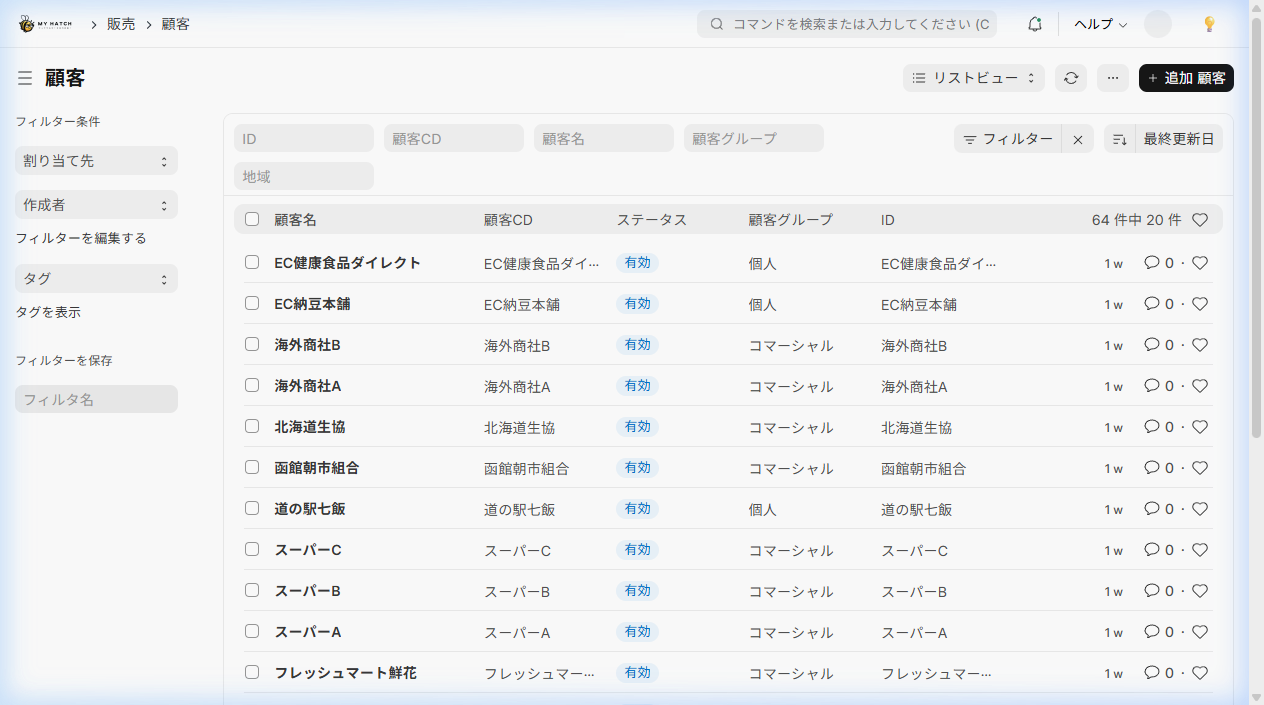
ステップ 2: 新規作成
右上の**「+ 追加」**ボタンをクリックします。
ステップ 3: 基本情報を入力
以下の項目を入力します。

| 項目名 | 内容 | 必須 |
|---|---|---|
| 取引先名 | 正式名称(例:株式会社〇〇商事) | ✅ |
| 取引先区分 | 「会社」または「個人」を選択 | ✅ |
| 顧客グループ | 分類グループ(例:卸売、小売、直販) | ✅ |
| 地域 | 所在地域(例:関東、北海道) | ✅ |
ステップ 4: 住所・連絡先を追加
入力画面下部の**「住所と連絡先」**で、次の手順で登録します。
- **「+ 住所追加」**をクリック
- 郵便番号・住所を入力
- **「+ 連絡先追加」**をクリック
- 担当者名・電話番号・メールアドレスを入力
ステップ 5: 保存
**「保存」**ボタン(または Ctrl + S)をクリックして登録完了です。
取引先情報を編集する
登録済みの取引先を編集する手順は、次のとおりです。
- 取引先一覧から対象の取引先名をクリック
- 修正したい項目を変更
- **「保存」**をクリック
顧客グループの活用
顧客グループを設定しておくと、レポートで取引先をグループ別に集計できます。
設定方法:
- 検索バーに
顧客グループと入力 - 一覧から既存グループを確認、または**「+ 追加」**で新規作成
- グループ名を入力して保存
よく使われるグループ例:
- 卸売 — 問屋・商社向け
- 小売 — 店舗・EC 向け
- 直販 — エンドユーザー直接取引
よくある質問
Q: 取引先を削除できますか?
取引データ(見積書・受注など)が紐づいている取引先は削除できません。取引を停止したい場合は、入力画面で**「無効」**にチェックを入れてください。
Q: 同じ会社で複数の請求先がある場合は?
1 つの取引先に複数の住所を登録できます。住所の種類(請求先・出荷先・本社)を使い分けてください。
次のステップ
- 営業活動の統合管理 → CRM 司令塔
- 見積書の作成 → 見積作成(構成表型)
- 受注入力 → 個別受注入力
- 営業業務全体像 → 営業業務フロー