
FAX 受注(FAX-OCR ワークベンチ)
FAX で届く注文を OCR で自動読取し、信頼度に応じて確認・修正したうえで受注に変換する操作方法を解説します。取込後の横断レビューは受注 Hub で行います。
関連記事 取込後の受注を横断レビューするには 受注 Hub の FAX モード(
?mode=fax)を使用。 対面・電話での手入力は 個別受注入力、EDI は EDI 取込 を参照。 営業全体の流れは 営業業務フロー を参照してください。
この画面でできること
FAX 受注ワークベンチは、eFAX や FTP フォルダから自動取込された FAX 注文を OCR で自動読取し、目視確認のうえ受注に変換する画面です。
- FAX の文字をシステムが自動で読み取り一覧表示
- 読取結果に信頼度が付くので、怪しい箇所だけ確認すれば済む
- 取引先ごとの書式を 1 回登録すれば、次回から高精度で自動読取
信頼度が高い注文は自動で承認済みになるため、担当者は信頼度が低い注文だけを重点的に確認すれば済みます。
画面URL: /app/fax-ocr-quarantine
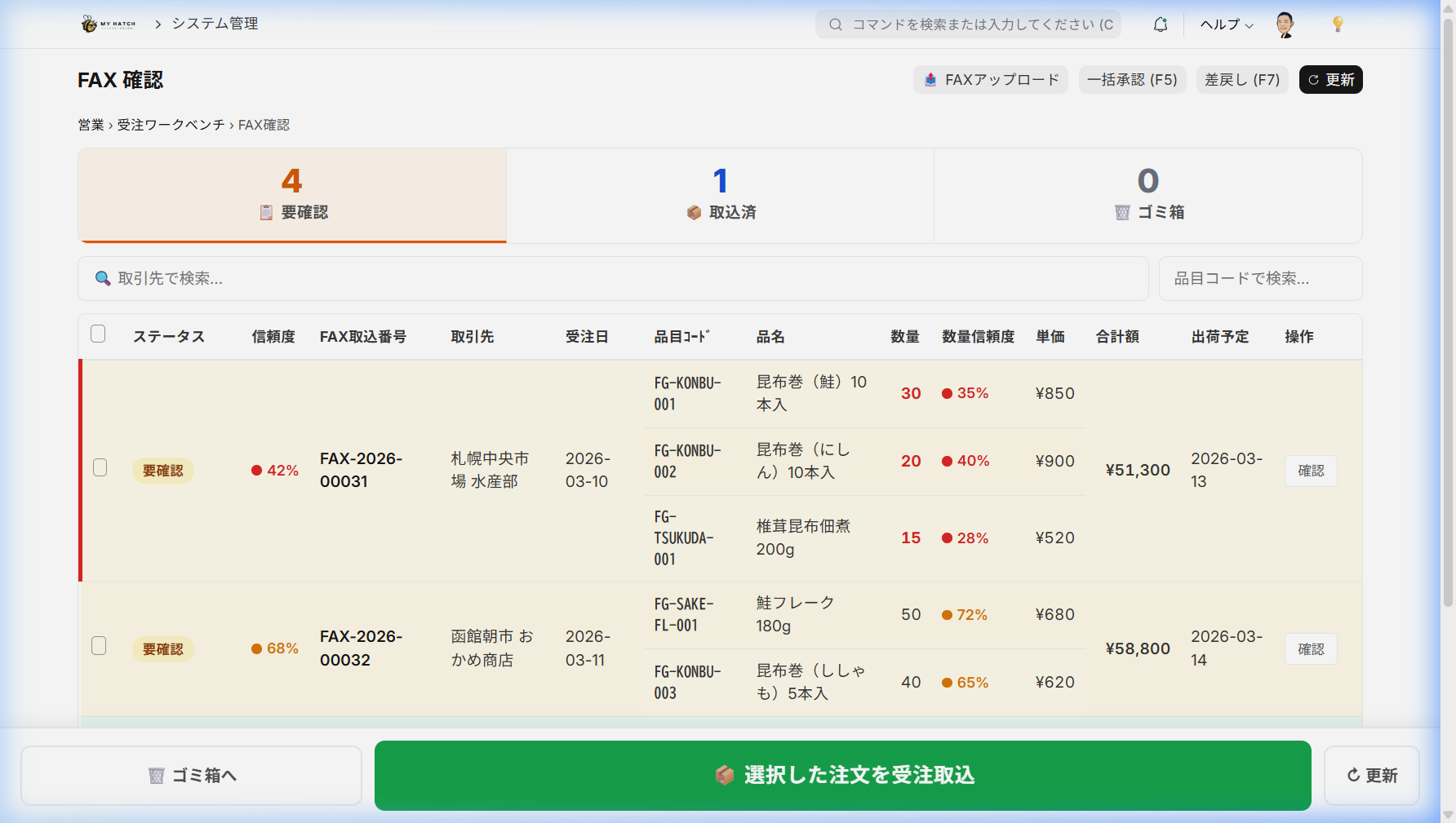
全体の流れ
FAX が届いてから受注になるまでの流れです。
FAX 受信 → 自動読取(OCR)→ 目視確認(赤だけ)→ 承認 → 受注取込
| ステップ | やること | 所要時間 |
|---|---|---|
| FAX 自動取込 | eFAX や FTP フォルダから自動で取り込まれ、OCR 読取が実行される | 自動(約 30 秒) |
| 一覧で確認 | 読み取った注文が一覧に表示。要目視確認の行だけ見れば OK | 1〜2 分 |
| 原本と照合 | 信頼度が低い行をクリックし、FAX 原本と読取結果を左右に並べて確認・修正 | 必要に応じて |
| 承認・取込 | 「承認 → 確定」のあと「受注取込」ボタンで受注に変換 | 10 秒 |
シーン 1:常連取引先からの FAX(自動承認パターン)
テンプレート登録済みの常連取引先からの FAX は、信頼度 85% 以上で自動的に承認済みとなります。担当者は一覧をさっと見るだけで済みます。
操作手順
- FAX 受注ワークベンチを開く
- 画面上部の「要確認」が 0 件であることを確認
- 「承認済み」の注文をチェックボックスで複数選択
- **F5(受注取込)**または「一括承認」でまとめて変換
シーン 2:信頼度が低い FAX(照合パターン)
OCR の読取に不安がある項目は、信頼度で色分けされます。赤い行だけ FAX 原本と照合すれば大丈夫です。
信頼度の 3 段階
| 信頼度 | 色 | 意味 | やること |
|---|---|---|---|
| 80% 以上 | 緑 | 読取精度が高い | そのまま承認 OK(85% 以上は自動承認) |
| 60〜79% | 黄 | 少し不安がある | 念のため FAX 原本と照合 |
| 60% 未満 | 赤 | 不正確な可能性 | 必ず FAX 原本で確認・修正 |
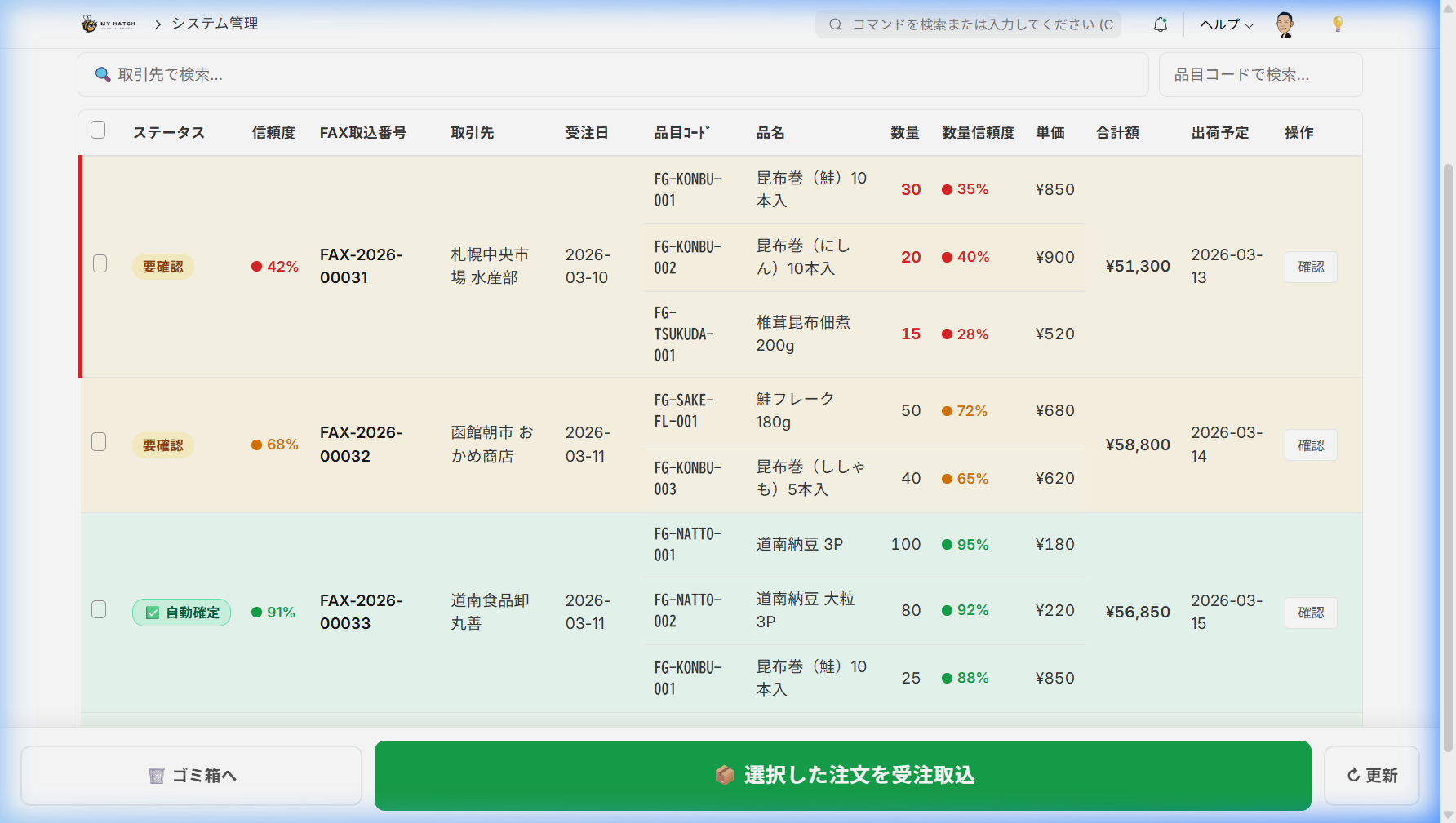
操作手順
- 一覧で状態が要目視確認の行をクリック
- 詳細画面が開く(左:FAX 原本画像、右:OCR 読取結果)
- 左の FAX 原本を見ながら、右側の赤い印の項目を確認
- 間違いがあれば入力欄をクリックして直接修正(修正箇所には編集マークが表示される)
- 明細行の追加・削除も可能(「+ 行を追加」ボタン)
- 修正完了後「修正保存」で保存
- 内容が正しければ「承認 → 確定」を押す
詳細画面のレイアウト
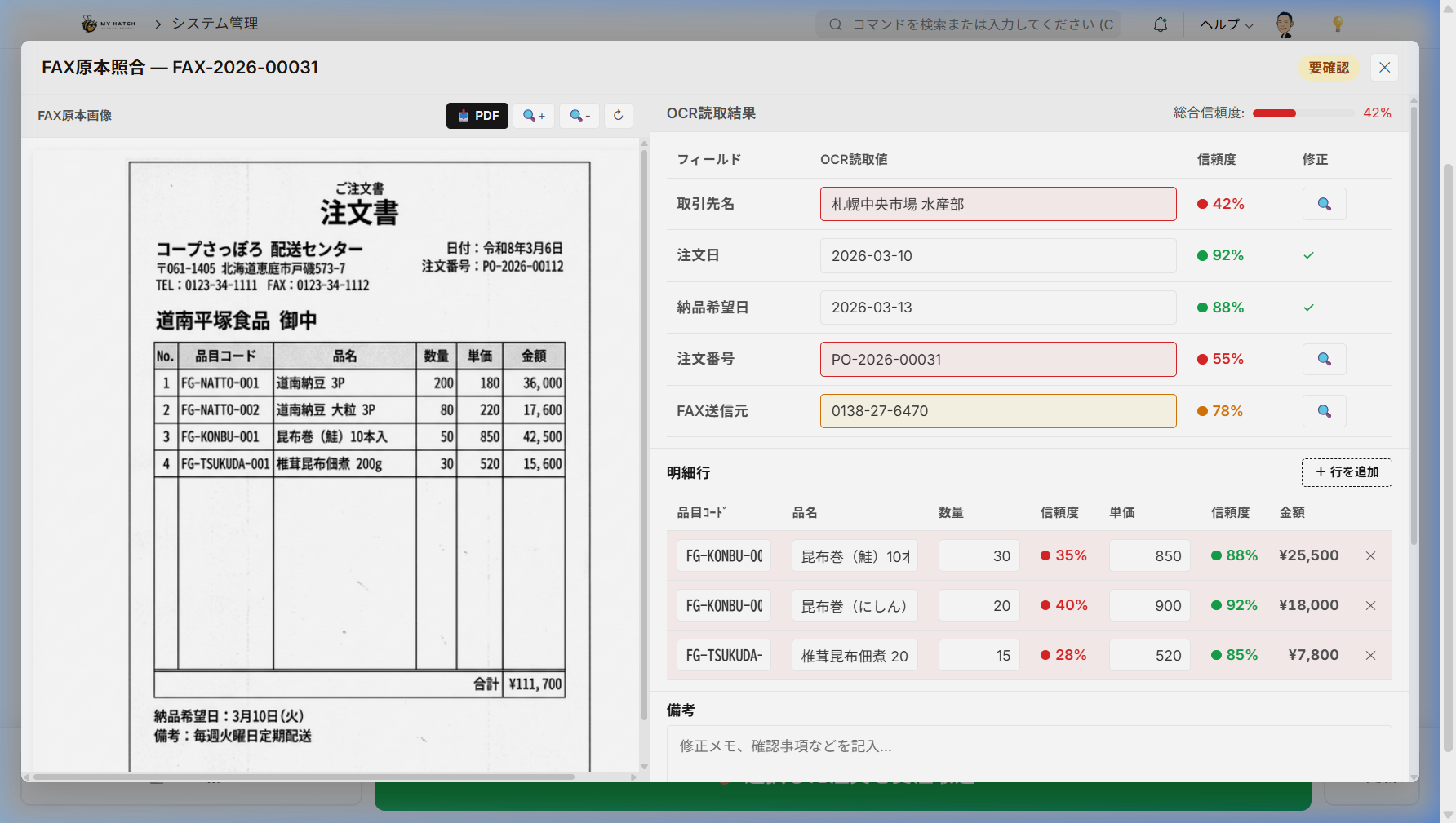
| エリア | 内容 |
|---|---|
| 左側(FAX 原本画像) | FAX 画像を表示。拡大・縮小・ドラッグ移動・PDF ダウンロードが可能 |
| 右側(ヘッダー情報) | 取引先名、注文日、納品希望日、FAX 送信元。各項目に信頼度マーク付き |
| 右側(明細行) | 品目コード、品名、数量、単価、金額。すべて編集・追加・削除が可能 |
| 右側(備考) | 修正メモや確認事項を自由入力 |
| 右側(警告) | 信頼度が低い場合などの自動警告 |
| フロー図 | FAX 受信 → OCR 読取 → 確認(いまここ)→ 受注変換 のステップ表示 |
シーン 3:初めての取引先からの FAX(テンプレート設定)
初めての取引先は書式(テンプレート)が未登録のため、信頼度が低くなりがちです。初回だけテンプレートを登録すれば、次回から高精度で自動読取されます。
操作手順
- テンプレート未登録の注文(信頼度が低い)の詳細画面を開く
- 詳細画面内の「テンプレート設定」ボタンをクリック
- テンプレートビルダー画面が別タブで開く(FAX 画像 URL が自動で渡される)
- テンプレートビルダーで FAX の書式(品目名や数量の位置)を指定して登録
- 登録完了後、同じ取引先からの次回 FAX は高精度で自動読取されます
画面URL(テンプレートビルダー): /app/fax-template-builder
テンプレートの有無による違い
| 状況 | 信頼度の目安 | 対応 |
|---|---|---|
| テンプレートあり(常連取引先) | 80% 以上が多い | 自動承認。さっと確認するだけ |
| テンプレートなし(新規取引先) | 60% 未満になりやすい | 初回のみテンプレートを登録(約 5 分) |
画面構成
サマリー帯(上部)
FAX 注文の全体状況が一目でわかる集計バーです。
| 項目 | 意味 |
|---|---|
| 要確認 | まだ目視確認が済んでいない注文の件数。0 件になれば処理完了 |
| 明細行 | 全注文の明細行の合計 |
| 承認済み | 承認済みで受注取込待ちの件数 |
| 差戻し | 差し戻された注文の件数 |
| 受注変換済み | 受注に変換済みの件数 |
絞り込みバー
| 項目 | 説明 |
|---|---|
| 状態 | 要目視確認 / 承認済み / 差戻し / 受注変換済みで絞り込み |
| 取引先 | 取引先名で検索(入力しながらリアルタイム絞り込み) |
| 信頼度 | 低信頼度のみ / 中以下で絞り込み |
| 品目 | 品目コードで検索 |
データ表(中央)
| 列名 | 見方 |
|---|---|
| 状態 | 要目視確認 / 承認済み / 差戻し / 受注変換済み |
| 信頼度 | パーセント表示 + 色分け(緑/黄/赤) |
| FAX 取込番号 | FAX-XXXX-XXXXX 形式の管理番号 |
| 取引先 | FAX から読み取った注文元 |
| 受注日 | FAX に記載された注文日 |
| 品目コード・品名 | 注文品目(複数品目はまとめて表示) |
| 数量 | 注文数量。信頼度が低い場合は黄色で強調 |
| 数量信頼度 | 数量の読取信頼度(項目単位) |
| 単価 / 合計額 | 各品目の単価と注文全体の合計金額 |
| 出荷予定 | FAX に記載された納品希望日 |
ファンクションキー(下部)
| キー | 機能 |
|---|---|
| F3 | 原本照合(詳細画面を開く) |
| F5 | 受注取込(選択した注文を受注に変換) |
| F7 | 削除(選択した注文を削除) |
| F8 | 絞り込みリセット |
| F11 | 一覧を最新状態に更新 |
操作手順
1. FAX アップロード(手動取込)
eFAX/FTP 自動取込のほか、手動で FAX 画像をアップロードすることも可能です。
- 画面上部の「FAX アップロード」ボタンをクリック
- FAX 画像ファイル(PNG、JPEG、TIFF、PDF)を選択
- 「OCR 処理を実行」をクリック
- OCR 処理が実行され、完了後に自動で詳細画面が開きます
2. 一括受注取込
- 一覧で対象の注文にチェックを入れる(ヘッダーのチェックで全選択も可能)
- F5 キーまたは「一括承認」をクリック
- 確認ダイアログで「はい」を選択
- 選択した注文がまとめて受注に変換されます
3. 一括削除
- 不要な注文(誤送信 FAX など)にチェックを入れる
- F7 キーまたは詳細画面の「削除」ボタンをクリック
- 確認ダイアログで「はい」を選択
受注 Hub との連携
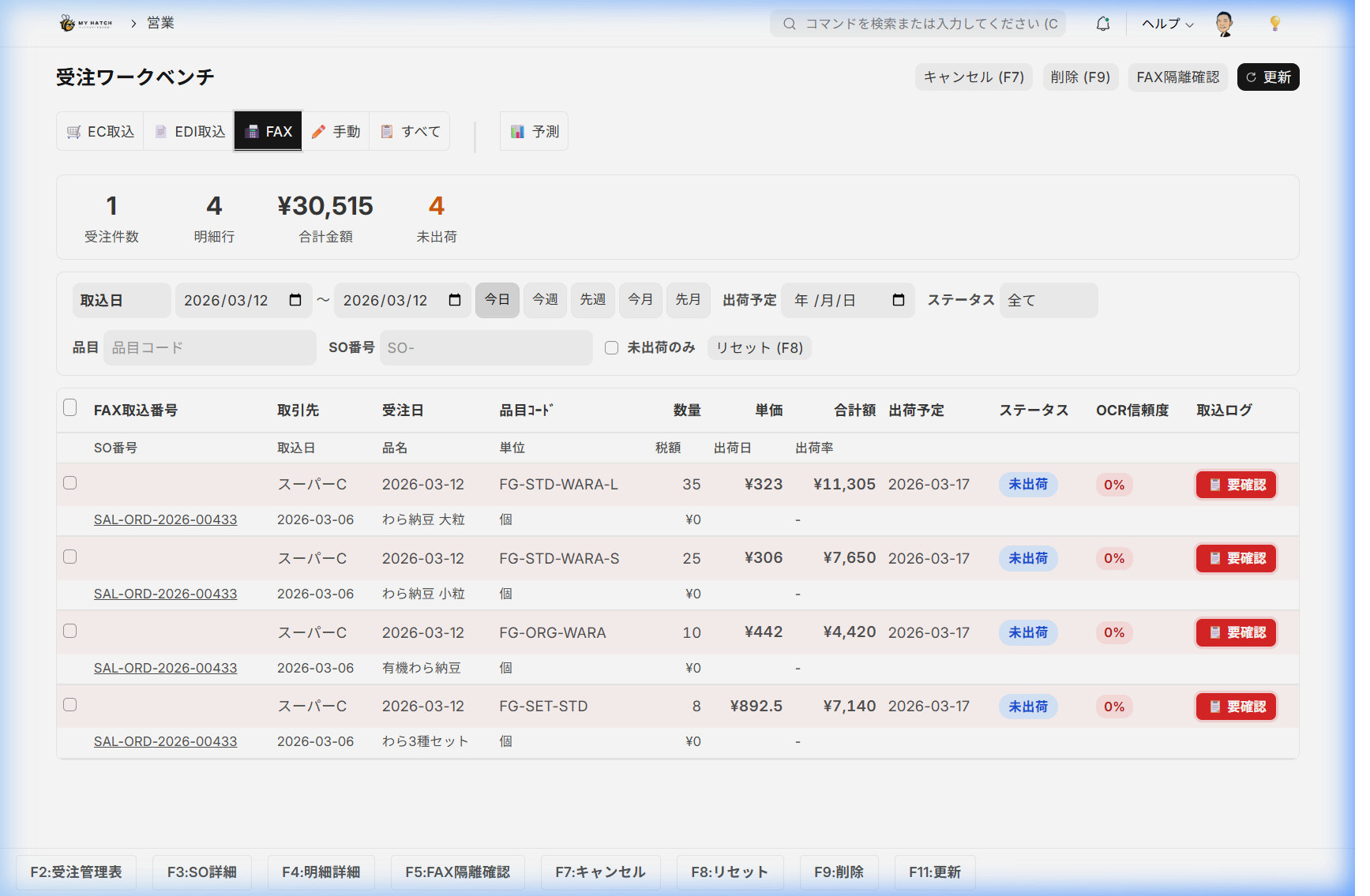
FAX 受注ワークベンチで変換した注文は、受注 Hub にも統合されます。EC(楽天・Amazon・Yahoo!)、EDI、FAX のすべての受注を 1 画面で横断的に確認できます。
- 受注 Hub で「FAX 取込」タブを選択すると、FAX 経由の受注だけを絞り込み表示
- 「すべて」タブでは、全経路の注文を横断で確認
活用のヒント
- 赤い行だけ見れば OK:信頼度 60% 未満の行は一覧で目立つように表示されます。この行だけ FAX 原本と照合すれば大丈夫です
- ファンクションキーで高速操作:F3 で原本照合、F5 で受注取込、F7 で削除。キーボードだけで主要操作が完結します
- 修正履歴:修正した内容がそのまま受注に反映されます。修正前の読取値も記録として残ります
- テンプレートは一度だけ:取引先ごとの書式登録は初回のみ。2 回目以降は自動で高精度読取されます
- Esc キー:詳細画面は Esc キーまたは画面外クリックで閉じることができます
- デモモード:URL に
?demo=1を付けると、サンプルデータで画面の動きを確認できます