
売上請求書
売上請求書を作成し、入金管理・会計連動につなげる手順を解説します。出荷伝票・受注から自動で作成でき、売掛金管理の起点となる帳票です。
6分
最終更新: 2026年4月21日
初級請求書請求入金売掛
関連記事 入金管理・消込・売掛残高の俯瞰は、経理向けマニュアル(Phase 2 整備予定)を参照してください。 営業全体の流れは 営業業務フロー の請求ラインを参照してください。
この画面でできること
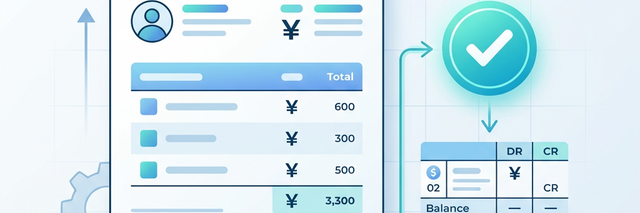
売上請求書は、顧客に代金を請求するための帳票です。受注や出荷伝票から自動で作成でき、提出すると売上の仕訳が自動で記帳されます。
- 受注・出荷伝票からワンクリックで作成できます
- 提出時に売上仕訳(売掛金/売上)が自動で切られます
- 入金を記録すると、請求書が「支払済」に自動で切り替わります
画面の全体像
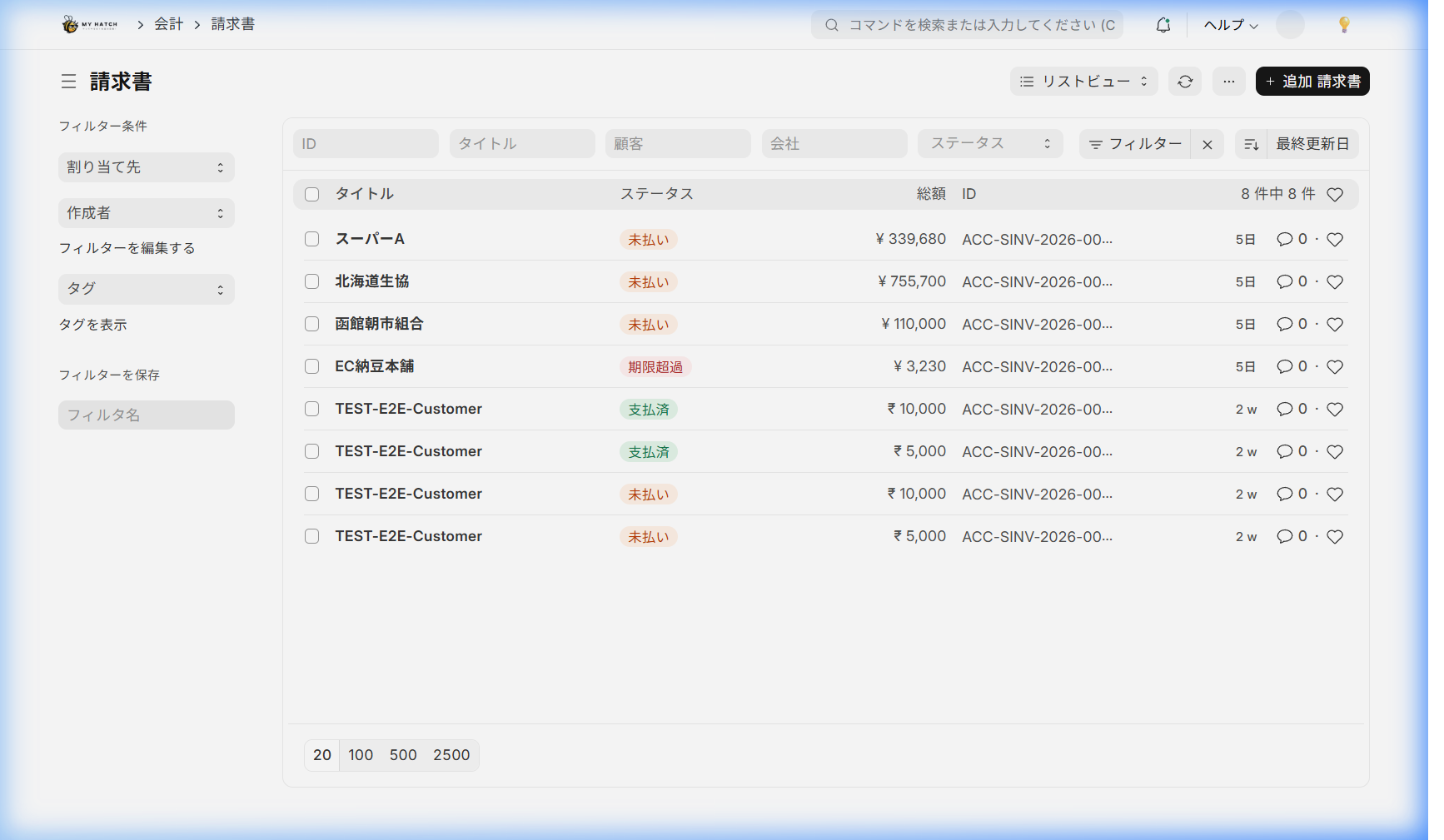
請求書は大きく ヘッダー情報(誰に・いつ・いくら請求するか)と 品目テーブル(何を請求するか)に分かれます。提出することで売掛金と売上の仕訳が自動で記帳されます。

ヘッダー情報
| 項目 | 説明 | 必須 |
|---|---|---|
| 顧客(取引先) | 請求先の取引先 | 必須 |
| 請求日 | 請求書の発行日 | 必須 |
| 支払期日 | 支払いの期限日 | — |
| 支払条件 | 支払条件のテンプレート(例:月末締め翌月末払い) | — |
品目テーブル
受注や出荷伝票から作成した場合、品目は自動で入力されます。手動で作成する場合は次の項目を入力します。
| 項目 | 説明 |
|---|---|
| 品目コード | 品目マスタから選択 |
| 数量 | 請求数量 |
| 単価 | 販売単価 |
| 倉庫 | 在庫を減らす倉庫(出荷伝票なしで直接請求する場合) |
税金
「税金と手数料」 のセクションで消費税テンプレートを適用します。
請求書の作成方法
方法 A:受注から作成(おすすめ)
- 確定済みの 受注 を開く
- 「作成 ▾」 → 「請求書」 をクリック
- 受注内容が自動で転記されます
方法 B:出荷伝票から作成
- 確定済みの 出荷伝票 を開く
- 「作成 ▾」 → 「請求書」 をクリック
方法 C:新規に作成
- 検索バーに
請求書と入力 - 「+ 追加」 をクリックして直接入力
操作手順(保存から会計反映まで)
ステップ 1:保存
「保存」 をクリックして内容を確認します。この時点ではまだ下書きです。
ステップ 2:提出(確定)
「提出」 をクリックすると、次の処理が自動で行われます。
- 売上仕訳の記帳:「売掛金/売上」の仕訳が自動で作られます
- 未収金として計上:入金管理に反映されます
- 請求書番号の採番:確定番号が付与されます
PDF の出力・メール送信
- 提出済みの請求書を開く
- メニュー(⋮) → 「印刷」 で PDF を表示
- メニュー(⋮) → 「メール」 で顧客にメール送信
入金を記録する
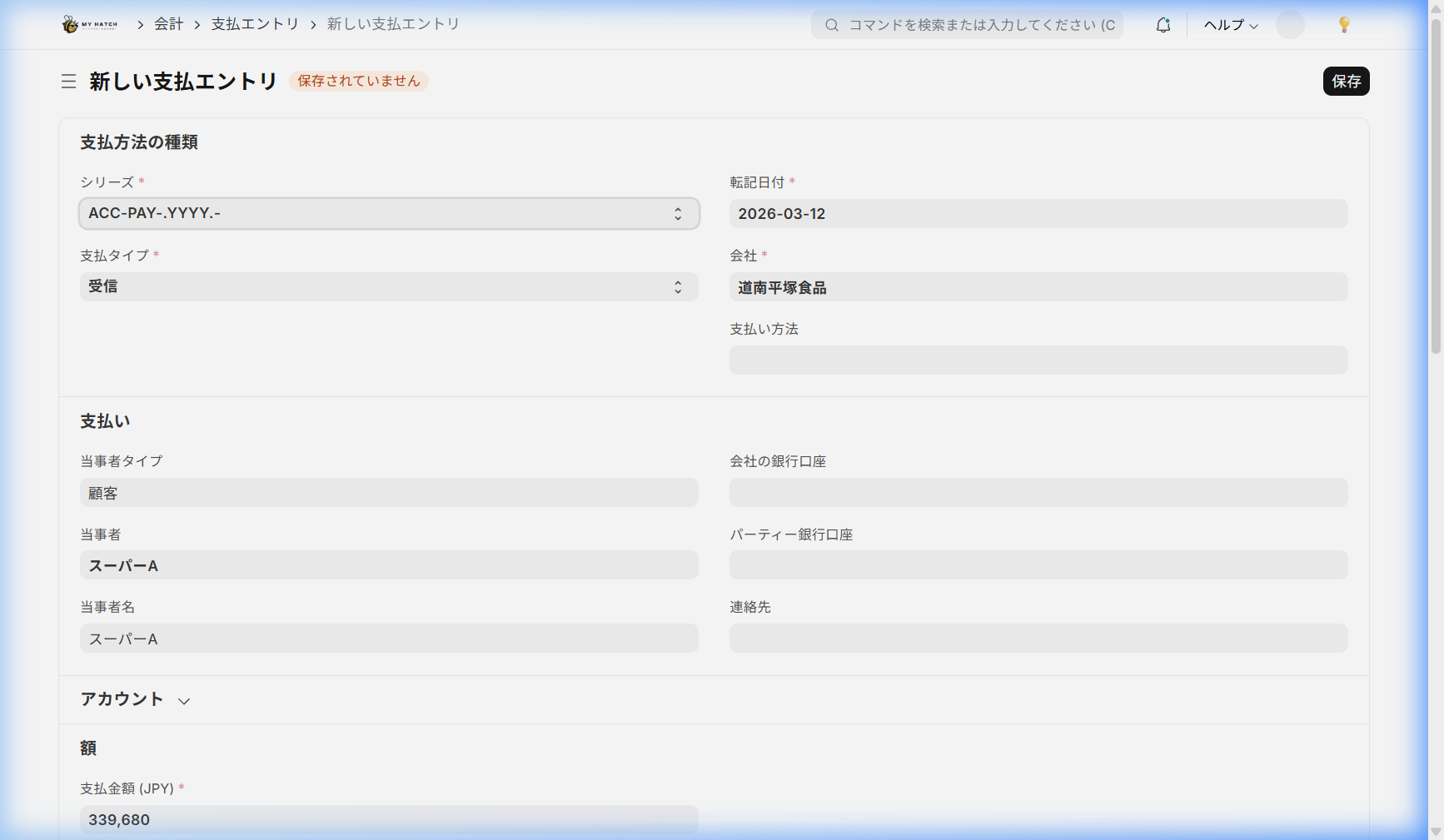
請求書に対する入金を記録するには、次の手順で行います。
- 提出済みの請求書を開く
- 「作成 ▾」 → 「入金」 をクリック
- 入金額・入金日・入金方法を入力
- 「保存」 → 「提出」
入金が全額記録されると、請求書のステータスが 「支払済」 に自動で切り替わります。
請求書の状態(ステータス)
| ステータス | 意味 |
|---|---|
| 下書き | 作成中 |
| 提出済み(未払い) | 請求確定、入金待ち |
| 一部入金 | 一部の入金を受領 |
| 支払済 | 全額入金済み |
| 期限超過 | 支払期日を過ぎて未払い |
| 取消 | 取り消した請求書 |
活用のヒント
- 受注または出荷伝票から作成するのが基本:転記ミスを防げて、会計との整合も取りやすくなります
- 支払期日を必ず設定:期限超過の判定が自動で行われるので、入金催促のタイミングを逃しません
- 入金は都度記録:一部入金でもこまめに記録しておくと、売掛残高が正確に把握できます
次のステップ
請求書を発行したら、出荷伝票 の作成もあわせて確認してください。