
出荷伝票
出荷伝票を作成して出荷実績を記録する手順を解説します。出荷計画画面や現場スキャン画面と連動した、実績確定の起点となる帳票です。
5分
最終更新: 2026年4月21日
初級出荷伝票納品書出荷在庫物流
関連記事 出荷の計画は 出荷予定一覧 を参照してください。現場スキャンでの実績入力(ship_scan_pc / direct_ship_pc など)は Phase 3 で記事化予定です。 営業全体の流れは 営業業務フロー、進捗の俯瞰は 受注進捗ボード を参照してください。
この画面でできること
出荷伝票は、商品を顧客に出荷(納品)した事実を記録する帳票です。伝票を提出(確定)すると、指定した倉庫から在庫が自動で減ります。
- 商品の引き渡しを正式に記録できます
- 在庫が自動で減るので、手作業での在庫調整が不要です
- 受注・請求と自動で紐づきます
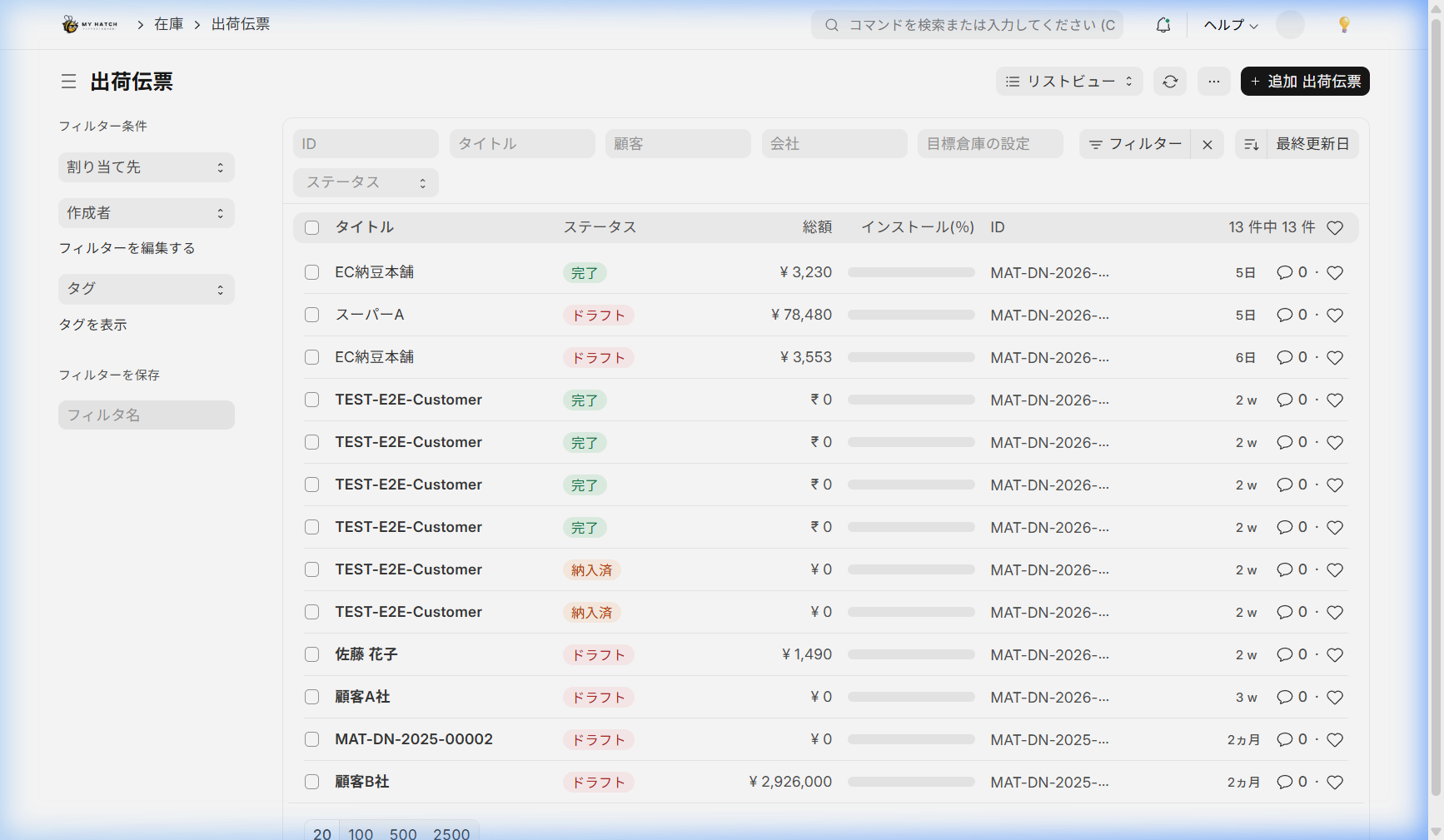
画面の全体像
出荷伝票は大きく ヘッダー情報(誰に・いつ出荷したか)と 品目テーブル(何を・どこから・いくつ出荷したか)で構成されます。
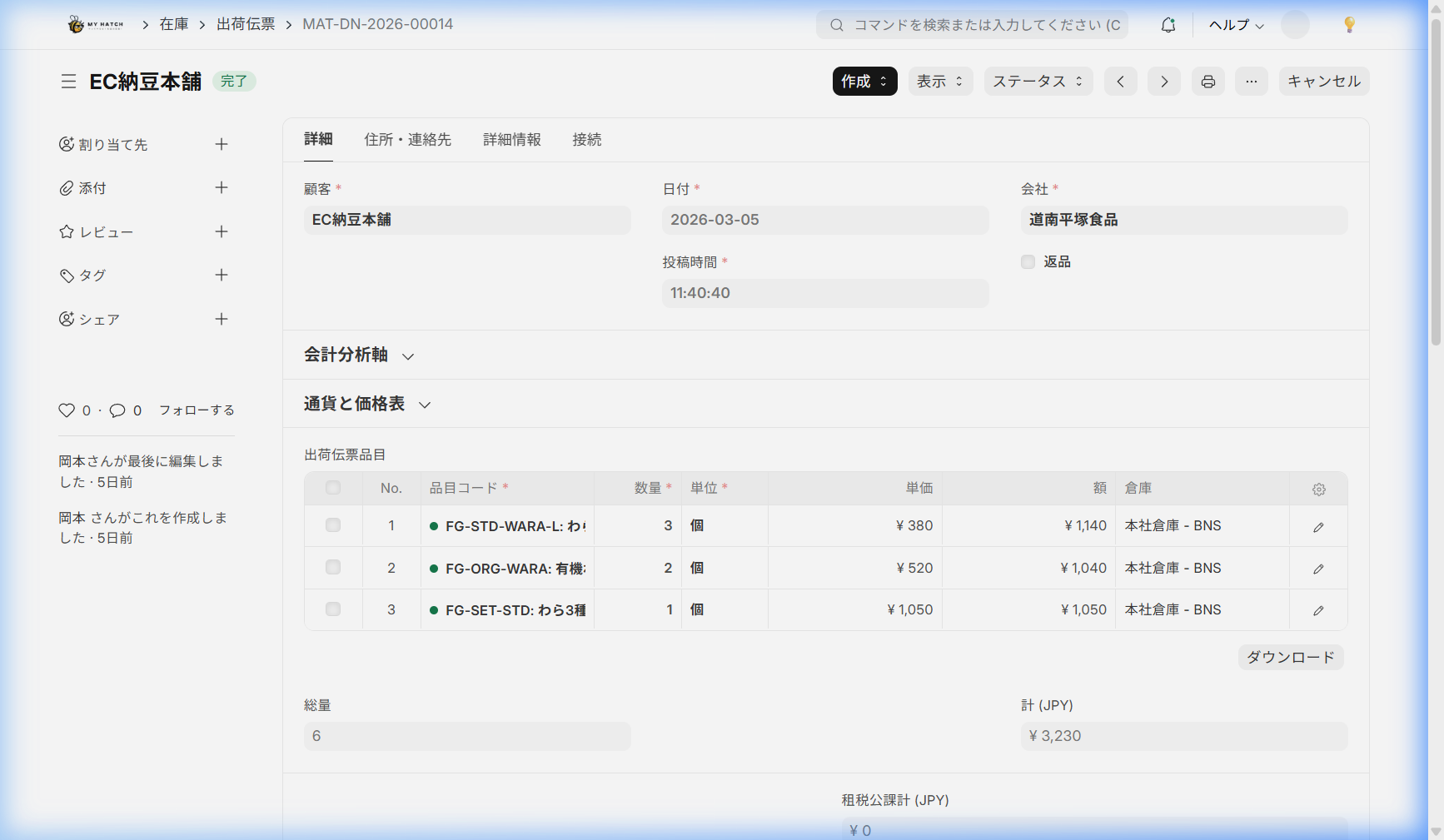
ヘッダー情報
| 項目 | 説明 | 必須 |
|---|---|---|
| 顧客(取引先) | 納品先の取引先 | 必須 |
| 転記日 | 出荷日(在庫が減る日付) | 必須 |
| 出荷先住所 | 納品先の住所(取引先マスタから自動で取得) | — |
品目テーブル
| 項目 | 説明 |
|---|---|
| 品目コード | 出荷する品目 |
| 数量 | 出荷数量 |
| 倉庫 | 出荷元の倉庫(在庫がある倉庫を指定) |
| ロット番号 | ロット管理品目の場合に指定 |
| 製造番号 | 製造番号で管理する品目の場合に指定 |
出荷伝票の作成方法
おすすめ:受注から作成
- 確定済みの 受注 を開く
- 「作成 ▾」 → 「出荷伝票」 をクリック
- 受注の品目・数量が自動で転記されます
新規に作成する場合
- 検索バーに
出荷伝票と入力 - 「+ 追加」 をクリックして、品目と数量を入力
操作手順(保存から確定まで)
ステップ 1:保存
品目と数量を確認して 「保存」 をクリックします。この時点では下書きの状態です。
ステップ 2:在庫の確認
保存時に在庫が足りない品目があると、警告が表示されます。倉庫を変更するか、入荷を待って対応してください。
ステップ 3:提出(確定)
「提出」 をクリックすると、次の処理が自動で行われます。
- 在庫の減少:指定した倉庫から出荷数量分が引かれます
- 在庫履歴への記録:出庫の記録が残ります
- 受注の進捗更新:「一部出荷」または「全出荷完了」に自動で切り替わります
分割出荷(複数回に分けて納品する場合)
1 つの受注を複数回に分けて出荷する場合は、次のようにします。
- 受注を開く
- 「作成 ▾」 → 「出荷伝票」
- 今回出荷する数量だけを入力
- 提出
受注の品目テーブルには「納品済数量」が表示されるので、残りの数量がいつでも確認できます。
出荷伝票の状態(ステータス)
| ステータス | 意味 |
|---|---|
| 下書き | 作成中(まだ在庫には反映されていない) |
| 提出済み | 出荷確定、在庫に反映済み |
| 完了 | 関連する請求まで完了 |
| 返品 | 返品処理済み |
| 取消 | 取り消した伝票 |
返品処理
顧客から返品があった場合は、次の手順で在庫に戻します。
- 該当の出荷伝票を開く
- 「作成 ▾」 → 「返品」 をクリック
- 返品数量を入力(マイナス数量で表示されます)
- 「提出」 で在庫が復元されます
活用のヒント
- 受注から作成するのが基本:手入力より受注起点のほうが転記ミスを防げます
- 倉庫の指定を忘れずに:正しい倉庫を指定しないと、在庫数が合わなくなります
- 分割出荷では残数量をチェック:受注側の「納品済数量」で進捗を確認する習慣をつけましょう
次のステップ
営業セクションのマニュアルはここまでです。次は別の担当者向けのマニュアルに進みましょう。
- 購買担当の方 → 仕入先の登録・管理
- 製造担当の方 → 部品構成表(BOM)の作成