
見積作成(構成表型)
1 ページに基本情報・明細・条件・確認を並べた構成表型の見積作成画面の使い方。セクション階層の組み立て、リアルタイム PDF プレビュー、粗利率のリアルタイム表示、提案比較、頻出品目サジェストまでを解説します。
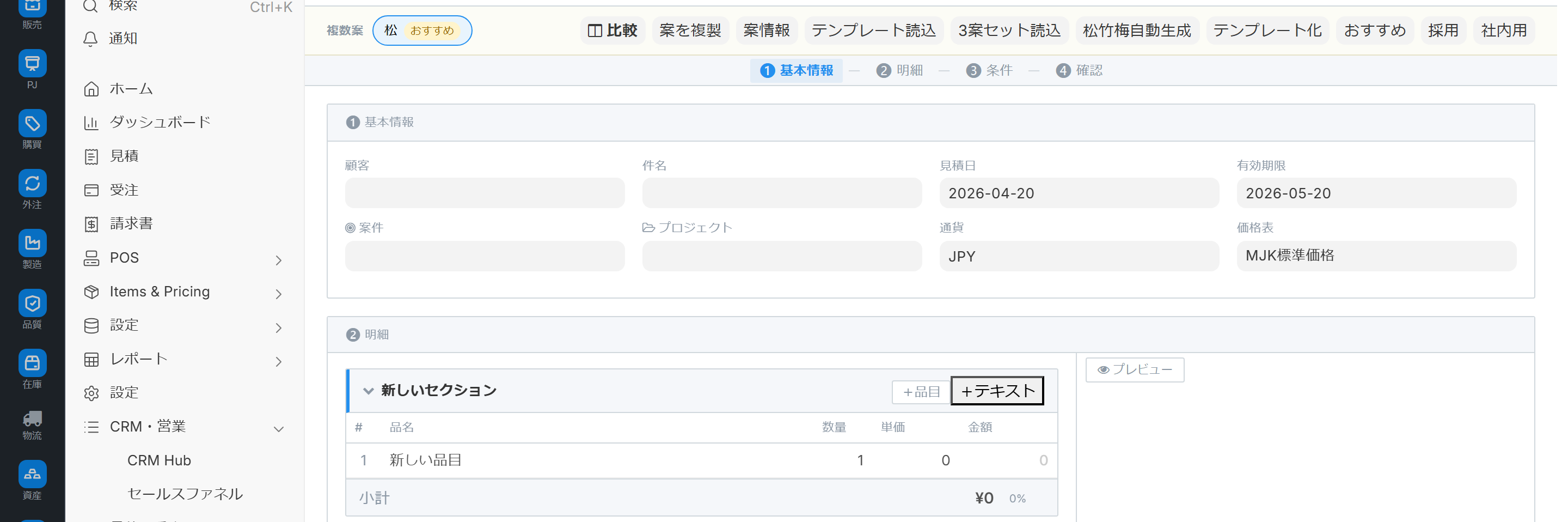
関連記事 工程別に原価を積む工程別原価型は 見積マトリクス、スマホ向けはモバイル見積を参照してください。 受注変換後の進捗は 受注進捗ボード、営業全体の見積の流れは 営業業務フロー を参照してください。
この画面でできること
見積作成(構成表型)は、1 ページに基本情報・明細・条件・確認を縦に並べた見積書の作成画面です。組立品や装置系の見積で、セクション(節)ごとに小計を出しながら内訳を提示するのに向いています。
- セクション単位に小計を出す内訳提示型の見積を組み立てる
- 同じ取引先向けの**複数案(A 案 / B 案)**を並べて比較する
- 単価を編集しながら粗利率をリアルタイムで確認し、基準割れを即検知する
- 編集中にPDF の見た目を確認しながら組み立てる(印刷プレビュー往復が不要)
- 過去によく使った頻出品目を候補として活用し、入力を速める
画面URL: /app/quotation-composer/<見積書 ID>
他の見積画面との使い分け
| 画面 | 構造 | 典型用途 |
|---|---|---|
| 標準の見積 | フラット明細 | サービス/単純販売 |
| 構成表型(本記事) | セクション階層 | 組立品/装置/内訳提示 |
| 見積マトリクス | 工程×品目のマトリクス | 工程別原価を積み上げる案件 |
| モバイル見積 | スマホ画面 | 外出先での即時見積 |
重要:保存先は同じ見積書です。使いやすい画面から編集するだけで、受注変換・印刷・PDF 出力は共通です。
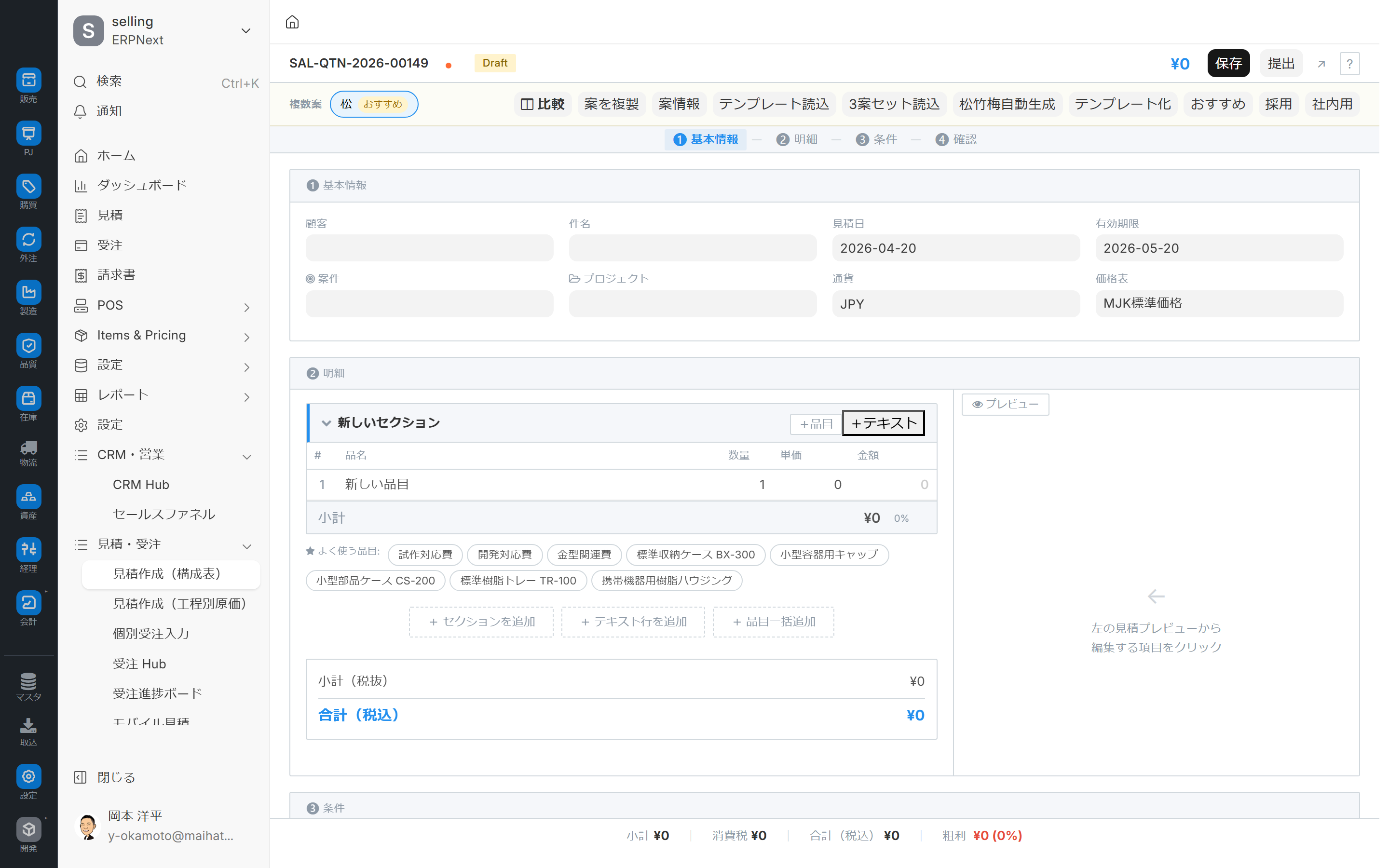
画面の全体像
1 ページ内に次の 4 エリアを縦に配置し、スクロールしながら編集します。
| エリア | 内容 |
|---|---|
| ❶ 基本情報 | 取引先/件名/有効期限/条件などのヘッダ入力 |
| ❷ 明細 | 左:PDF プレビュー / 右:編集エリアの 2 カラム |
| ❸ 条件 | 支払条件/納期/保証など |
| ❹ 確認 | 送信前チェックリスト + 履歴 + 共有リンク |
画面上部の固定ヘッダ
常に画面上部に表示され、編集中も状況を把握できます。
- 取引先名
- 見積金額
- 状態バッジ(下書き/提出済み/失注)
- 未保存マーク — 変更があると赤い点、保存で消えます
- 標準フォームへのリンク
- ヘルプボタン
エリア間ジャンプ
ヘッダ下の❶ 基本情報 → ❷ 明細 → ❸ 条件 → ❹ 確認のリンクをクリックすると該当エリアへジャンプします。スクロール位置に応じて現在エリアが自動ハイライトされます。
画面下部の固定バー
- 粗利率バー — 現在の粗利率をリアルタイム表示。基準値割れで警告色
- 未保存インジケータ
- 主要アクションボタン(確定・保存・提出)
比較パネル
別の見積書を並べて比較する機能。同一取引先に A 案/B 案を同時提示するときに使います。
構成表(階層構造)の仕組み
行の種類
明細の行には 2 種類があります。
| 行の種類 | 表示 | 動作 |
|---|---|---|
| セクション(節) | 「節」ラベル + 小計のみ | 折りたたみ可能なセクションヘッダ |
| 明細行 | 通常の品目行 | 数量・単価・金額・値引を入力 |
これによりツリー状の階層提示を実現します。
セクションの折りたたみ
セクション行のマークをクリックすると配下の明細行が折りたたまれます。
注意:折りたたみ状態は画面の表示のみで、データには保存されません。画面を再読み込みすると全セクションが展開された状態に戻ります。
値引の表示
- セクション単位・明細単位の値引が可能
- 値引適用時は元価格に取消線 + 値引後価格を並記
- 粗利率バーに即時反映
操作手順
1. 新規見積を作成して本画面で開く
本画面は既存の見積書を開く前提の URL 構造です。新規作成する場合は次の順で行います。
- 標準の見積フォームで新規作成
- 下書きとして保存(ID が確定します)
- 画面上部のリンクまたは
Ctrl+Kで「見積作成(構成表型)」に切替 - 以降は本画面で編集
CRM 司令塔の「見積」タブからも個別見積を本画面で開けます。
2. セクション階層を組み立てる
左側には構成ツリー、中央の明細エリアで階層を編集します。

- 明細エリアの編集側で**「+ セクションを追加」**
- セクション名を入力(例:「本体」「オプション」「サービス」)
- セクション内で**「+ 行を追加」**で品目を追加
- 品目コードを入力(頻出品目が候補表示されます)
- 数量・単価を入力
- セクション単位の小計が自動計算されます
選択行の詳細(品名・数量・単価・値引など)は中央〜右の詳細エリアで編集します。

3. 頻出品目の候補を活用
同じ会社で過去によく使われた品目が自動で候補表示されます。
- 対象範囲:ユーザーの既定会社
- 入力欄でキーワードを入力すると候補が表示されます
4. プレビューで送信時の見た目を確認
左カラムに実際の PDF 出力イメージがリアルタイムで表示されます。
- セル編集 → フォーカスを外すか保存で反映
- プレビュー切替ボタンでコンパクト表示に変更できます
5. 粗利率バーの活用
画面下部のバーで粗利率がリアルタイム表示されます。
- 基準値(事前に設定した粗利率の下限)を下回ると色が赤に変化
- 値引を追加するたびに即座に反映
- 赤警告のまま提出するとレビューで差し戻されやすいため、事前に再調整
6. 送信前チェックリスト(❹ 確認エリア)
確認エリアで送信前チェックリストを確認します。代表的なチェック項目は次のとおりです。
- 連絡先メールの有無
- 有効期限が妥当か
- 必須項目の埋まり
- テンプレートで定義されたカスタム質問
- 保存済みか
全項目が緑になってから提出するのが推奨です。
7. 部品構成表(BOM)から構成を取り込む
既存の部品構成表(BOM)から構成表を取り込めます。製造部門が管理する BOM をそのまま見積の骨格として流用することで、技術仕様と営業見積のズレを防げます。

8. 代替品(候補)を並べる
同じ位置に複数の候補品目を登録し、A/B 案型の比較見積を組めます。

9. 比較パネルで複数案を並べる
- 比較したい別の見積書を選択(同一取引先の別の見積書)
- 比較パネルを開く
- 左右に並んだ状態で金額・構成の差分を確認
- 優劣を判断して採用案を決定
10. 共有リンクの生成
確認エリアの共有リンク機能で、顧客向けの Web 閲覧リンクを生成します。顧客が ERPNext にログインせずにブラウザで見積を閲覧できる URL です。
11. 保存・提出
- 保存:
Ctrl+Sまたは下部の「保存」 → 下書きのまま - 提出:提出ボタン → 提出済みに遷移
- 提出後は印刷・PDF・受注変換が可能です
権限とロール
| ロール | 権限 |
|---|---|
| システム管理者 | 全機能 |
| デモ閲覧者 | 読み取り |
| デモ操作者 | 書き込み(デモ用) |
注意:営業担当・営業マネージャが未付与
現在の実装では営業担当/営業マネージャが本画面のロールとして付与されていません。業務運用では次のいずれかの対応が必要です。
- 管理者が本画面のロールに営業担当/営業マネージャを追加
- 撮影・検証時はシステム管理者ロールで一時運用
事前に必要な設定
必須
- 見積設定(標準)
- 品目マスタ(品目コード・単位・税率)
- 取引先マスタ
- 価格表 — 単価の自動引当
推奨
- テリトリー/通貨/税テンプレート — 外貨案件や複数税率対応
- 印刷フォーマット — プレビューに使用
動作の注意点
- 未保存マーク:変更があると画面上部に赤い点が表示され、保存で消えます
- 自動保存は未確認:明示的な保存が必須です。画面を閉じる前に必ず
Ctrl+Sを推奨 - 比較パネルは別の見積を並べるモード:同一見積のリビジョン比較ではありません
- セクション折りたたみはデータに保存されない:再読み込みで全展開状態に戻ります
- プレビュー更新のタイミング:セル編集 → フォーカスを外すか保存で反映
- 同時編集:複数ユーザーで同じ見積を同時編集すると最後に保存した変更が勝ちます
活用のヒント
- 明示的な保存を習慣化:自動保存が未確認のため、数分ごとに
Ctrl+Sを押す癖を - プレビューで「顧客視点」を保つ:編集中から PDF プレビューを見ることで、誤字・空白行・レイアウト崩れを未然に防げます
- 粗利率バーの赤を放置しない:基準割れのまま提出すると承認で差し戻されやすい。赤のときは値引を戻すか単価見直し
- 頻出品目を活用:過去実績の多い品目が候補に出るため、入力を 3〜5 割短縮できます
- 比較パネルで勝率アップ:機械装置・産業機器の業態では A/B 案提示で受注率が上がります
- セクションは 1 階層で運用:入れ子を避け、セクション単位に小計を出す運用が読みやすくおすすめ
よくある質問
Q: 新規見積はどうやって作ればいいですか?
本画面は既存の見積書を開く URL 構造のため、先に標準の見積フォームで下書きを作成してください。ID が確定したら画面上部のリンクや CRM 司令塔の「見積」タブから本画面に切替できます。
Q: 工程別原価型との切替タイミングは?
- セクション階層(部品構成)が主 → 構成表型(本画面)
- 工程・作業時間の原価積み上げが主 → 見積マトリクス
どちらも同じ見積書として保存されるため、画面を切り替えて併用も可能です。
Q: 保存した見積を標準フォームで編集したらどうなりますか?
標準フォームから編集してもデータは同一ですが、セクション階層を意識した編集は本画面のほうがやりやすいです。セクション構造の意図を保ちたいなら本画面で編集することを推奨します。
Q: PDF 出力時の階層表現をカスタマイズしたい
見積の印刷フォーマットで制御します。階層を展開して表示するか総額のみ表示するかは 印刷フォーマット の設定次第です。
Q: 営業担当なのに画面に入れません
本画面のロールに営業担当が未付与の状態です。管理者に追加を依頼してください。
Q: 自動保存はありますか?
現時点では自動保存の実装は確認できていません。明示的に Ctrl+S で保存してから画面を閉じてください。
Q: 比較パネルでリビジョン比較がしたい
現在の比較パネルは別の見積書を並べるモードで、同一見積のリビジョン比較には対応していません。リビジョン差分を見たい場合は、フォーム右上のバージョン履歴を参照してください。
次のステップ
- 受注変換後の進捗 → 受注進捗ボード
- 組立品の部品構成表の基盤 → 部品構成表(BOM)
- 営業業務全体像 → 営業業務フロー