
見積書(標準)
標準フォームで見積書を作成し、顧客に提出するまでの手順を解説します。構成表型・工程別原価型・モバイル版と同じ保存先を使う、ベーシックな入力画面です。
7分
最終更新: 2026年4月21日
初級見積書営業価格標準フォーム
関連記事 セクション階層で組みたいときは 見積作成(構成表)、工程別に原価を積み上げたいときは 見積作成(工程別原価)、スマホ向けは モバイル見積 を参照してください。 いずれも 保存先は同じ見積書データで、用途に応じて入力画面を使い分ける形です。 営業全体の見積の流れは 営業業務フロー を参照してください。

この画面でできること
見積書は、顧客に商品・サービスの価格や条件を提示するための帳票です。この画面は、もっとも基本的な標準フォームで見積書を作成するためのものです。
- 顧客・品目・数量・単価を入力して見積書を作成できます
- 確定した見積書は、ワンクリックで受注に変換できます
- PDF 出力やメール送信も可能です
画面の全体像
画面は上から次の順に並んでいます。
- ヘッダー情報:誰宛に・いつ・いつまで有効な見積書か
- 品目テーブル:何を・いくつ・いくらで提示するか
- 税金・割引:消費税や値引きの設定
- 備考・条件:支払条件などの補足事項
見積書を作成する手順
ステップ 1:見積書一覧を開く
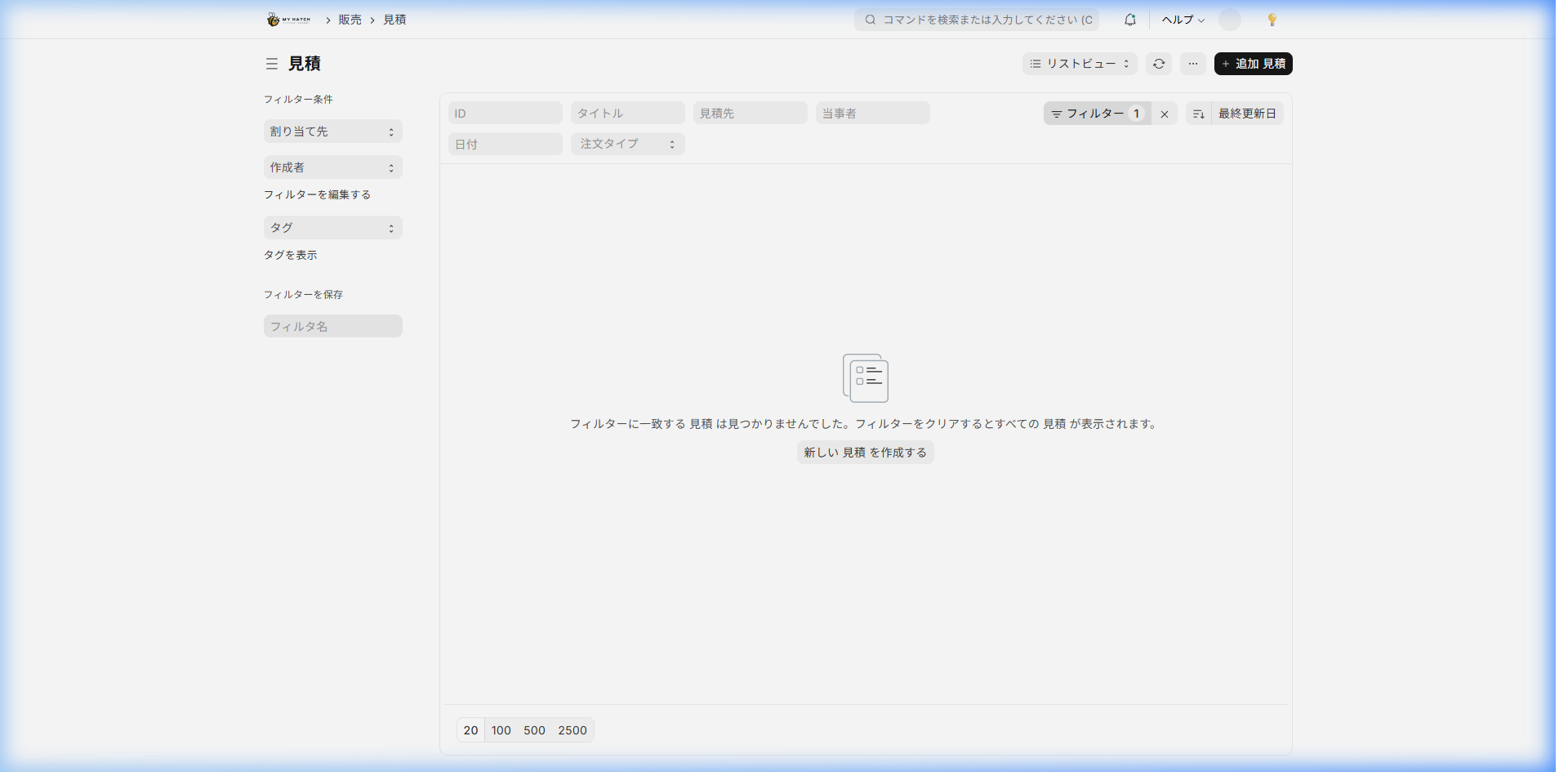
サイドバーの 「営業」 から 「見積書」 をクリックするか、検索バーに 見積書 と入力します。
ステップ 2:新規作成
右上の 「+ 追加」 ボタンをクリックします。
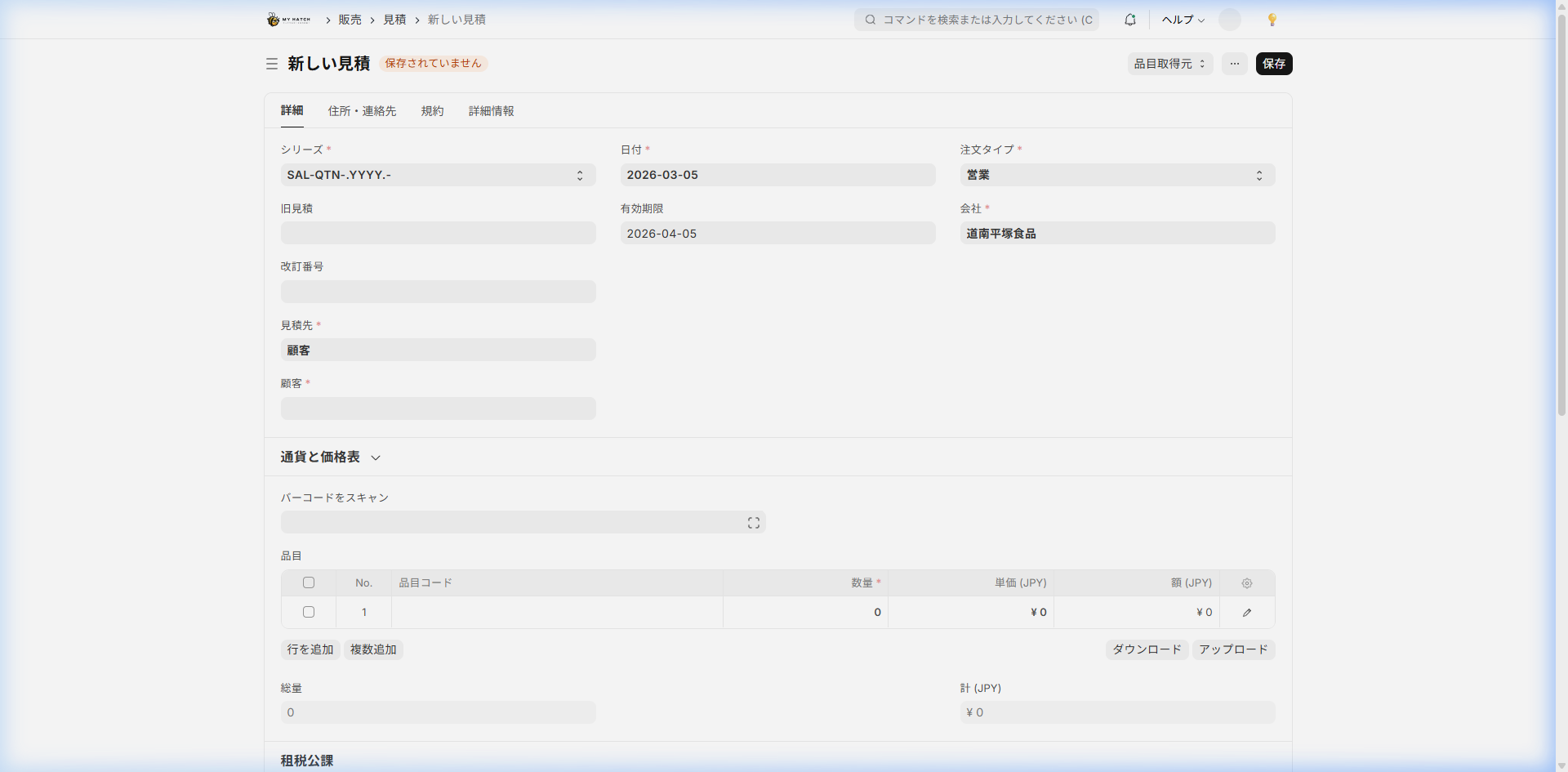
ステップ 3:ヘッダー情報を入力
| 項目 | 説明 | 必須 |
|---|---|---|
| 見積先区分 | 「顧客」または「見込み客」を選択 | 必須 |
| 顧客(取引先) | 対象の取引先名を選択 | 必須 |
| 日付 | 見積日(初期値は当日) | 必須 |
| 有効期限 | 見積書の有効期限 | — |
| 受注区分 | 「販売」「保守」などの区分 | — |
ステップ 4:品目(明細)を追加
品目テーブルに商品やサービスを入力します。
- 「行を追加」 をクリック
- 次の項目を入力
項目 説明 品目コード 品目マスタから選択(入力すると候補が表示されます) 数量 見積数量 単価 販売単価(品目マスタの標準単価が初期表示されます) 金額 数量 × 単価(自動計算) - 品目が複数あれば「行を追加」を繰り返します
ステップ 5:税金・割引を設定
- 消費税テンプレート:「税金と手数料」のセクションで適用する税テンプレートを選びます
- 追加割引:「追加割引」のセクションで割引率または割引額を入力します
ステップ 6:保存
「保存」 をクリックします(Ctrl + S)。この時点ではまだ下書きです。
ステップ 7:提出(確定)
内容を確認して問題なければ 「提出」 ボタンをクリックします。提出すると見積書が確定し、PDF の印刷や顧客へのメール送信が可能になります。
見積書を PDF で出力する
- 提出済みの見積書を開く
- メニュー(⋮)から 「印刷」 を選択
- 印刷フォーマットを選び、「PDF」 をクリック
見積書から受注に変換する
確定した見積書は、ワンクリックで受注に変換できます。
- 提出済みの見積書を開く
- 右上の 「作成 ▾」 ボタンをクリック
- 「受注」 を選択
- 内容が自動入力された受注フォームが開きます
- 内容を確認して 「保存」 → 「提出」
見積書の状態(ステータス)
| ステータス | 意味 |
|---|---|
| 下書き | 作成中(編集可能) |
| 提出済み | 確定済み(顧客に提出可能) |
| 受注済み | この見積書から受注が作成された |
| 不成立 | 失注(不成立として記録) |
活用のヒント
- 有効期限を必ず入れる:期限切れの見積書が混ざると、営業管理が煩雑になります
- 品目マスタを整える:標準単価をマスタに登録しておくと、毎回の単価入力が不要になります
- 用途に応じて画面を使い分け:階層構造なら構成表型、工程原価を積むなら工程別原価型、外出先ではモバイル見積が便利です
よくある質問
Q:提出後に見積書を修正できますか?
提出済みの見積書は直接は修正できません。「修正」 ボタンで取り消してから、新しい見積書を作成してください。
Q:見積書の番号体系を変えたいのですが
検索バーで 命名規則 と入力すると、各帳票の採番ルールを設定できます。
次のステップ
- 階層構造で組みたい → 見積作成(構成表)
- 工程別原価を積み上げたい → 見積作成(工程別原価)
- 外出先で即時見積 → モバイル見積
- 受注に変換 → 個別受注入力
- 営業業務の全体像 → 営業業務フロー