
FAX テンプレート作成
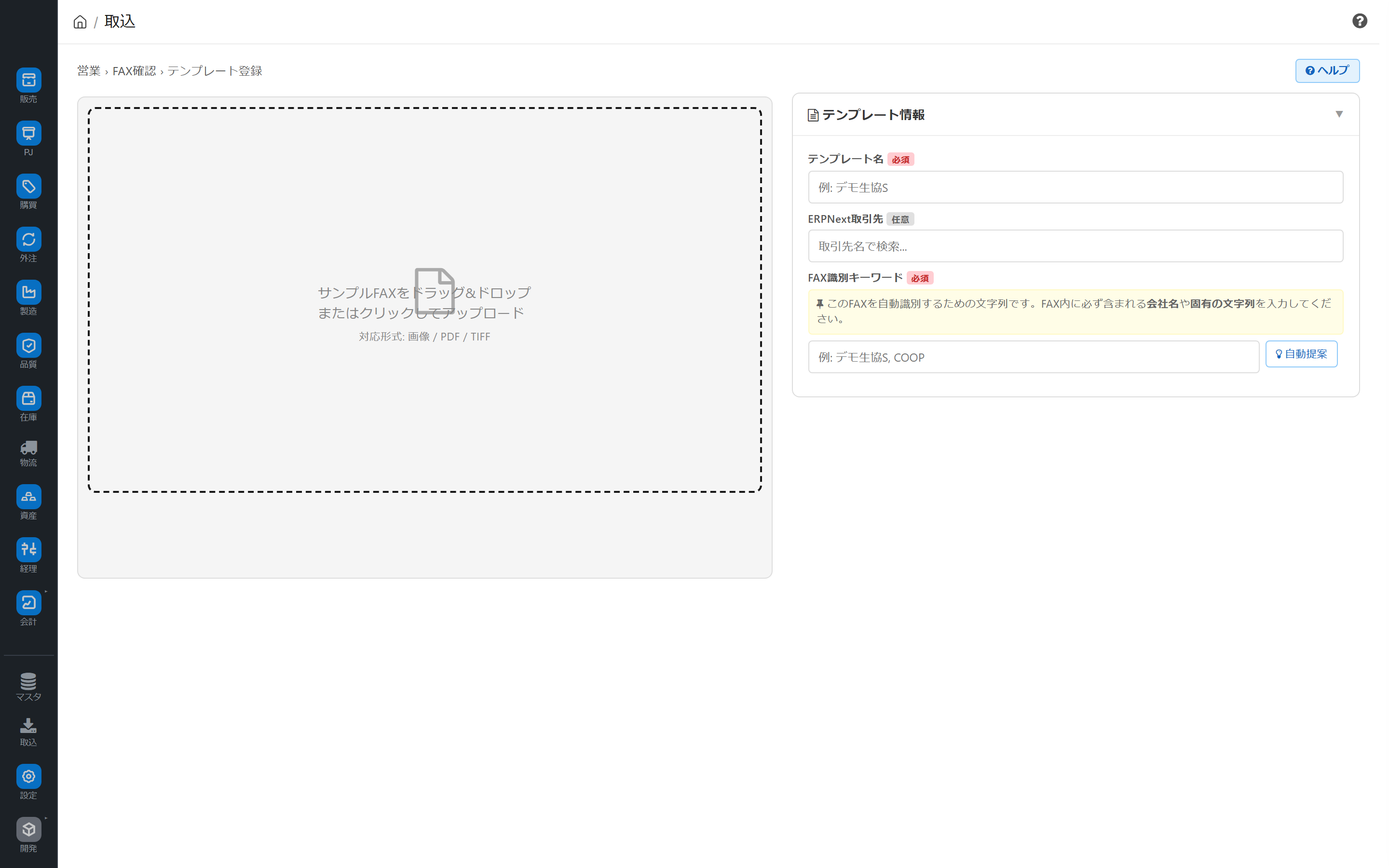
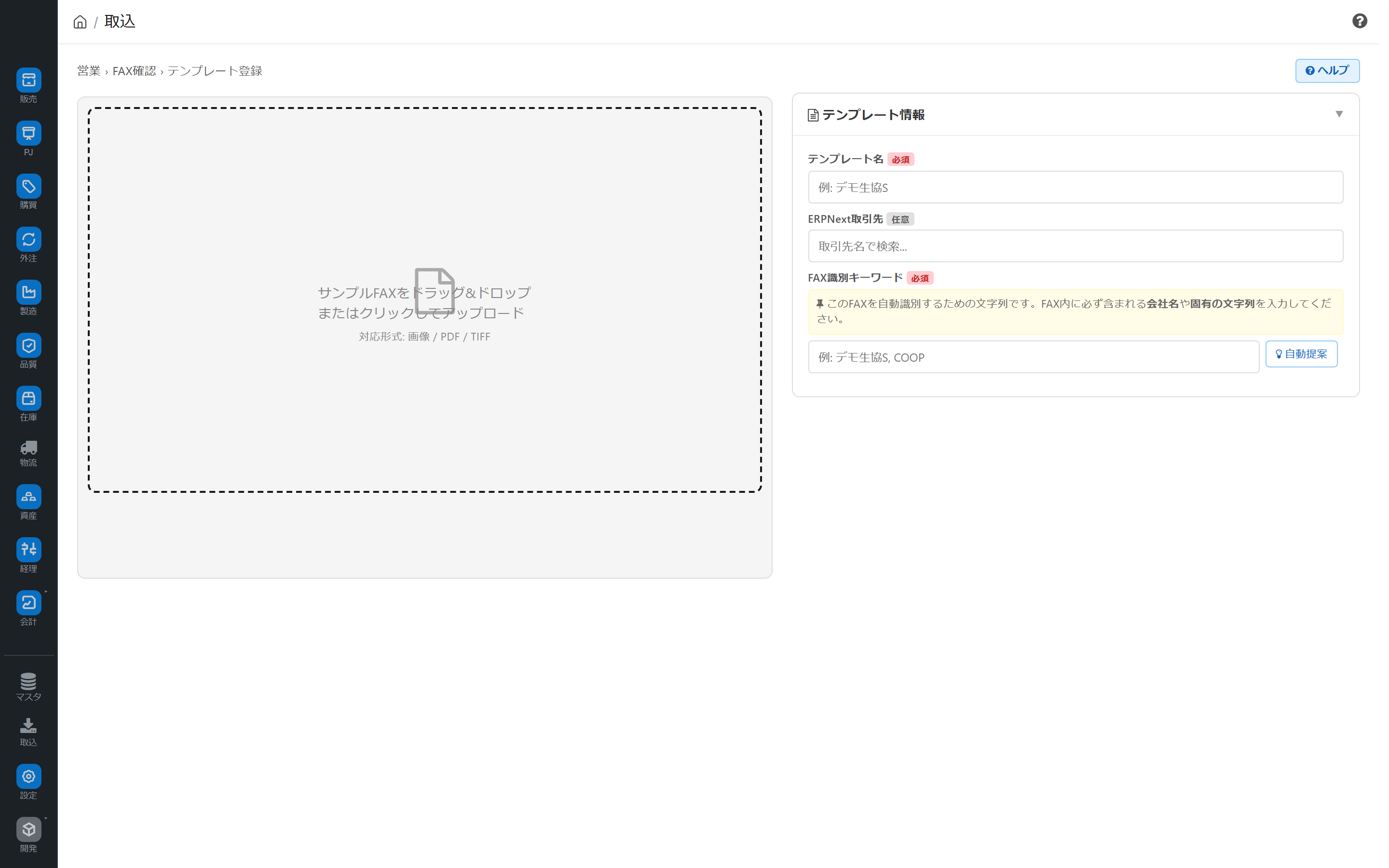
サンプル FAX を OCR で読み取り、画像上のブロックに「取引先名」「納品日」「明細列」などの役割をビジュアルに割り当てて、FAX 自動読取テンプレートを作成する画面です。
関連記事 作成したテンプレートで実際に FAX を受注へ変換する運用は FAX 受注 を参照してください。 取り込んだ FAX 受注をまとめて確認するには 受注 Hub の FAX モードを使います。
この画面でできること
FAX テンプレート作成は、取引先ごとに届く FAX 注文書のレイアウトを 1 度だけ登録しておき、以降は同じ書式の FAX を自動で読み取れるようにするための設定画面です。
サンプル FAX をアップロードして OCR でスキャンし、画像上に並ぶ検出ブロックに「ここは取引先名」「ここは納品日」「ここは明細の数量列」といった役割を視覚的に割り当てることでテンプレートを作ります。
画面URL: /app/fax-template-builder
OCR とは、画像の中の文字をコンピュータが読み取る技術(光学文字認識)です。FAX は画像として届くため、まず OCR で文字とその位置を検出します。
誰が何のために使うか
| 担当 | 主な使い方 |
|---|---|
| 受注担当・FAX 運用担当 | 取引先ごとに FAX 読取テンプレートを作成・編集する |
| 新規取引先の立ち上げ担当 | 新しい取引先の FAX 書式を初回登録する |
画面の全体像
画面は左右 2 ペイン構成です。
| エリア | 役割 |
|---|---|
| 左ペイン:FAX 画像 | アップロードした FAX 画像と、OCR が検出したブロックの枠(オーバーレイ)を表示 |
| 右ペイン:設定パネル | テンプレート名・取引先・識別キーワード・アンカー・ヘッダー紐づけ・明細列・テスト/保存 |
右上の「ヘルプ」ボタンを押すと、操作手順のガイドドロワーが開きます。画像の表示は回転・ズームに対応しています。
URL に
?demo=1を付けて開くと、サーバー API を使わずモックデータで全画面を体験できるデモモードになります。教育や撮影に便利です。
作成の流れ(5 ステップ)
テンプレート作成は、ガイドドロワーに沿った 5 ステップで進みます。
- FAX 画像をロード:サンプル FAX をアップロード → OCR スキャン
- アンカーを選択:毎回必ず印字される固定テキストを 2 つ以上クリック
- ヘッダー項目を紐づけ:取引先名・納品日などのブロックを役割に割り当て
- 明細列を定義:明細部分をドラッグで選び、各列に属性を割り当て
- テスト実行 → 保存:抽出結果を確認してテンプレートを保存
ステップ 1:FAX 画像をロード
- 左ペインのアップロードゾーンに、サンプル FAX をドラッグ&ドロップ(またはクリックして選択)
- アップロードすると自動で OCR スキャンが走り、検出されたテキストブロックが画像上に枠で表示される
対応形式は画像 / PDF / TIFF です。
既存テンプレートを編集する場合は、URL に
?template=テンプレート名を付けて開くと、保存済みの設定を読み込んだ状態で起動します。FAX 受注からの起動(?fax_order=...)にも対応しています。
ステップ 2:アンカーを選択
アンカーは、その FAX を識別し、毎回の読取位置を合わせるための基準点です。
- 右パネルの「参照アンカー選択」で「アンカーを選択」を押す
- FAX に毎回必ず印字される固定テキスト(社名・帳票タイトル・固定ロゴ横の文字など)を画像上で2 つ以上クリックする
- 離れた位置にある 2 点を選ぶほど、位置合わせの精度が上がる
- 「確定」を押す
あわせて、右上の基本情報パネルで次を入力します。
| 項目 | 必須 | 内容 |
|---|---|---|
| テンプレート名 | 必須 | 識別用の名前(例:デモ生協S) |
| ERPNext 取引先 | 任意 | 紐づける取引先 |
| FAX 識別キーワード | 必須 | この FAX を自動識別する文字列(FAX 内に必ず含まれる会社名など) |
識別キーワードは「自動提案」ボタンで、OCR テキストから候補を提示させることもできます。
ステップ 3:ヘッダー項目を紐づけ
注文書の上部にある単票項目(ヘッダー)を、ブロックに割り当てます。
- 右パネルの「ヘッダー紐づけ」で、各項目の「選択」ボタンを押す
- 画像上の該当ブロックをクリックして紐づける
割り当てられる主な役割(必須/任意):
| 役割 | 区分 |
|---|---|
| 取引先名 | 必須 |
| 納品日 | 必須 |
| 明細エリア | 必須 |
| 卸 / 注文番号 / 店着 / 納入先 / 備考 | 任意 |
| 無視(除外) | 取込対象から外したいブロックに指定 |
ブロックは役割ごとに色分けされ、画像上で一目で確認できます。
ステップ 4:明細列を定義
注文書の明細表(品目が縦に並ぶ部分)の列構成を定義します。
- 画像上で明細部分をドラッグして範囲選択する
- 選んだブロックに、列属性を割り当てる
割り当てられる列属性(必須/任意):
| 列属性 | 区分 |
|---|---|
| 品目コード | 必須 |
| 品名 | 必須 |
| 数量 | 必須 |
| ケース / バラ / 単価 / 規格・単位 / 金額 / No.(行番号) | 任意 |
| 品目コード(客先)/ JAN コード / 賞味期限 / 納品日 / 備考 | 任意 |
分割・統合・列割り当ての操作は、それぞれ Undo(やり直し)に対応しています。誤操作してもひとつ前に戻せます。
ステップ 5:テスト実行 → 保存
- 右パネル下部の「テスト実行」を押すと、現在のマッピングで実際に値が抽出され、結果が表示される
- 取引先名・納品日・明細などが正しく取れているか確認する
- 問題なければ「テンプレート保存」を押す
保存ボタンの近くには保存状態バナーがあり、「未保存の変更があります」「保存中...」「保存済み」を表示します。未保存のままページを離れようとすると警告が出ます。
通信失敗やブラウザのクラッシュに備え、作業内容は自動でドラフト保存されます。新規作成時に未保存ドラフトがあれば、起動時に復元を提案されます。
活用のヒント
- アンカーは離して 2 点以上:位置がずれた FAX でも、離れた固定テキストを基準にすると安定して読み取れます
- 保存前に必ずテスト:「テスト実行」で抽出結果を見てから保存すると、運用後の読み違いを防げます
- デモモードで練習:
?demo=1で開けば、本番データに影響なく操作手順を学べます - ヘルプドロワーを開いたまま:右上「ヘルプ」のガイドを表示しておくと、5 ステップの進行が分かりやすくなります
よくある質問
Q: OCR がうまく読めず、ブロックがずれます
サンプル FAX の画質が低い場合に起きやすいです。鮮明なサンプルで作り直すか、画像の回転を調整してください。アンカーを離れた 2 点以上で取り直すと位置合わせが改善します。
Q: 明細の列がうまく分かれません
明細部分をドラッグで選び直し、各列に属性を割り当て直してください。分割・統合・割り当ては Undo に対応しているので、何度でもやり直せます。
Q: 作りかけのテンプレートが消えてしまいました
作業内容は自動でドラフト保存されます。新規作成画面を開き直したときに「前回の未保存ドラフトがあります。復元しますか?」と出れば、そこから復元できます。
Q: 作ったテンプレートはどこで使われますか
保存したテンプレートは FAX 受注 の自動読取で使われます。届いた FAX が識別キーワードに合致すると、対応するテンプレートで自動的に項目が抽出されます。