
EC 取込(GoQ・商品マッピング・連携設定・API取込)
GoQSystem などの EC 受注 CSV を ERPNext の受注に自動変換し、EC 商品とのマッピング・モール連携・各種 CSV 生成までを行う EC 取込まわりの 4 機能をまとめて解説します。
関連記事 取り込んだ EC 受注をまとめて確認・処理するには 受注 Hub の EC モード(
?mode=ec)を使います。 取込時に発生したバリデーションエラーの確認・修正は EDI 取込ログ、EDI ファイルの取込は EDI 取込 を参照してください。
この画面でできること
EC 取込は、GoQSystem などの EC から出力した CSV を ERPNext の受注(Sales Order)に自動変換するための一連の機能です。本記事では、関連する 4 つの画面をまとめて扱います。
| 機能 | 画面URL | 役割 |
|---|---|---|
| GoQ CSV ドロップ取込 | /app/goq-csv-drop | 受注 CSV をドラッグ&ドロップして即取込 |
| EC 商品マッピング | /app/goq-mapping-editor | EC 品番と自社品目(Item)を表形式で対応付け |
| EC 連携設定 | /app/ec-settings | 楽天・Amazon・Yahoo!・MakeShop の同期設定と監視 |
| EC 取込(API取込) | /app/api-import | 受注・商品マスタ取込+出荷/在庫 CSV 生成のタブ画面 |
GoQSystem は受注一元管理サービスの名称です。本機能は GoQSystem から出力した受注 CSV・商品マスタ CSV を取り込む前提で設計されています。
誰が何のために使うか
| 担当 | 主な使い方 |
|---|---|
| EC 担当 | 毎朝、EC からダウンロードした受注 CSV をドロップして受注を一括作成する |
| 商品担当 | EC 品番と自社品目のマッピングを整備し、未対応品番をなくす |
| EC 運営担当 | モール連携設定の状態・ライセンス期限・同期ログを監視する |
| 出荷/在庫担当 | 出荷実績・在庫数を EC へ戻すための CSV を生成する |
1. GoQ CSV ドロップ取込
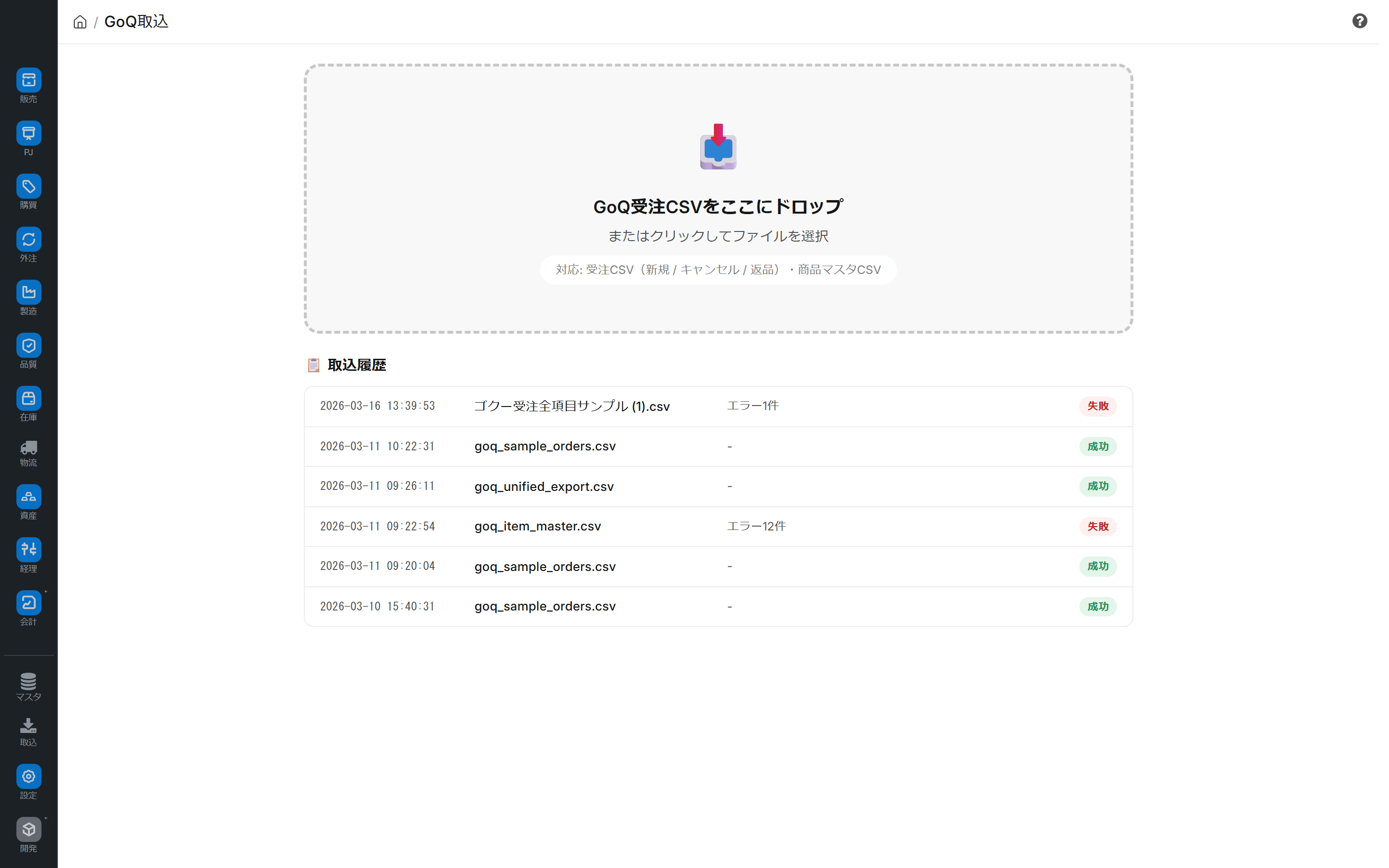
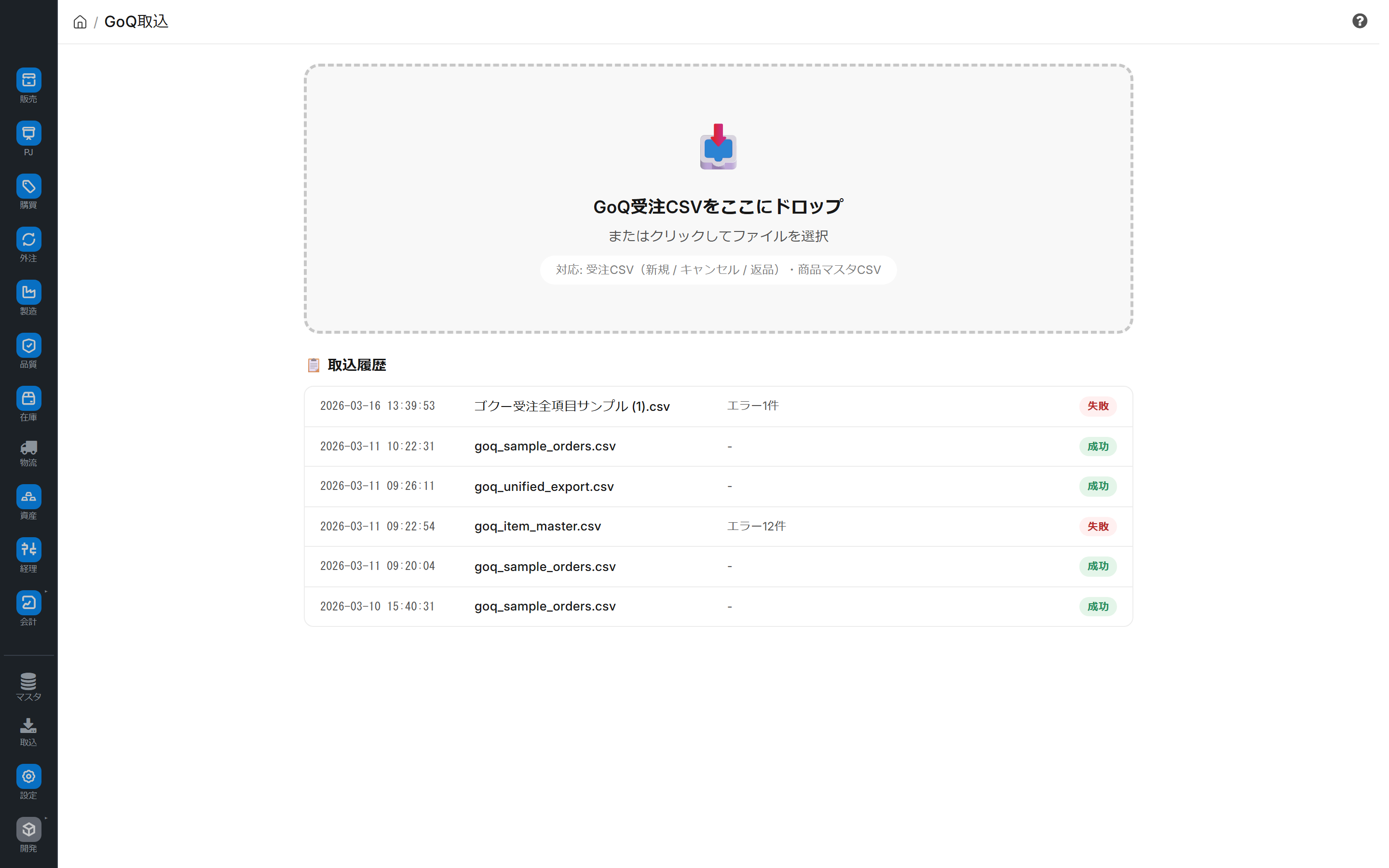
/app/goq-csv-drop は、CSV をドラッグ&ドロップするだけで受注を自動作成するもっとも手軽な取込画面です。画面は「ドロップゾーン」「結果カード」「取込履歴」の 3 ゾーン構成です。
取り込めるファイル
- 受注 CSV(新規 / キャンセル / 返品)
- 商品マスタ CSV
操作手順
/app/goq-csv-dropを開く- CSV ファイルをドロップゾーンにドラッグ&ドロップ(またはクリックして選択)
- 自動でアップロード → 解析 → 取込が走り、結果カードが表示される
結果カードの見方
受注取込の場合、次の集計が表示されます。
| 項目 | 内容 |
|---|---|
| 新規 SO | 新規作成された受注の件数 |
| キャンセル | キャンセル処理された件数 |
| 返品 | 返品処理された件数 |
| スキップ | 取込対象外として飛ばした件数 |
| エラー | 取り込めなかった件数 |
作成された受注は一覧表で確認でき、「受注ワークベンチで確認」ボタンから 受注 Hub の EC モードへ移動できます。直後であれば「取消(Undo)」ボタンで、作成された受注をまとめてキャンセルできます。
取込が完了しないとき(アクション分岐)
ファイルの状態によって、結果カードは次のように切り替わります。
| 表示 | 意味 | 次のアクション |
|---|---|---|
| 取込エラーがあります | バリデーションエラーを検知 | 「EDI 取込画面で確認・修正」から EDI 取込ログ へ |
| マッピング設定が必要です | CSV の列構成に合うマッピングが無い | 「EDI 取込画面を開く」から列マッピングを設定 |
取込履歴
画面下部に直近の取込履歴が表示され、取込日時・ファイル名・新規/キャンセル/返品/エラーの件数・結果ステータス(成功/一部エラー/失敗/処理中)を一覧で確認できます。
2. EC 商品マッピング
/app/goq-mapping-editor は、EC 品番(SKU)と自社の品目(Item)を、表計算ソフトのように一覧編集で対応付ける画面です。インライン編集と自動保存対応の表で、未対応品番を効率的に潰せます。
画面の構成
| エリア | 役割 |
|---|---|
| 進捗サマリバー | マッピング完了率(対応済 ÷ 全体)をバーと %・件数で表示 |
| ステータスタブ | すべて/未対応/対応済/セット品/新規登録/除外で絞り込み |
| 検索バー | 品番・商品名で絞り込み |
| 編集グリッド | EC 品番・EC 商品名・ステータス・ERPNext アイテム等を表示・編集 |
ステータスの意味
| ステータス | 意味 |
|---|---|
| 未対応 | まだ自社品目に紐づいていない |
| 対応済 | 自社品目に紐づけ済み |
| セット品 | 複数品目をまとめたセット商品 |
| 新規登録 | 自社に存在せず、新規に Item 登録が必要 |
| 除外 | 取込対象から外す |
操作手順
- 上部タブで「未対応」を選び、紐づけが必要な行に絞り込む
- 「ERPNext アイテム」列をクリックし、品目コードを入力して候補から選択する
- アイテムを選ぶと、ステータスは自動で「対応済」(セット品なら「セット品」)に切り替わる
- 必要に応じて「FG 入数」「備考」を編集する
- 画面下部のセーブバーに「○件の変更があります」と出たら「保存する」を押す
入力中の変更はまとめて保持され、保存ボタンを押すまで確定しません。誤って編集したら「取り消す」で破棄できます。
CSV から商品マスタを取り込む
ヘッダーの「CSV 取込」ボタンから、EC 商品マスタの CSV をアップロードできます。取込後、新規追加・更新・エラーの件数が表示されます。
3. EC 連携設定
/app/ec-settings は、各 EC モールとの同期設定・接続状態・同期ログを一画面で監視するダッシュボードです。
モール同期ダッシュボード
楽天市場・Amazon・Yahoo!ショッピング・MakeShop の各モールがカードで並びます。
| バッジ | 意味 |
|---|---|
| 同期中 | 連携が有効で稼働中 |
| エラー | 直近の同期がエラーで終了 |
| 無効 | 設定はあるが連携が無効 |
| 未設定 | まだ設定が作られていない |
各カードでは「接続テスト」「手動同期」「設定」(未設定の場合は「セットアップ開始」)が行えます。ヘッダー右上の「同期実行」で、有効な全モールを一括同期できます。
スケジューラー監視
有効なモールごとに、自動同期の有無・同期間隔・最終同期日時を確認できます。楽天モールでは、ライセンスキーの有効期限もバッジで表示され、期限が近づくと色(残り 30 日・7 日・期限切れ)で警告します。
ライセンス期限が近い/切れた場合はトースト通知でも知らされます。期限切れは同期停止につながるため、早めに更新してください。
同期ログ
画面下部に直近 20 件の同期ログ(日時・モール・タイプ・方向・件数・結果・メッセージ)が表示されます。エラー時はメッセージ列で原因を確認できます。
4. EC 取込(API取込)
/app/api-import は、受注取込に加えて商品マスタ取込・出荷 CSV 生成・在庫 CSV 生成を 4 つのタブで切り替えられる画面です。
| タブ | 内容 |
|---|---|
| 受注取込 | GoQ 受注 CSV をアップロードして受注を作成(EDI 取込パイプラインに合流) |
| 商品マスタ取込 | 商品マスタ CSV をプレビュー確認のうえ Item として登録 |
| 出荷 CSV 生成 | 期間指定で、出荷済みデータから GoQ 取込用の出荷 CSV を生成 |
| 在庫 CSV 生成 | 倉庫を指定して、販売可能在庫から GoQ 取込用の在庫 CSV を生成 |
受注取込タブ
CSV をドロップ(またはボタンで選択)するとアップロード・取込が走り、レコード数・成功・エラーの件数が表示されます。「EDI Import で確認・確定」ボタンから EDI 取込 の取込ログ画面へ進み、内容確認のうえ確定します。画面下部には「最近の取込」履歴が表示されます。
商品マスタ取込タブ
ファイルを選ぶと、まずプレビュー表が表示されます。各行が「新規」「更新」「スキップ」のどれになるかが事前に分かり、件数チップで集計されます。
- 「Item Group」「倉庫」を指定できます(既定は Products)
- 「既存アイテムを更新する」にチェックすると、既存品も更新対象になります
- 内容を確認して「取込実行」を押すと、新規作成・更新・スキップの結果が表示されます
出荷 CSV/在庫 CSV 生成タブ
- 出荷 CSV:期間(開始日〜終了日)を指定して「出荷 CSV 生成」を押すと、ダウンロードリンクが表示されます
- 在庫 CSV:倉庫を選んで「在庫 CSV 生成」を押すと、ダウンロードリンクが表示されます
生成した CSV は、EC 側(GoQSystem 等)に取り込んで出荷状況・在庫数を反映するために使います。
活用のヒント
- 朝一はドロップ取込:定型の受注 CSV は
/app/goq-csv-dropにドロップするのが最速です。エラーやマッピング不足が出たときだけ、案内に従って EDI 取込ログや商品マッピングへ進みます - 未対応品番を先に潰す:EC 商品マッピングで「未対応」タブを定期的に確認し、紐づけ漏れをなくすと取込エラーが減ります
- ライセンス期限を監視:楽天連携はライセンスキー期限切れで止まります。EC 連携設定のバッジ警告を見逃さないようにします
- 取込直後の Undo:ドロップ取込で誤って作成した受注は、結果カードの「取消(Undo)」でその場でまとめて取り消せます
よくある質問
Q: ドロップ取込で「マッピング設定が必要です」と出ました
CSV の列構成に一致する取込マッピングが見つからない状態です。案内ボタンから EDI 取込画面を開き、列マッピングを設定してください。設定後は同じ CSV を再度ドロップすれば取り込めます。
Q: 「取込エラーがあります」と出たら
バリデーションエラー(品番未登録・数量不正など)が検出された状態です。「EDI 取込画面で確認・修正」から EDI 取込ログ を開き、エラー内容を確認・マスタ修正のうえ再処理します。
Q: 商品マッピングの保存ボタンが出てきません
セル編集を行うと、画面下部に「○件の変更があります」とセーブバーが現れます。変更がない状態では表示されません。
Q: EC のモール同期が止まっています
EC 連携設定のダッシュボードでモールカードのバッジを確認してください。「エラー」表示なら同期ログでメッセージを確認、楽天で「期限切れ」ならライセンスキーを更新します。